Fondasi
#Pengantar
Cahaya Tauhid adalah aplikasi pengelolaan sekolah untuk Sekolah Islam
Terpadu (SDIT/SMPIT). Satu sekolah pasang satu kali, berbahasa Indonesia,
bisa dibuka lewat browser di HP atau komputer, dan bisa dipasang seperti
aplikasi native di HP Android, iPhone, atau desktop.
Buku panduan ini menjelaskan tiap modul aplikasi dari sudut pandang empat
peran pengguna: wali murid, siswa, guru, dan tata usaha
(admin).
#Untuk siapa aplikasi ini
Cahaya Tauhid dirancang khusus untuk sekolah Islam terpadu — bukan
"sistem informasi sekolah" generik — sehingga fitur-fitur khasnya
(hafalan Quran, mutaba'ah yaumiyah, kalender Hijri, ucapan dan adab
Islami) bukan tempelan tetapi inti dari aplikasinya.
Pengguna ideal:
| Kategori sekolah |
Sesuai? |
| SDIT / SMPIT / MIT |
Ya, target utama |
| Pesantren modern dengan rombongan kelas |
Ya, dengan beberapa penyesuaian (modul santri/asrama belum termasuk) |
| Sekolah Islam non-terpadu |
Bisa, fitur Islam tertentu bisa diabaikan |
| Sekolah umum |
Kurang ideal — banyak fitur Islam yang tidak relevan |
#Empat peran pengguna
| Peran |
Yang bisa diakses |
| Wali murid (Bapak/Ibu) |
Pantau anak-anak (lihat saja), pilih anak aktif bila punya banyak, input ibadah anak yang dilakukan di rumah, konfirmasi pembayaran SPP |
| Siswa |
Jadwal sendiri, daftar tugas, kemajuan hafalan; mengisi mutaba'ah sendiri |
| Guru (Ustadz/Ustadzah) |
Input absensi, catat setoran hafalan, input nilai, chat dengan wali murid |
| Admin (Tata Usaha) |
Pengelolaan data sekolah, terbitkan pengumuman, kelola siswa/kelas/SPP |
#Daftar fitur
| Modul |
Fungsi |
| Pengumuman |
Feed informasi sekolah, dengan kategori (Penting, Akademik, Ibadah, dll.) |
| Jadwal Pelajaran |
Jadwal harian/mingguan per kelas |
| Absensi |
Input cepat oleh guru wali kelas, bisa tanpa internet; tampilan untuk wali murid (heatmap + ringkasan) |
| Nilai & Raport |
Input nilai per mata pelajaran per semester; tampilan rata-rata untuk wali murid |
| Tugas & PR |
Guru membuat tugas, siswa/wali menandai selesai |
| Mutaba'ah Yaumiyah |
Checklist ibadah harian (sholat wajib, sunnah, tilawah, dzikir, adab) dengan streak |
| Hafalan Quran |
Kemajuan Juz 30 per-surah, riwayat setoran dengan grade tajwid |
| Kalender Kegiatan |
Acara sekolah dengan tanggal Masehi + Hijri |
| Chat |
Pesan tertulis Ustadz/Ustadzah ↔ wali murid |
| Galeri |
Album foto kegiatan sekolah |
| SPP |
Tagihan + pencatatan pembayaran dengan workflow konfirmasi bukti transfer |
| Profil |
Edit nama/email/kata sandi sendiri |
| Admin panel |
Pengelolaan data master (khusus admin) |
#Yang tidak ada di aplikasi ini
Cahaya Tauhid sengaja menjaga fokusnya tetap operasional sekolah. Yang
dengan sengaja tidak ada:
- Buku besar akuntansi penuh (chart of accounts, gaji guru, pajak
sekolah). Itu wilayah aplikasi akuntansi terpisah (Balaka). Aplikasi
ini hanya mencatat tagihan dan pembayaran SPP; saat pembayaran
terverifikasi, sistem akan meneruskan ke Balaka di iterasi
berikutnya.
- Pembayaran online (VA, QRIS) langsung dari aplikasi. Saat ini
pembayaran lewat transfer biasa + unggah bukti. Pembayaran online
akan ditangani produk pendamping (
snap-payment-gateway) saat siap.
- Sistem kartu prabayar kantin/koperasi. Itu akan menjadi produk
terpisah. Aplikasi sekolah hanya akan menampilkan saldo kartu dan
riwayat transaksi (lihat saja).
- Materi belajar / konten e-learning. Belum dibangun.
- Konsultasi BK (bimbingan konseling). Belum dibangun.
#Status pengembangan
| Tahap |
Status |
| 0 — Fondasi |
Selesai |
| 1 — Sembilan modul utama |
Selesai |
| 2 — Panel admin + SPP billing |
Selesai |
| 2.5 — Konfirmasi pembayaran manual |
Selesai |
| 3 — Konten & profil mandiri |
Selesai |
| 4 — Integrasi gateway, akuntansi, API publik, mobile native |
Menunggu kerja sama pilot |
| 5 — Materi belajar + konsultasi BK |
Belum |
Sekolah yang sudah pasang versi ini bisa memanfaatkan seluruh modul
0–3 dan workflow konfirmasi pembayaran manual (2.5). Pembayaran online
dan integrasi akuntansi akan diaktifkan saat sekolah berkomitmen ke
produk pendamping di Fase 4.
#Istilah penting
- TU = Tata Usaha (admin sekolah)
- Wali = wali murid (Bapak/Ibu atau pengganti)
- Guru = Ustadz atau Ustadzah, kelas atau mata pelajaran
- Siswa / ananda = murid
- Kelas = rombongan belajar (mis. "2A", "5B", "8A")
- Tingkat = level kelas (kelas 1, 2, ..., 12)
- Jenjang = SDIT atau SMPIT
- Tahun ajaran = mis. "2025/2026"
- Semester = Ganjil (Juli–Desember) atau Genap (Januari–Juni)
- Mapel = mata pelajaran
- Setoran = peristiwa ananda membaca hafalan kepada Ustadz/Ustadzah
untuk dinilai
- Mutaba'ah yaumiyah = catatan amal harian (sholat, dzikir, tilawah,
dll.)
- Mutqin = level hafalan paling matang
- Tagihan = invoice SPP (atau acara seperti manasik haji, study tour)
- Pembayaran = pencatatan satu transaksi pembayaran terhadap tagihan
- Bukti transfer = file foto/PDF resi yang diunggah wali murid
Glosarium lebih lengkap di lampiran terakhir.
#Cara membaca buku ini
Tiga jalur, pilih yang paling cocok dengan kebutuhan Anda:
"Saya pengguna baru dengan peran tertentu" — langsung ke Buku
Panduan yang sesuai peran Anda (TU, Guru, Wali, atau Siswa). Tiap
buku panduan per peran memberi gambaran lengkap apa yang bisa Anda
lakukan, tanpa detail teknis di bawah.
"Saya ingin mendalami satu modul" — buka bab modul yang dimaksud
(mis. "Modul Absensi"). Tiap bab modul punya sub-bagian per peran
karena yang dilihat guru biasanya beda dengan yang dilihat wali.
"Saya admin yang baru pasang aplikasi" — mulai dari "Setup Awal
(Tata Usaha)" lalu ikuti "Buku Panduan Tata Usaha".
Bagian "Lampiran" di akhir berisi pemecahan masalah umum, glosarium
istilah Islam yang mungkin tidak biasa, dan informasi akun demo bila
Anda mencoba versi demo aplikasi.
#Lisensi
Apache License 2.0 — kode sumber aplikasi terbuka di
github.com/artivisi/aplikasi-sekolah-islam.
Sekolah bebas memakai, memodifikasi, mendistribusikan, dan memasangnya
sendiri tanpa biaya lisensi.
Fondasi
#Setup Awal
Bab ini dipisah menjadi dua bagian. Bagian pertama untuk Tata
Usaha — langkah operasional sekali pasang setelah aplikasi sudah
dijalankan oleh tim teknis. Bagian kedua lebih teknis dan ditujukan
untuk admin TI atau penyiap server yang melakukan instalasi awal di
hosting/VPS sekolah.
#Bagian 1 — Untuk Tata Usaha
Setelah tim teknis menyelesaikan instalasi aplikasi dan memberi Anda
akun admin pertama, langkah berikut perlu Anda kerjakan agar sekolah
siap pakai. Targetnya: dalam satu sore, sekolah sudah punya struktur
data dasar (tahun ajaran, semester, kelas, mata pelajaran, guru, wali
murid, siswa) dan satu pengumuman selamat datang.
#Urutan masuk paling masuk akal
Login dengan akun admin Anda di
https://app.sekolah-anda.sch.id/login. Setelah login, buka panel
admin di /admin.
#1. Tahun Ajaran
- Menu Tahun Ajaran → Buat.
- Isi nama (mis. "2025/2026"), tanggal mulai (1 Juli 2025), tanggal
selesai (30 Juni 2026), centang Aktif.
- Simpan.
#2. Semester (2 buah per tahun ajaran)
- Menu Semester → Buat.
- Pilih tahun ajaran, tipe Ganjil, tanggal 1 Juli 2025 – 31
Desember 2025, Aktif sesuai semester yang sedang berjalan.
- Buat satu lagi untuk Genap (1 Januari – 30 Juni 2026).
- Penting: hanya satu semester yang boleh aktif dalam satu waktu.
Semester aktif jadi default untuk input nilai/tugas.
#3. Mata Pelajaran
- Menu Mapel → Buat untuk setiap mata pelajaran.
- Tiap mapel punya kategori: Keislaman (Tahsin, Tahfidz, Bahasa
Arab, Aqidah, Fiqh, dll.) atau Umum (Matematika, IPA, Bahasa
Indonesia, dll.).
#4. Kelas
- Menu Kelas → Buat untuk setiap rombongan belajar.
- Nama (mis. "2A"), jenjang (SDIT/SMPIT), tingkat (1–12), pilih
tahun ajaran, pilih wali kelas (akan Anda buat di langkah
berikutnya — sementara boleh dikosongkan).
- Buat semua kelas paralel (mis. 2A, 2B, 2C bila ada tiga
rombongan).
#5. Akun Ustadz/Ustadzah
- Menu Users → Buat.
- Isi nama, email, kata sandi, peran = Guru.
- Setelah dibuat, kembali ke kelas tadi dan tetapkan wali kelas.
#6. Siswa
- Menu Siswa → Buat.
- Isi NIS, nama, jenis kelamin, tanggal lahir, alamat.
- Field "Akun login" boleh dikosongkan untuk siswa SDIT (orang tua
yang login mewakili). Untuk SMPIT yang akan login sendiri, buat
dulu akun User dengan peran Siswa, lalu pilih di sini.
#7. Pendaftaran siswa ke kelas (enrollment)
Setiap siswa harus terdaftar di tepat satu kelas per tahun ajaran. Ini
dilakukan lewat menu Enrollment di panel admin (atau lewat relasi di
halaman edit kelas).
#8. Akun Wali Murid
- Menu Users → Buat.
- Isi nama, email, kata sandi, peran = Wali.
- Hubungkan dengan anak-anaknya lewat halaman edit siswa (relasi
wali_siswa).
#Verifikasi: semua sudah jalan?
Setelah semua data di atas terisi, coba login sebagai wali murid yang
baru dibuat. Bapak/Ibu wali harus melihat:
- Beranda dengan menu utama (Absensi, Nilai, Tugas, dll.)
- Pemilih anak di pojok atas bila wali punya lebih dari satu anak
- Halaman jadwal yang menampilkan jadwal kelas anaknya (atau "Belum
ada jadwal" bila TU belum input jadwal)
Lalu logout, login lagi sebagai Ustadz/Ustadzah. Beliau harus melihat:
- Menu "Input Absensi", "Input Nilai", "Setoran Hafalan" bila beliau
wali kelas suatu rombongan
Bila ada yang tidak muncul, periksa lampiran troubleshooting atau
hubungi tim teknis.
#Langkah selanjutnya
- Buat pengumuman pertama:
/pengumuman/buat. Publikasikan
pengumuman selamat datang.
- Jadwal pelajaran: untuk sekarang input jadwal dibantu tim teknis
(panel admin untuk input jadwal akan ditambah ke depan).
- Buat tagihan SPP pertama: menu Tagihan → Buat. Periode pakai
format
YYYY-MM (mis. 2026-05).
#Bagian 2 — Untuk Admin TI / Penyiap Server
Bagian ini untuk yang melakukan instalasi awal aplikasi di hosting
atau VPS sekolah. Bila Anda Tata Usaha biasa, lewati bagian ini —
serahkan ke tim teknis.
#Persyaratan server
Aplikasi bisa dijalankan di dua jenis host:
| Tipe |
Cocok untuk |
Catatan |
| Shared hosting cPanel |
SDIT/SMPIT kecil (<300 siswa) |
Paling murah (~Rp 300.000–800.000/tahun). Cukup untuk Fase 1–3. |
| VPS |
Sekolah menengah/besar |
Lebih leluasa untuk performa. |
#Spesifikasi minimum
- PHP 8.3 atau lebih baru
- MySQL 8.0+ atau MariaDB 10.6+
- Ekstensi PHP:
intl, mbstring, openssl, pdo_mysql, tokenizer,
xml, ctype, json, bcmath, fileinfo, gd
- Composer untuk instalasi
- Storage object S3-compatible untuk media galeri (di shared hosting
bisa dimulai dengan storage lokal)
- Domain dengan HTTPS aktif (Let's Encrypt cocok)
#Instalasi ringkas
- Clone atau unduh kode dari
github.com/artivisi/aplikasi-sekolah-islam.
composer install --no-dev --optimize-autoloader- Salin
.env.example ke .env, sesuaikan:
APP_URL — alamat website (mis. https://app.cahayatauhid.sch.id)APP_KEY — generate dengan php artisan key:generateDB_* — kredensial database MySQLMEDIA_DISK — public untuk dev, s3 untuk produksiMAIL_* — kredensial layanan email transaksional
php artisan migrate --force./bin/tailwindcss -i resources/css/app.css -o public/css/app.css --minifyphp artisan storage:link- Arahkan docroot web server ke folder
public/ (bukan ke root
project). Di cPanel: setting di "Subdomains" atau "Domains" →
Document Root.
#Akun admin pertama
Aplikasi tidak menyediakan akun bawaan — perlu dibuat manual lewat
tinker:
php artisan tinker
\App\Models\User::create([
    'name' => 'Tata Usaha',
    'email' => 'tu@sekolah-anda.sch.id',
    'password' => bcrypt('kata-sandi-kuat-yang-anda-pilih'),
    'role' => \App\Enums\Role::Admin,
]);
Setelah ini, beri kredensial ke TU sekolah. Mereka login dan lanjut
ke Bagian 1.
#Backup database
Jangan tunggu bencana. Cron harian:
0 2 * * * mysqldump -u USER -pPASS DBNAME | gzip > /home/USER/backups/sekolah-$(date +\%Y\%m\%d).sql.gz
Pindahkan backup ke storage di luar server (Google Drive, S3,
Dropbox) secara berkala — di server saja tidak cukup.
#Update aplikasi
Saat versi baru rilis:
cd /path/ke/aplikasi
git pull
composer install --no-dev --optimize-autoloader
php artisan migrate --force
php artisan view:clear
php artisan config:clear
./bin/tailwindcss -i resources/css/app.css -o public/css/app.css --minify
Lakukan di luar jam sekolah (malam minggu cocok).
Fondasi
#Memasang Aplikasi di HP / Komputer
Cahaya Tauhid bisa dipasang ke HP Android, iPhone, atau komputer
seperti aplikasi biasa — tapi tidak perlu lewat Play Store atau App
Store. Cukup buka websitenya di browser, lalu pilih "Tambah ke layar
utama" atau "Install".
Bab ini panduan pemasangan untuk Bapak/Ibu wali murid dan ananda
siswa. Bagi Ustadz/Ustadzah dan Tata Usaha, langkahnya sama persis.
#Kenapa dipasang?
- Ikon aplikasi muncul di home screen HP atau Start Menu komputer,
bisa diklik langsung tanpa membuka browser.
- Aplikasi terbuka penuh layar — tanpa toolbar browser.
- Bisa dibuka tanpa internet untuk beberapa hal yang sudah pernah
dimuat (jadwal, pengumuman, dll. yang sudah dilihat sebelumnya).
- Input absensi guru tetap jalan tanpa internet (lihat bab Absensi).
- Update otomatis di latar belakang — tidak perlu unduh ulang
saat ada versi baru.
#Android (Chrome, Edge, Brave)
- Buka aplikasi di browser, mis.
https://app.cahayatauhid.sch.id.
- Login dulu — supaya bookmark langsung ke beranda.
- Tap ikon menu ⋮ (tiga titik) di pojok kanan atas.
- Pilih "Tambah ke Layar Utama" atau "Install app".
- Beri nama (default: "Cahaya Tauhid"), tap Tambah atau
Install.
- Ikon aplikasi sekarang ada di home screen Android.
Buka aplikasi dengan tap ikon tersebut. Akan terbuka tanpa toolbar
browser.
#iPhone & iPad (Safari)
iOS hanya mengizinkan pemasangan aplikasi web ini lewat Safari. Browser
lain di iPhone (Chrome, Firefox) sebenarnya juga jalan, tapi tombol
"Add to Home Screen" hanya tersedia di Safari resmi.
- Buka aplikasi di Safari, mis.
https://app.cahayatauhid.sch.id.
- Login dulu.
- Tap tombol Share (kotak dengan panah ke atas) di bawah layar.
- Scroll daftar tindakan, tap "Add to Home Screen" atau "Tambah
ke Layar Utama".
- Beri nama, tap Add atau Tambah.
Ikon aplikasi muncul di home screen iPhone. Tap untuk buka.
#Catatan untuk pengguna iPhone
- Notifikasi push (pemberitahuan otomatis) belum tersedia sampai
aplikasi versi native dirilis. Ini keterbatasan iOS untuk aplikasi
web semacam ini, bukan kekurangan aplikasi.
- Data offline akan dihapus iOS sendiri kira-kira setelah 7 hari
tidak buka aplikasi. Bila selama liburan panjang Bapak/Ibu sama
sekali tidak membuka aplikasi, saat dibuka lagi mungkin perlu
login dan menunggu beberapa detik agar data terunduh kembali. Bukan
masalah serius, hanya menunggu sebentar.
#Komputer (Chrome, Edge)
- Buka aplikasi di browser.
- Di address bar, klik ikon "Install" (biasanya berupa monitor dengan
panah, muncul di ujung kanan setelah Anda di halaman beberapa detik).
- Klik Install.
- Aplikasi terbuka di jendela sendiri tanpa tab browser.
Di Mac, ikon aplikasi muncul di Launchpad. Di Windows, di Start Menu.
#Login otomatis (tetap masuk)
Setelah login pertama, browser/aplikasi menyimpan sesi Anda. Tidak perlu
login ulang setiap kali buka, kecuali:
- 30 hari berlalu sejak login terakhir (sesi habis masa).
- Anda klik Keluar secara eksplisit.
- Anda hapus data browser (cookies/storage).
Tips: setelah login pertama dengan kata sandi sementara dari Tata
Usaha, ganti kata sandi Anda sendiri lewat menu Profil Saya.
Jangan biarkan kata sandi sementara tetap dipakai.
#Multi-akun di satu HP
Bila Bapak/Ibu punya lebih dari satu wali murid di satu HP (mis. Bunda
dan Ayah berbagi HP):
- Cara paling rapi: pakai dua browser berbeda — mis. Bunda pakai
Chrome, Ayah pakai Firefox.
- Atau pakai profil browser terpisah (Chrome mendukung beberapa
profil sekaligus).
- Atau pasang aplikasi dua kali dengan akun berbeda — tapi tidak semua
HP mendukung.
#Update aplikasi
Update otomatis di latar belakang saat versi baru rilis. Cara
memastikan punya versi terbaru:
- Tutup aplikasi.
- Buka lagi — saat dibuka, aplikasi mengunduh versi baru di latar
belakang.
- Kadang muncul notifikasi "Versi baru tersedia, refresh untuk
update".
- Refresh dengan tarik dari atas ke bawah (di HP), atau tekan
Ctrl+R / Cmd+R (di komputer).
#Membongkar pasangan aplikasi
Bila tidak lagi dipakai dan ingin dihapus:
- Android: tap-and-hold ikon → Uninstall atau Hapus.
- iOS: tap-and-hold ikon → Remove App → Delete from Home
Screen.
- Komputer: buka aplikasi → menu titik tiga → Uninstall.
Membongkar hanya menghapus ikon dan cache di perangkat — akun Anda
tetap di server. Bisa dipasang ulang kapan saja dengan login.
Fondasi
#Keamanan & Privasi
Cahaya Tauhid menyimpan data yang sensitif: identitas ananda, nilai
akademik, catatan ibadah, bukti transfer pembayaran SPP, dan pesan
pribadi antara Bapak/Ibu wali murid dan Ustadz/Ustadzah. Bab ini
menjelaskan bagaimana data dijaga dan apa hak/kewajiban masing-masing
peran.
#Akses dan kata sandi
- Login dengan email + kata sandi. Kata sandi disimpan dalam
bentuk teracak — bahkan Tata Usaha atau tim teknis pun tidak bisa
membacanya kembali.
- Tidak ada akun bawaan — Tata Usaha membuat tiap akun pengguna
satu per satu. Tidak ada akun "admin/admin" yang aktif begitu
aplikasi terpasang.
- Sesi login berlangsung 30 hari sejak login terakhir.
- Kata sandi sebaiknya minimal 8 karakter — aturan ini ditegakkan
saat Anda mengubah kata sandi.
- Bila Anda lupa kata sandi, hubungi Tata Usaha untuk dibantu reset.
#Siapa boleh lihat apa
Tiap peran punya akses berbeda. Beberapa contoh:
| Tindakan |
Wali murid |
Siswa |
Ustadz/Ustadzah |
Tata Usaha |
| Lihat absensi ananda sendiri |
✓ |
— |
— |
— |
| Lihat absensi anak lain |
✗ |
— |
— |
✓ |
| Input absensi kelas yang diampu |
— |
— |
✓ |
✓ |
| Input absensi kelas lain |
— |
— |
✗ |
✓ |
| Lihat nilai sendiri |
— |
✓ |
— |
— |
| Input nilai (sebagai guru mapel) |
— |
— |
✓ |
✓ |
| Buat pengumuman |
✗ |
✗ |
✓ |
✓ |
Akses panel admin (/admin) |
✗ |
✗ |
✗ |
✓ |
| Unggah bukti transfer ananda sendiri |
✓ |
— |
— |
— |
| Verifikasi pembayaran |
✗ |
✗ |
✗ |
✓ |
Pemeriksaan akses dilakukan di server, bukan hanya di antarmuka.
Walaupun seseorang mencoba mengakses URL secara langsung, server tetap
menolak yang tidak sah.
#Privasi bukti transfer
Bukti transfer adalah dokumen pribadi yang sensitif — memperlihatkan
nomor rekening, nominal, dan kadang nama lengkap. Pengelolaannya:
- File tidak disajikan lewat tautan terbuka. Tidak ada URL publik
seperti
/storage/... yang bisa dibuka orang lain dengan menebak.
- File dibuka lewat alamat khusus yang memerlukan login dan
memvalidasi: pengguna adalah Tata Usaha ATAU wali murid dari
ananda yang ditagih. Selain itu, akses ditolak.
- File disimpan di penyimpanan media terpisah dari basis data utama —
bila ada pencurian basis data, file tidak ikut bocor.
#Tentang skrip pelacak pihak ketiga
Aplikasi mengaktifkan kebijakan keamanan ketat yang membatasi skrip
yang boleh berjalan di browser. Implikasinya untuk Bapak/Ibu dan
sekolah:
- Skrip pelacak pihak ketiga (Google Analytics, Hotjar, Facebook
Pixel, dll.) tidak aktif secara bawaan. Bila sekolah ingin
menambahkan, perlu konfigurasi khusus oleh tim teknis.
- Ekstensi browser yang menyuntik skrip ke halaman web juga akan
ditolak.
- Risiko serangan siber yang menyuntik skrip jahat ke aplikasi (XSS)
berkurang drastis.
Panel admin Tata Usaha sedikit lebih longgar (karena teknologi yang
digunakannya membutuhkannya), tapi karena hanya diakses staf yang
terotentikasi dan jumlahnya sedikit, trade-off ini dapat diterima.
#Audit trail (jejak perubahan)
Setiap data sensitif dicatat siapa yang menginput dan kapan:
- Pengumuman punya
dipublikasikan oleh (akun yang menerbitkan)
- Absensi, Nilai, Tugas punya
guru (yang menginput)
- Pembayaran punya
dicatat oleh (yang awalnya membuat catatan)
dan diverifikasi oleh + tanggal verifikasi (Tata Usaha yang
memverifikasi)
- Setoran Hafalan punya
dinilai oleh (Ustadz/Ustadzah yang
menilai)
- Pesan Chat punya pengirim dan waktu kirim yang tepat
Jejak ini bisa ditelusuri Tata Usaha lewat panel admin — "siapa input
apa, kapan" tersedia untuk setiap baris data.
#Data ananda di bawah umur
Aplikasi menyimpan data anak-anak. Hal yang baik diketahui keluarga
dan sekolah:
- Bapak/Ibu memberi persetujuan implisit saat mendaftarkan ananda
dan menggunakan aplikasi. Sekolah disarankan menyediakan kebijakan
privasi tertulis yang menjelaskan data apa yang dikumpulkan dan
untuk apa.
- Tidak ada profil publik ananda. Foto galeri kelas hanya dilihat
pengguna terotentikasi dari sekolah yang sama.
- Mutaba'ah dan hafalan adalah catatan ibadah pribadi. Sekolah
berhak mengaksesnya untuk pembinaan; pihak luar tidak.
#Backup dan retensi data
- Backup basis data harian dianjurkan (lihat "Setup Awal" bagian
admin TI).
- Backup harus dipindahkan ke penyimpanan di luar server aplikasi
(Google Drive, S3, Dropbox).
- Data siswa lulus disarankan disimpan minimal 5 tahun setelah
kelulusan untuk keperluan verifikasi raport dan ijazah. Sekolah
bisa mengatur sendiri periode retensi sesuai kebijakannya.
#Bila ada masalah keamanan
Bila Anda menemukan celah atau perilaku mencurigakan:
- Jangan diumumkan di forum publik atau media sosial.
- Hubungi tim teknis sekolah atau langsung email
security@artivisi.com dengan detail.
- Tim akan merespons dalam 3 hari kerja.
Pengungkapan publik (bila diperlukan) dilakukan setelah perbaikan
tersedia, biasanya dalam 30 hari.
#Yang tidak dilakukan aplikasi
Untuk transparansi:
- Tidak mengirim data sekolah ke server pihak ketiga.
- Tidak ada pelacakan pengguna (Google Analytics dll.) secara
bawaan.
- Tidak ada iklan.
- Tidak ada koneksi keluar saat aplikasi berjalan, kecuali:
- Mengirim email lewat layanan SMTP yang sekolah konfigurasikan
- Integrasi dengan produk pendamping (gateway pembayaran, akuntansi)
yang sekolah aktifkan eksplisit
- Kode sumber sepenuhnya terbuka di GitHub — bisa diaudit kapan saja
oleh siapa pun.
Buku Panduan per Peran
#Buku Panduan Tata Usaha
Tata Usaha (TU) adalah peran dengan akses paling luas — bisa melihat
data lintas kelas, mengelola data master sekolah, mempublikasikan
pengumuman, dan memverifikasi pembayaran SPP. Bab ini gambaran lengkap
yang Anda kerjakan sehari-hari.
#Dua tempat kerja Anda
TU bekerja di dua antarmuka:
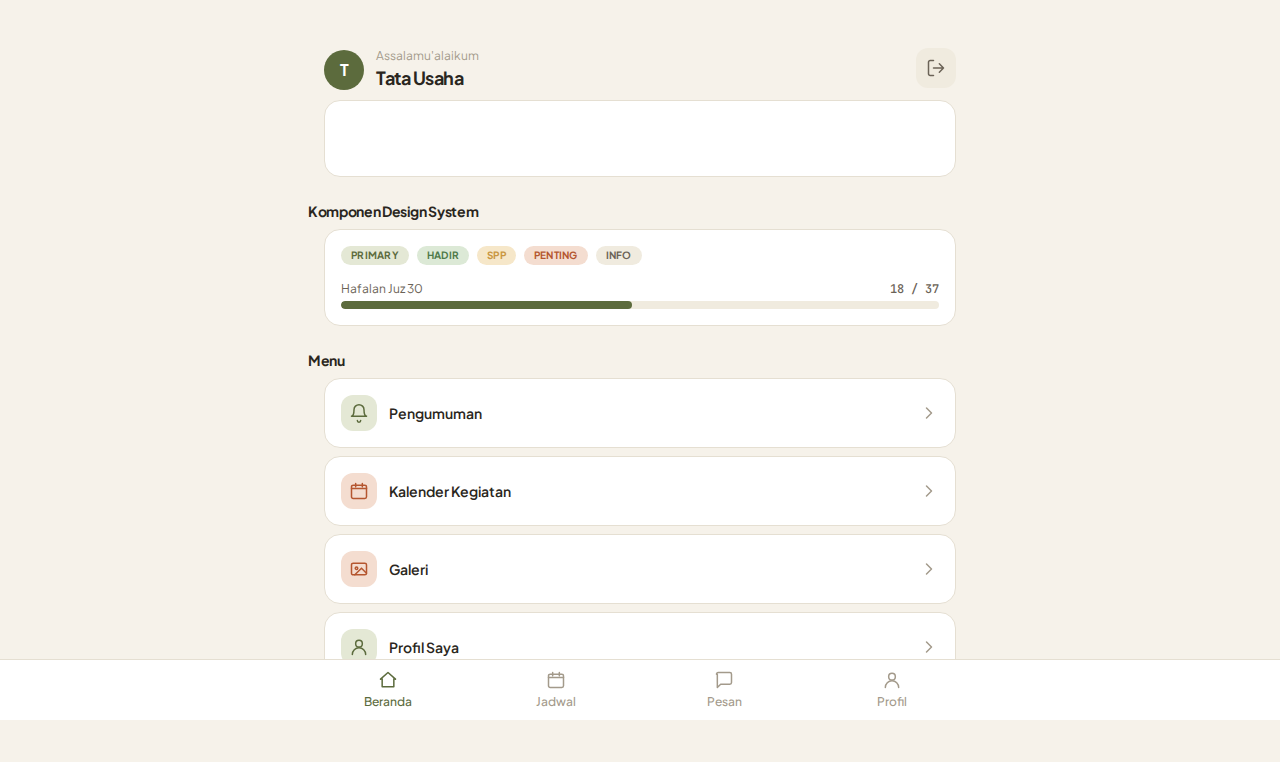
- Beranda aplikasi (
/beranda) — sama seperti yang dilihat semua
peran, dengan tambahan menu khas admin (buat pengumuman, buat
kalender).
- Panel admin (
/admin) — antarmuka tabular untuk mengelola data
master. Ini "back office" Anda — daftar dengan filter, pencarian,
dan aksi massal.
Disarankan TU bekerja lewat browser di komputer/laptop — panel admin
lebih nyaman di layar lebar.
#Tugas harian
#Pagi: pantau pengumuman dan antrian verifikasi
- Buka
/pengumuman — pastikan pengumuman yang Anda jadwalkan sudah
terbit (tanggalnya benar, kategorinya tepat).
- Buka
/admin/pembayarans — bawaan menampilkan antrian "Menunggu
Verifikasi". Verifikasi atau tolak (lihat bab SPP untuk detailnya).
#Tambah siswa baru saat ada pindahan/PSB
/admin/siswas → Buat. Isi NIS, nama, jenis kelamin, tanggal lahir,
alamat.- Lalu daftarkan ke kelas tujuan lewat menu Enrollment, atau lewat
halaman edit kelas → tab siswa.
#Buat tagihan SPP tiap awal bulan
/admin/tagihans → Buat. Saat ini satu per satu siswa — fitur
pembuatan bersamaan akan ditambah ke depan.- Format periode:
YYYY-MM (mis. 2026-05 untuk Mei 2026).
#Tugas mingguan
Koreksi data yang tertulis keliru — sesekali ada permintaan
koreksi dari guru/wali murid (nilai, absensi, periode tagihan). Edit
langsung lewat panel admin.
Periksa backup — bila hosting sekolah menyediakan backup otomatis,
pastikan jalan. Bila manual, jalankan jadwal backup mingguan.
#Tugas akhir semester
- Buat semester berikutnya di
/admin/semesters bila belum.
- Tandai semester sekarang sebagai tidak aktif, semester berikutnya
sebagai aktif.
- Pastikan tagihan SPP semester ini sudah terverifikasi semua (atau
dicatat sebagai tunggakan terpisah).
- Cetak raport — untuk sekarang prosesnya manual lewat ekspor data;
cetak otomatis dari aplikasi ke PDF akan tersedia di versi ke depan.
#Mengakses panel admin
URL: https://app.sekolah-anda.sch.id/admin.
Akses ke panel admin hanya untuk pengguna dengan peran admin. Guru,
wali, atau siswa yang mencoba membuka akan mendapat penolakan.
Login menggunakan email dan kata sandi yang sama dengan login utama —
tidak ada akun terpisah untuk panel admin.
#Layout panel
- Sidebar kiri — daftar resource (Users, Siswa, Kelas, Tahun
Ajaran, Semester, Mapel, Tagihan, Pembayaran, Album Galeri)
- Header — logo + nama panel ("Cahaya Tauhid · TU") + akun yang
login
- Area konten — daftar, form, atau detail tergantung yang Anda
buka
#Pola dasar tiap resource
Semua resource (Users, Siswa, dll.) punya pola yang sama:
- Daftar — tabel dengan kolom, pencarian, filter, dan tombol "Buat
baru" di pojok kanan atas.
- Buat — form input dengan validasi.
- Edit — form yang sama dengan data sudah terisi. Tombol Simpan,
Hapus.
- Aksi massal — pilih beberapa baris dengan kotak centang, lalu
pilih aksi (mis. hapus banyak sekaligus).
#Resource yang perlu Anda kenali
#Users (Pengguna)
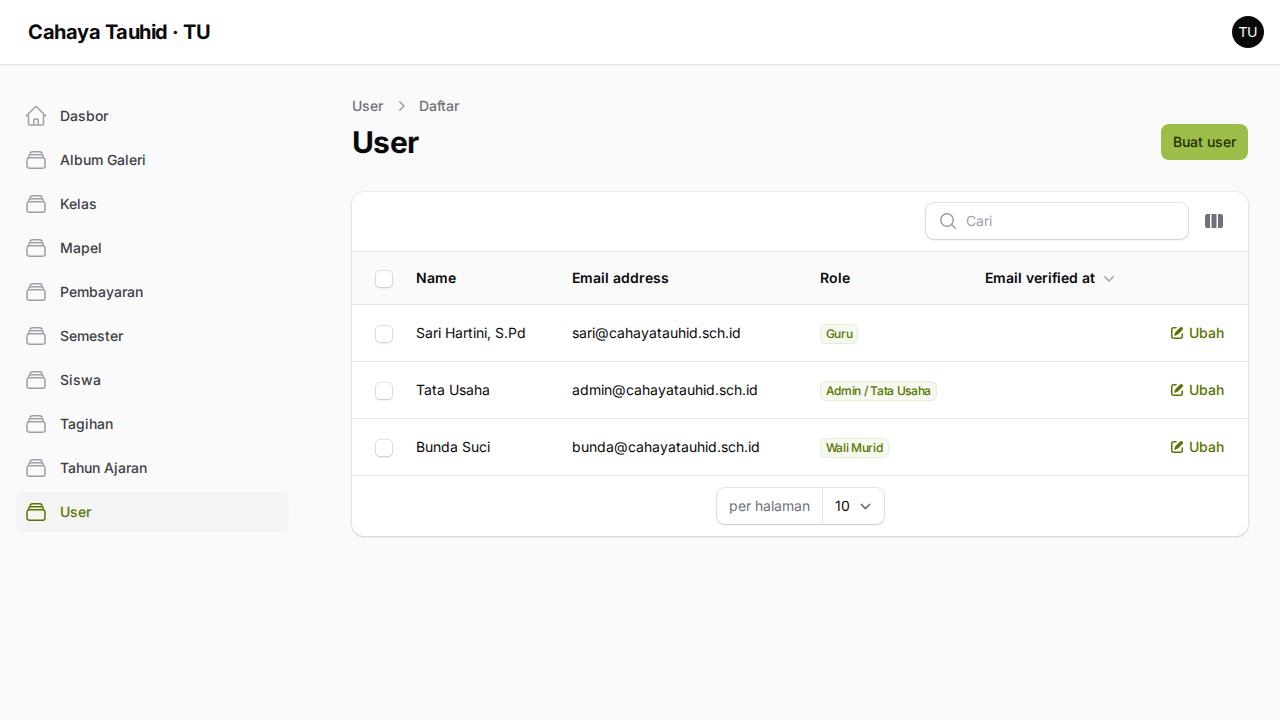
| Field |
Isi |
| Nama |
Nama lengkap |
| Email |
Harus unik di sekolah |
| Peran |
Wali / Siswa / Guru / Admin |
| Kata sandi |
Wajib saat membuat akun baru; di edit, kosongkan bila tidak ingin mengubah |
#Siswa
| Field |
Isi |
| NIS |
Nomor Induk Siswa, harus unik |
| Nama |
Nama lengkap siswa |
| Jenis kelamin |
L / P |
| Tanggal lahir |
Pakai date picker |
| Alamat |
Bebas |
| Akun login |
Opsional — akun pengguna untuk siswa (biasanya untuk SMPIT) |
#Kelas
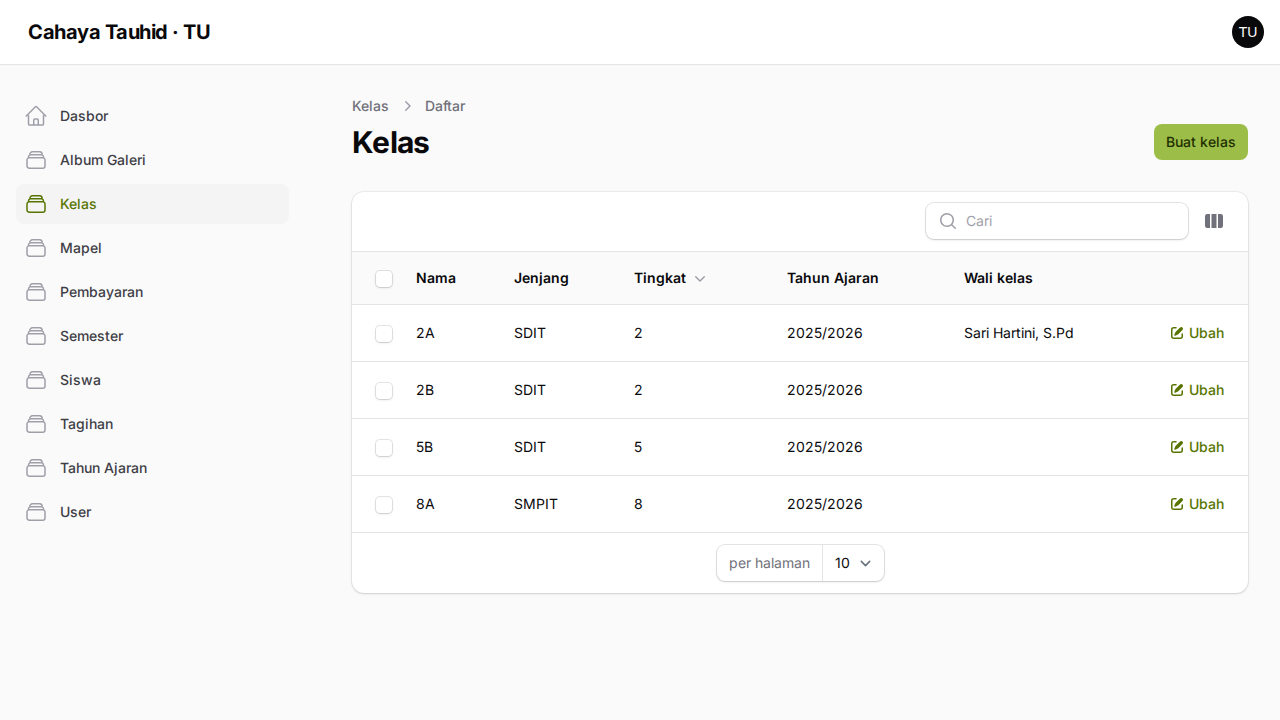
| Field |
Isi |
| Nama |
Mis. "2A", "5B" |
| Jenjang |
TKIT / SDIT / SMPIT |
| Tingkat |
1–12 |
| Tahun ajaran |
Tahun ajaran kelas |
| Wali kelas |
Pilih guru yang jadi wali kelas |
#Tahun Ajaran
| Field |
Isi |
| Nama |
Mis. "2025/2026" |
| Mulai, selesai |
Tanggal periode |
| Aktif |
Hanya satu yang boleh aktif dalam satu waktu |
#Semester
| Field |
Isi |
| Tahun ajaran |
Tahun ajaran semester ini |
| Tipe |
Ganjil / Genap |
| Mulai, selesai |
Tanggal periode |
| Aktif |
Hanya satu semester aktif dalam satu waktu |
#Mata Pelajaran (Mapel)
| Field |
Isi |
| Nama |
Mis. "Matematika", "Tahfidz" |
| Kategori |
Keislaman / Umum |
#Tagihan
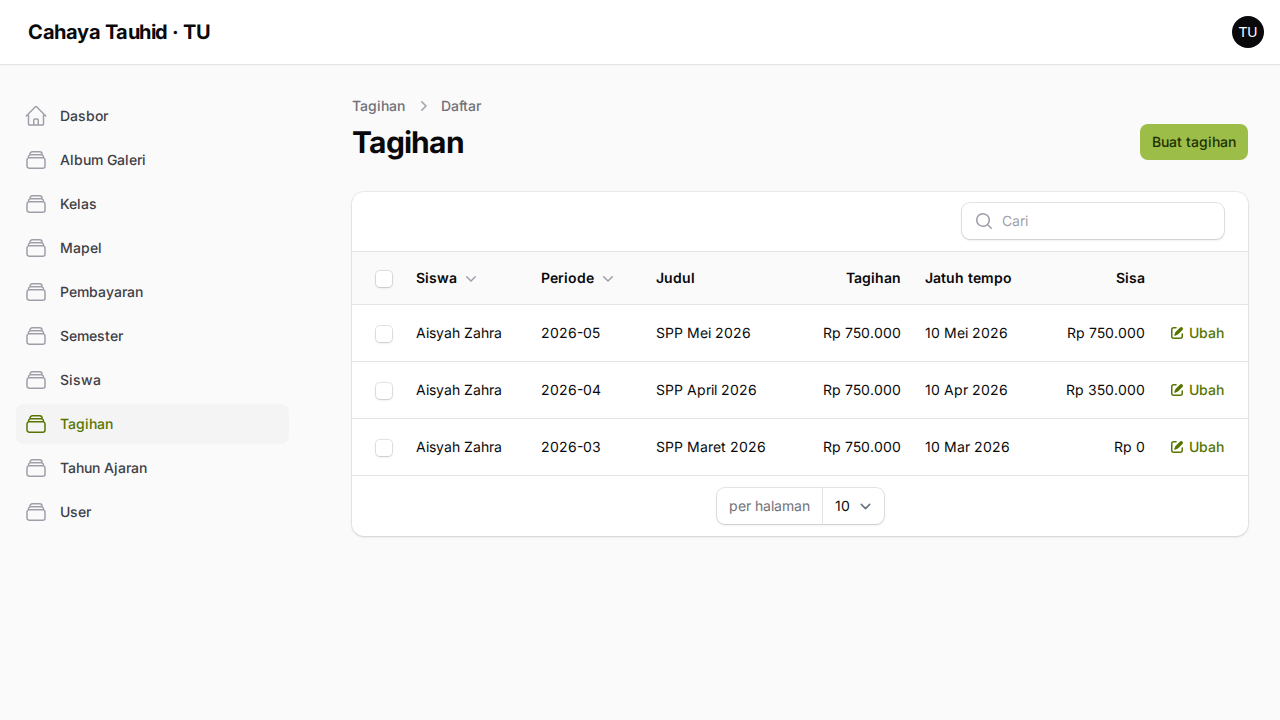
| Field |
Isi |
| Siswa |
Yang ditagih |
| Semester |
Semester pembelajaran |
| Periode |
YYYY-MM (mis. 2026-05) |
| Judul |
Mis. "SPP Mei 2026" atau "Manasik Haji" |
| Jumlah |
Rupiah utuh (mis. 750000) |
| Jatuh tempo |
Tanggal jatuh tempo |
Bila Anda membuat tagihan untuk (siswa, periode) yang sudah ada, aplikasi
tidak menggandakan — yang lama otomatis diperbarui. Perlindungan dari
salah input.
#Pembayaran
| Field |
Isi |
| Tagihan |
Tagihan yang dibayar |
| Jumlah |
Bisa kurang dari nilai tagihan (cicilan) |
| Metode |
Tunai / Transfer / VA |
| Status |
Menunggu Verifikasi / Terverifikasi / Ditolak |
| Tanggal |
Tanggal transfer (atau tanggal terima tunai) |
| Bukti transfer |
Otomatis terisi bila wali murid mengunggah |
| Dicatat oleh |
TU yang mencatat (untuk tunai), atau wali yang unggah bukti |
| Verifier |
TU yang memverifikasi |
| Tanggal verifikasi |
Waktu verifikasi |
| Alasan tolak |
Bila ditolak, alasan yang diberikan |
Detail workflow ada di bab SPP.
#Yang sebaiknya tidak Anda kerjakan
Untuk menjaga batas tanggung jawab:
- Input nilai — itu kerja Ustadz/Ustadzah guru mapel. Anda bisa
koreksi kecil bila guru meminta, tapi pengisian awal bukan Anda.
- Input absensi — kerja Ustadz/Ustadzah wali kelas.
- Input setoran hafalan — kerja Ustadz/Ustadzah tahfidz.
- Balas chat wali murid — itu ranah guru wali kelas. Anda hanya
mengintervensi bila diminta khusus.
#Tips & best practice
- Konsistensi penamaan kelas: pilih satu pola (misal "2A" — bukan
"2-A" atau "Kelas 2 A") dan terapkan di seluruh sekolah.
- Email wali = email utama yang dibuka sehari-hari, untuk siap
menerima notifikasi (kelak).
- Setiap kelas pasti punya wali kelas — banyak fitur (input
absensi, setoran hafalan) bergantung pada penetapan ini.
- Gunakan kategori pengumuman dengan tepat — bila semua "Penting",
tidak ada yang penting.
#Pertanyaan yang sering muncul
Saya admin tapi tidak bisa membuka /admin — kenapa?
Cek peran akun Anda. Bila bukan "Admin" tapi (misalnya) "Guru", admin
senior perlu mengganti peran Anda lewat panel admin.
Saya hapus siswa, tapi nilai-nya tetap ada — apakah ini bug?
Bukan. Penghapusan siswa tidak otomatis menghapus nilai-nya (perlindungan
dari salah klik). Bila Anda benar-benar mau membersihkan, hapus
nilai-nya manual satu per satu, atau hubungi tim teknis untuk membantu.
Saya lupa kata sandi admin saya — siapa yang bisa reset?
Tidak ada admin lain di atas Anda. Hubungi tim teknis sekolah —
mereka bisa reset langsung di sisi server.
Bisa ekspor data ke Excel?
Belum di versi sekarang. Direncanakan ke depan.
Buku Panduan per Peran
#Buku Panduan Guru
Ustadz/Ustadzah punya dua peran sekaligus di banyak sekolah: sebagai
wali kelas (bertanggung jawab atas satu rombongan kelas — absensi
harian, hafalan, koordinasi dengan keluarga) dan sebagai guru mapel
(mengajar mata pelajaran di banyak kelas — input nilai, buat tugas).
Bab ini gambaran lengkap aktivitas Ustadz/Ustadzah sehari-hari dalam
aplikasi.
#Login & beranda
Buka https://app.sekolah-anda.sch.id/login, masuk dengan email dan
kata sandi yang dibuat Tata Usaha. Setelah login, beranda menampilkan
menu yang sesuai peran guru:
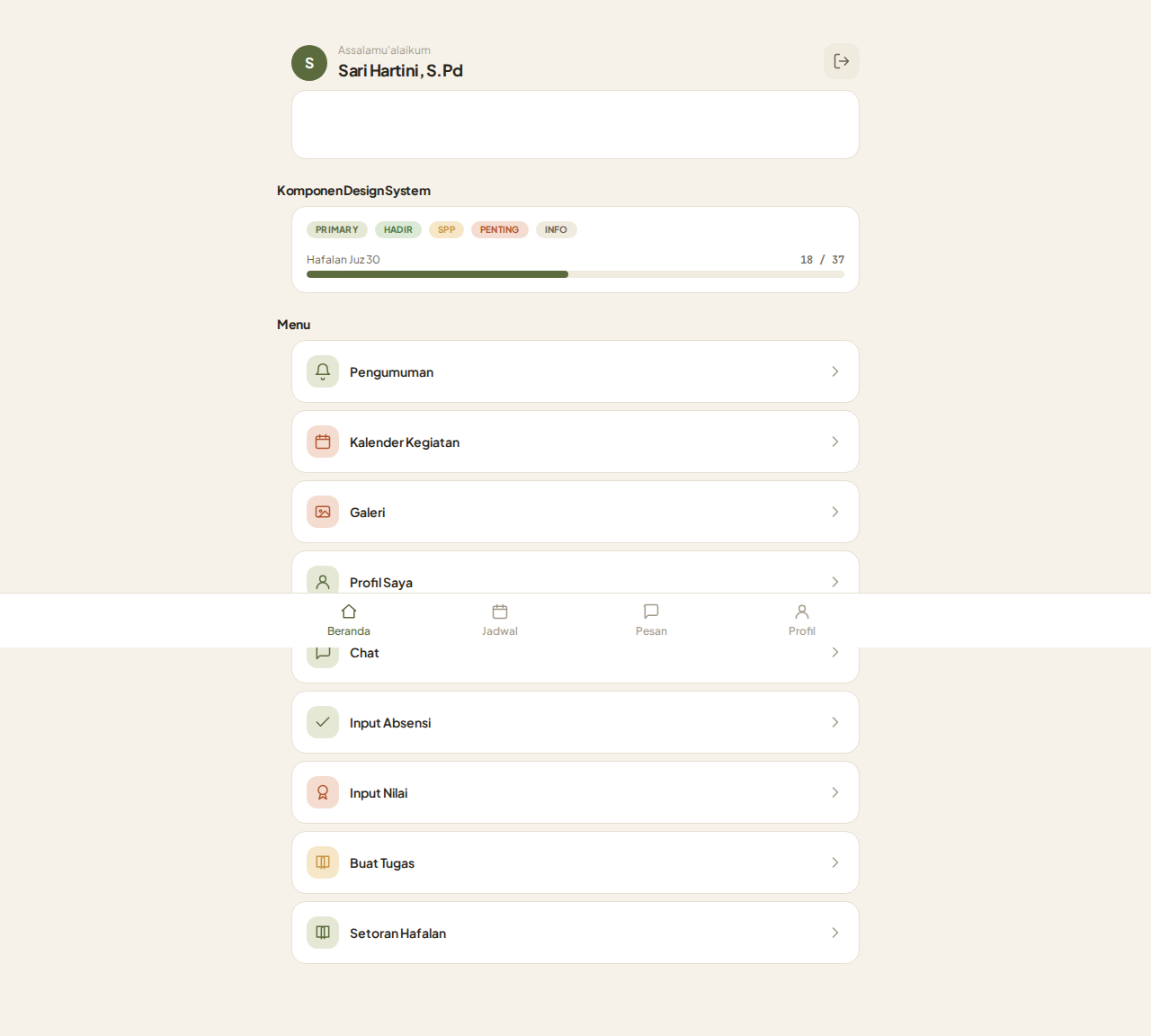
Menu yang Anda lihat:
- Pengumuman — feed informasi sekolah, dengan tombol "Buat
Pengumuman" untuk Anda
- Jadwal — jadwal mengajar Anda hari ini & minggu ini
- Input Absensi — pintu input absensi (hanya muncul bila Anda wali
kelas suatu rombongan)
- Input Nilai — buat/edit nilai mata pelajaran yang Anda ampu
- Buat Tugas — buat tugas atau PR untuk kelas Anda
- Setoran Hafalan — catat setoran tahfidz siswa
- Chat — pesan dari/ke wali murid
- Kalender Kegiatan — agenda sekolah
- Profil Saya — ubah nama, email, kata sandi
#Sebagai wali kelas
#Input absensi pagi
- Login, buka Input Absensi.
- Pilih tanggal (bawaan: hari ini).
- Tandai status setiap siswa: Hadir, Sakit, Izin, Alpa.
- Tekan Simpan.
Input ini tetap bekerja walaupun internet putus — Bapak/Ibu guru
tidak perlu khawatir bila sinyal sekolah lemah. Detail di bab Absensi.
#Setoran hafalan
Workflow halaqoh tahfidz:
- Buka Setoran Hafalan.
- Pilih siswa.
- Pilih surah. Aplikasi sudah menyiapkan 37 surah Juz 30 lengkap —
Anda tidak perlu mengetik nama surah.
- Isi ayat dari & sampai.
- Beri grade tajwid (A, A−, B+, B, B−, C, D).
- Catatan tajwid spesifik bila ada (mis. "mad thabii rapi").
- Simpan.
Aplikasi otomatis menghitung kemajuan hafalan ananda per surah.
#Chat dengan wali murid
Buka Chat → daftar percakapan muncul, satu baris per wali murid di
kelas Anda. Klik salah satu → ketik pesan → kirim.
Beberapa adab yang baik diingat:
- Tetap profesional — semua chat tercatat permanen.
- Hal pribadi/sensitif lebih baik tatap muka atau telepon, jangan
lewat chat (audit trail).
- Hindari mengirim foto siswa di chat — gunakan Galeri sekolah untuk
foto kegiatan.
#Sebagai guru mata pelajaran
#Input nilai
- Buka Input Nilai.
- Pilih kelas, mata pelajaran, semester (bawaan: yang aktif).
- Isi nilai 0–100 untuk masing-masing siswa.
- Simpan.
Bisa input bertahap — sebagian hari ini, sisanya besok. Input ulang
nilai siswa yang sama akan menimpa angka sebelumnya, tidak menumpuk.
#Buat tugas / PR
- Buka Buat Tugas.
- Pilih kelas, mata pelajaran, semester.
- Isi judul, deskripsi, tanggal pengumpulan.
- Simpan.
Tugas akan tampil di halaman tugas siswa & wali murid kelas tersebut.
Mereka bisa menandai selesai; Anda bisa lihat hitungannya.
#Hari mengajar (contoh ritme)
| Waktu |
Aktivitas |
| 07.00 |
Login, buka Input Absensi, tandai siapa yang hadir |
| 09.30 |
Setelah halaqoh tahfidz, input setoran |
| 10.30 |
Cek chat untuk pesan dari wali, balas yang perlu |
| 12.00 |
Setelah ulangan mapel, input nilai |
| 14.00 |
Buat tugas/PR untuk besok |
| Akhir pekan |
Cek pola absensi siswa kelas Anda |
#Catatan khusus untuk Ustadz/Ustadzah tahfidz
- Aplikasi sudah menyediakan 37 surah Juz 30 lengkap (An-Naba'
sampai An-Nas) dengan nama Arab dan jumlah ayatnya. Tidak perlu
input manual.
- Status hafalan per surah otomatis dihitung:
- Belum — belum ada setoran
- Sedang proses — sebagian ayat sudah disetor
- Selesai — seluruh ayat surah sudah pernah disetor
- Bila Anda salah grade dan input ulang, catatan tersimpan rapi —
tidak ganda.
#Catatan khusus untuk guru mata pelajaran umum
- Anda hanya bisa input nilai untuk mata pelajaran yang Anda ampu
di kelas yang Anda ajar. Aplikasi memvalidasi di server — guru
mapel Matematika tidak bisa input nilai IPS (kecuali memang dikonfigurasi).
- Untuk koreksi nilai siswa lain di luar wewenang Anda, hubungi Tata
Usaha.
#Mutaba'ah yaumiyah
Mutaba'ah saat ini diinput wali murid (atau ananda sendiri), bukan
guru. Ustadz/Ustadzah wali kelas bisa melihat hasil mutaba'ah
siswa kelasnya sebagai bahan pembinaan, tapi tidak menginput.
(Bila sekolah punya pola lain — misal pesantren dengan asrama di mana
guru pembina ibadah yang mencatat — fitur ini bisa ditambah.)
#Publikasikan pengumuman
Sebagai guru, Anda bisa mempublikasikan pengumuman ke seluruh
sekolah:
- Buka Pengumuman → tombol "Buat Pengumuman".
- Pilih kategori (Penting, Akademik, Info, Ibadah), judul, isi,
tanggal terbit.
- Centang "Pin" bila pengumuman ini sangat penting.
- Simpan.
Tips: pengumuman yang baik judulnya jelas dan kategorinya tepat.
Jangan kategorikan semua sebagai "Penting" — itu malah mengurangi
maknanya.
#Pertanyaan yang sering muncul
Saya tidak melihat menu Input Absensi — kenapa?
Anda belum ditetapkan sebagai wali kelas dari rombongan manapun.
Hubungi Tata Usaha untuk penetapan.
Saya guru mapel di lima kelas — bagaimana input nilai untuk kelas
berbeda?
Halaman Input Nilai punya pemilih kelas. Pilih kelas yang sesuai
sebelum input.
Ada notifikasi saat wali murid kirim chat?
Belum. Untuk sekarang Anda perlu buka aplikasi dan cek. Notifikasi
push akan tersedia di aplikasi versi native ke depan. Polling otomatis
tiap 3 detik aktif saat halaman chat sedang terbuka.
Bisa ekspor nilai ke Excel untuk laporan internal?
Belum di versi sekarang. Direncanakan ke depan.
Buku Panduan per Peran
#Buku Panduan Wali Murid
Bapak/Ibu wali murid adalah pengguna yang paling sering memakai
aplikasi: memantau kehadiran ananda, nilai, tugas, hafalan, dan ibadah
hariannya. Walaupun banyak data sifatnya hanya untuk dilihat (read-only),
ada beberapa hal yang justru bisa Bapak/Ibu input sendiri — terutama
mutaba'ah yaumiyah (ibadah di rumah) dan konfirmasi pembayaran SPP.
#Login & beranda
Buka https://app.sekolah-anda.sch.id/login, masuk dengan email dan
kata sandi yang dibuatkan Tata Usaha. Setelah login, beranda menampilkan
menu yang sesuai peran wali:
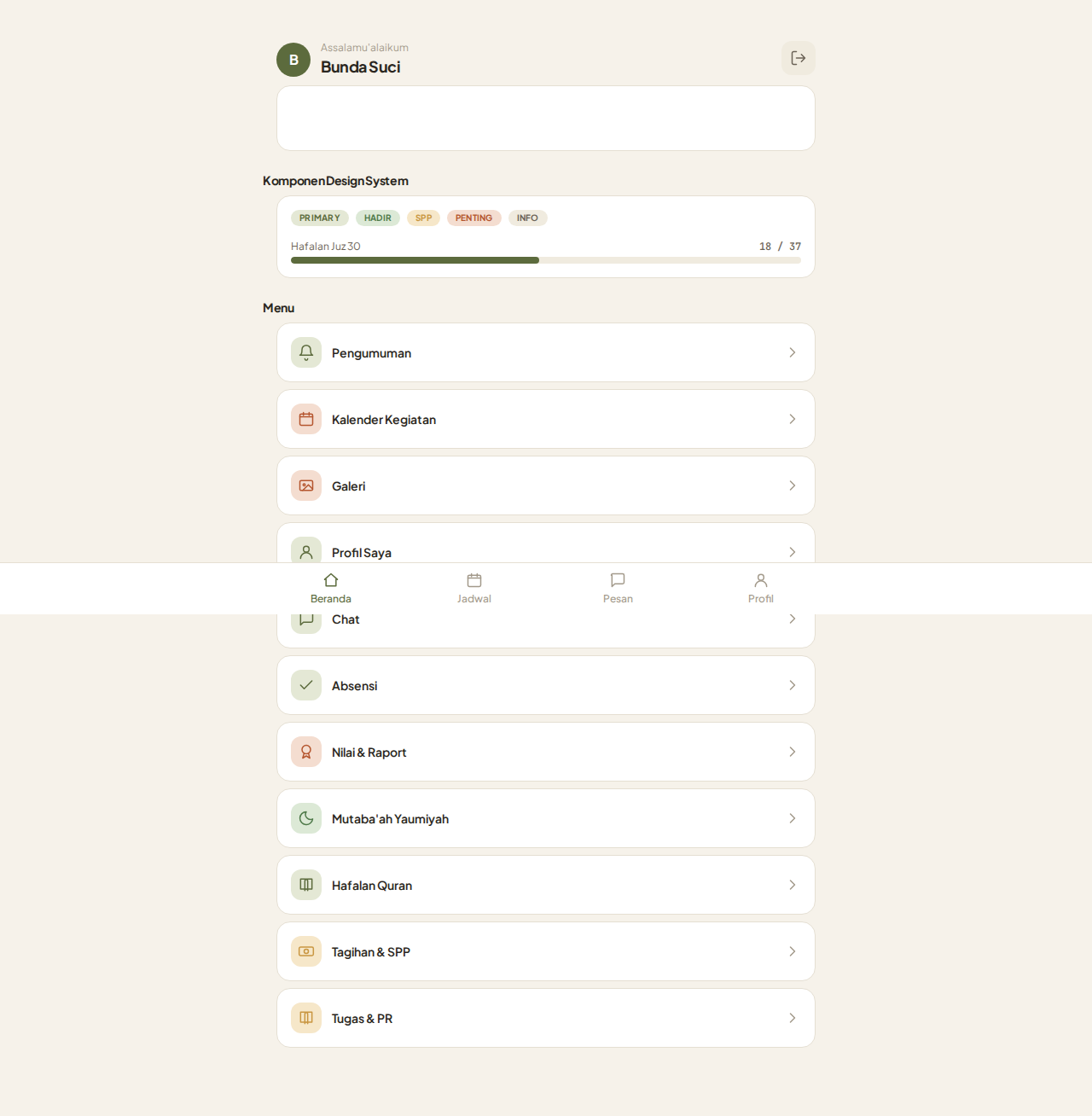
Menu yang Bapak/Ibu lihat:
- Pengumuman — informasi dari sekolah
- Kalender Kegiatan — agenda
- Galeri — foto kegiatan sekolah
- Jadwal — jadwal pelajaran ananda
- Absensi — kehadiran ananda (heatmap kalender + riwayat)
- Nilai & Raport — nilai per mata pelajaran per semester
- Tugas & PR — daftar tugas aktif, selesai, dan telat
- Mutaba'ah Yaumiyah — checklist ibadah harian ananda (sebagian
diinput Bapak/Ibu)
- Hafalan Quran — kemajuan Juz 30 ananda + riwayat setoran
- Tagihan & SPP — tagihan + unggah bukti transfer
- Chat — pesan dari/ke wali kelas
- Profil Saya — ubah nama, email, kata sandi sendiri
#Bila punya beberapa anak
Bila Bapak/Ibu punya lebih dari satu anak di sekolah, di pojok atas
beranda ada pemilih anak (dropdown). Pilih ananda yang ingin
Bapak/Ibu lihat — semua menu di bawah (absensi, nilai, hafalan, dll.)
akan menampilkan data ananda tersebut.
Pemilihan ini disimpan di browser. Saat Bapak/Ibu buka aplikasi besok,
ananda yang terakhir dipilih otomatis aktif. Bisa ganti kapan saja.
#Ritme harian
#Pagi (sebelum berangkat)
- Buka aplikasi → cek Pengumuman: ada info baru dari sekolah?
- Buka Tugas & PR → ada PR hari ini yang harus dikumpulkan?
#Sore (sepulang sekolah)
- Buka Mutaba'ah Yaumiyah → centang ibadah hari ini yang sudah
ananda jalankan (sholat lima waktu, sunnah, tilawah, dzikir, adab).
#Malam
- Cek Absensi → kehadiran hari ini sudah tercatat? Heatmap memberi
gambaran cepat.
#Ritme mingguan / bulanan
#Akhir minggu
- Nilai — ada nilai mata pelajaran baru minggu ini?
- Hafalan Quran — kemajuan setoran ananda maju berapa surah minggu
ini?
#Awal bulan
- Tagihan & SPP → ada tagihan baru? Bila ya:
- Transfer ke rekening sekolah lewat mobile banking/ATM.
- Setelah transfer, buka tagihan tersebut di aplikasi, klik
Konfirmasi Pembayaran.
- Unggah bukti transfer (foto/PDF), isi nominal dan tanggal, simpan.
- Tata Usaha akan memverifikasi dalam beberapa hari kerja. Status
berubah dari Menunggu Verifikasi ke Terverifikasi, atau
Ditolak dengan alasan bila ada masalah.
#Absensi
| Pil |
Arti |
| Hadir (hijau) |
Ananda hadir |
| Sakit / Izin (warna lembut) |
Ananda absen dengan keterangan |
| Alpa (merah) |
Ananda tidak masuk tanpa keterangan |
#Tagihan SPP
| Pil |
Arti |
| Lunas (hijau) |
Tagihan sudah dibayar penuh dan diverifikasi |
| Sebagian (kuning) |
Sudah dibayar sebagian (cicilan) |
| Belum Bayar (merah) |
Belum ada pembayaran terverifikasi |
#Pembayaran (per unggahan)
| Pil |
Arti |
| Menunggu Verifikasi |
Bapak/Ibu sudah mengunggah, menunggu Tata Usaha mencocokkan mutasi bank |
| Terverifikasi |
Tata Usaha sudah konfirmasi, nominal dihitung sebagai pembayaran |
| Ditolak |
Tata Usaha menolak (mis. nominal tidak cocok). Bapak/Ibu bisa unggah ulang |
#Hafalan Quran (per surah)
| Pil |
Arti |
| Belum |
Belum ada setoran untuk surah ini |
| Sedang proses |
Sebagian ayat sudah disetor |
| Selesai |
Seluruh ayat surah ini sudah pernah disetor |
#Chat dengan wali kelas
Buka Chat → pilih percakapan dengan Ustadz/Ustadzah → ketik pesan.
Yang penting diketahui:
- Pesan bukan instan seperti WhatsApp — Ustadz/Ustadzah mungkin
baru lihat beberapa jam kemudian. Untuk hal mendesak (anak sakit
mendadak, jemput cepat), tetap pakai telepon/WhatsApp langsung.
- Pesan baru muncul otomatis dalam beberapa detik saat halaman chat
sedang terbuka. Bapak/Ibu tidak perlu refresh manual.
- Semua pesan tercatat permanen untuk transparansi dan audit
trail.
- Untuk hal pribadi/sensitif, tatap muka lebih baik.
#Mutaba'ah yaumiyah — yang dicatat
| Kategori |
Item |
| Sholat wajib |
Subuh, Dzuhur, Ashar, Maghrib, Isya |
| Sholat sunnah |
Dhuha, Tahajjud |
| Quran & dzikir |
Tilawah, Dzikir pagi, Dzikir sore |
| Adab |
Hafalan, Bantu orang tua, Cium tangan |
Tidak semua perlu dicentang setiap hari — fokus pembinaan kelas ananda
biasanya disampaikan sekolah. Centanglah yang memang dijalankan, supaya
catatan jujur.
Streak — jumlah hari berturut-turut ananda menjaga sholat lima
waktu lengkap. Ini motivator pribadi keluarga, bukan kompetisi.
#Yang tidak bisa Bapak/Ibu lakukan
- Mengubah nilai ananda (itu domain Ustadz/Ustadzah mapel)
- Mengubah absensi ananda (itu domain wali kelas; untuk koreksi, chat
ke beliau)
- Membayar SPP langsung dari aplikasi (untuk sekarang transfer bank +
unggah bukti)
- Mengubah jadwal pelajaran
- Melihat data anak lain (selain anak Bapak/Ibu sendiri)
#Tips & best practice
- Pasang sebagai aplikasi (PWA) lewat browser → bisa dibuka cepat
dari home screen HP, lihat bab "Instalasi PWA".
- Centang mutaba'ah konsisten harian — sehari sekali sudah cukup,
paling enak setelah Maghrib.
- Unggah bukti SPP segera setelah transfer — jangan tunggu akhir
bulan; lebih mudah Tata Usaha mencocokkan mutasi.
- Cek pengumuman tiap hari — supaya tidak ketinggalan info penting.
- Login dengan email yang sering Bapak/Ibu buka — untuk siap
menerima notifikasi (kelak).
#Pertanyaan yang sering muncul
Ananda hadir tapi di aplikasi tercatat alpa — kenapa?
Kemungkinan wali kelas lupa input atau salah. Chat ke wali kelas
lewat menu Chat untuk minta koreksi.
Saya sudah transfer SPP tapi belum unggah bukti — apakah terhitung?
Belum. Sistem hanya mengenali pembayaran setelah Bapak/Ibu unggah
bukti dan Tata Usaha memverifikasi. Sampai itu, status tagihan tetap
"Belum Bayar".
Status pembayaran sudah seminggu "Menunggu Verifikasi" — wajarkah?
Tergantung kebijakan sekolah. Bila terlalu lama, chat ke wali kelas
atau hubungi Tata Usaha langsung untuk menanyakan.
Bisa ananda login sendiri?
Bisa, asal Tata Usaha sudah membuatkan akun untuknya. Biasanya hanya
siswa SMPIT ke atas yang punya akun sendiri.
Bisa pasang aplikasi di dua HP (saya dan suami)?
Bisa. Login dengan kredensial yang sama di kedua HP. Kalau ingin akun
terpisah (Bapak dan Ibu masing-masing punya akun), Tata Usaha bisa
membuatkan dua akun yang sama-sama terhubung ke ananda.
Buku Panduan per Peran
#Buku Panduan Siswa
Bagi ananda yang sudah cukup besar untuk punya akun sendiri (biasanya
mulai SMPIT), aplikasi membantu mengatur jadwal, melihat tugas, melacak
hafalan Quran, dan mencatat ibadah harian.
#Apa siswa SDIT juga bisa pakai?
Bisa, tapi biasanya akun SDIT tidak dibuat — yang login adalah Bapak/Ibu
sebagai wali murid, dan ananda melihat aplikasinya bersama Bapak/Ibu.
Untuk SMPIT, biasanya ananda diberi akun sendiri agar bisa mandiri.
#Login & beranda
Buka https://app.sekolah-anda.sch.id/login, masuk dengan email dan
kata sandi yang dibuatkan Tata Usaha.
Menu yang ananda lihat:
- Pengumuman — info dari sekolah
- Kalender Kegiatan — agenda
- Galeri — foto kegiatan
- Jadwal — jadwal pelajaran ananda hari ini & minggu ini
- Absensi — kehadiran ananda (lihat saja, tidak bisa edit)
- Nilai & Raport — nilai mata pelajaran ananda
- Tugas & PR — daftar tugas; tandai selesai saat sudah dikerjakan
- Mutaba'ah Yaumiyah — checklist ibadah harian sendiri
- Hafalan Quran — kemajuan Juz 30 ananda
- Profil Saya — ubah nama, email, kata sandi
#Ritme harian
#Pagi
- Buka Pengumuman — ada info baru dari sekolah?
- Buka Jadwal — mata pelajaran apa hari ini?
- Buka Tugas & PR — ada tugas yang harus dikumpulkan hari ini?
#Sore (sepulang sekolah)
- Setelah PR selesai, buka Tugas & PR → klik Selesai pada tugas
yang sudah dikerjakan.
#Malam
- Buka Mutaba'ah Yaumiyah → centang ibadah hari ini yang sudah
ananda jalankan:
- Sholat lima waktu
- Sholat sunnah (Dhuha, Tahajjud)
- Tilawah Quran
- Dzikir pagi & sore
- Bantu orang tua, cium tangan
- Tambahkan catatan bila perlu.
#Hafalan Quran
Buka menu Hafalan Quran untuk melihat:
- Ringkasan: berapa surah Juz 30 yang sudah ananda hafal penuh,
berapa yang sedang proses, berapa total ayat dari 564 ayat Juz 30
yang sudah disetor.
- Daftar 37 surah Juz 30 dengan status per-surah (Belum / Sedang proses /
Selesai).
- Riwayat 10 setoran terakhir: tanggal, surah, ayat, grade tajwid dari
Ustadz/Ustadzah.
Yang bukan ananda yang input — setoran dicatat oleh Ustadz/Ustadzah
tahfidz saat ananda halaqoh kepada beliau. Ananda yang membaca; guru
yang menilai dan mencatat.
#Tips untuk ananda
- Logout setelah selesai pakai komputer sekolah/perpustakaan. Jangan
tinggalkan akun terbuka.
- Kata sandi jangan diberitahu ke siapa pun, termasuk teman dekat.
Kalau lupa, minta Tata Usaha untuk reset.
- Mutaba'ah yang jujur lebih berharga daripada yang terlihat baik —
jangan centang sholat yang belum dijalankan. Aplikasi ini alat bantu
pembinaan, bukan tempat menutupi.
- Tugas yang selesai, segera tandai — Ustadz/Ustadzah bisa lihat
siapa saja yang sudah submit; ini mempermudah follow-up.
#Pertanyaan yang sering muncul
Saya tidak punya akun — kapan akan dapat?
Tergantung kebijakan sekolah. Biasanya siswa SMPIT akan dapat akun
saat masuk kelas 7. Tanya Tata Usaha bila ananda tertarik.
Saya lupa kata sandi.
Minta Tata Usaha untuk reset. Jangan minta teman menebak — keamanan
akun ananda penting.
Bisa saya melihat nilai teman?
Tidak. Setiap siswa hanya bisa melihat nilainya sendiri.
Bisa chat dengan Ustadz/Ustadzah?
Saat ini chat tersedia lewat akun wali murid (Bapak/Ibu ananda). Untuk
hal pribadi siswa-guru, bicara langsung di sekolah masih cara terbaik.
Saya input mutaba'ah, lalu Bapak/Ibu juga input untuk hari yang sama —
apa yang terjadi?
Sistem menyimpan satu catatan per (siswa, tanggal). Input terakhir
yang menang. Sebaiknya disepakati di rumah: salah satu saja yang
input — biasanya ananda sendiri.
Ada papan peringkat / leaderboard?
Tidak (disengaja). Mutaba'ah dan hafalan bukan kompetisi antar-siswa.
Streak dan kemajuan yang ananda jaga adalah cerita ananda sendiri,
bukan untuk dibanding-bandingkan dengan teman.
Modul
#Absensi (Bisa Diakses Tanpa Internet)
Absensi adalah modul yang paling sering dipakai dan paling khas dari
Cahaya Tauhid: input cepat oleh guru wali kelas tiap pagi, dengan
kemampuan bekerja meski koneksi internet putus. Sinyal di banyak
sekolah belum selalu stabil — apalagi di pinggiran kota — dan absensi
tidak boleh terhenti karenanya.
#Cara kerjanya
Setiap pagi, Ustadz/Ustadzah wali kelas menandai status kehadiran setiap
siswa kelasnya: Hadir, Sakit, Izin, atau Alpa. Catatan ini langsung
tampil di sisi Bapak/Ibu wali murid — termasuk dalam bentuk heatmap
kalender yang memudahkan melihat pola kehadiran ananda sepanjang
semester.
Bila guru salah menandai (misalnya "Alpa" padahal seharusnya "Izin"),
cukup buka kembali tanggal yang dimaksud, ubah, dan simpan — catatan
lama otomatis diperbarui, bukan ditambah jadi dua baris.
#Bagi Ustadz/Ustadzah wali kelas: input absensi
Menu Input Absensi muncul di beranda hanya untuk guru yang ditetapkan
sebagai wali kelas. Bila menu ini tidak muncul untuk Ustadz/Ustadzah,
hubungi Tata Usaha — kemungkinan TU belum menetapkan wali kelas untuk
rombongan belajar yang Ustadz/Ustadzah pegang.
Langkah:
- Buka Input Absensi.
- Tanggal default adalah hari ini. Untuk mengisi/memperbaiki tanggal
lain, pilih tanggal di kalender.
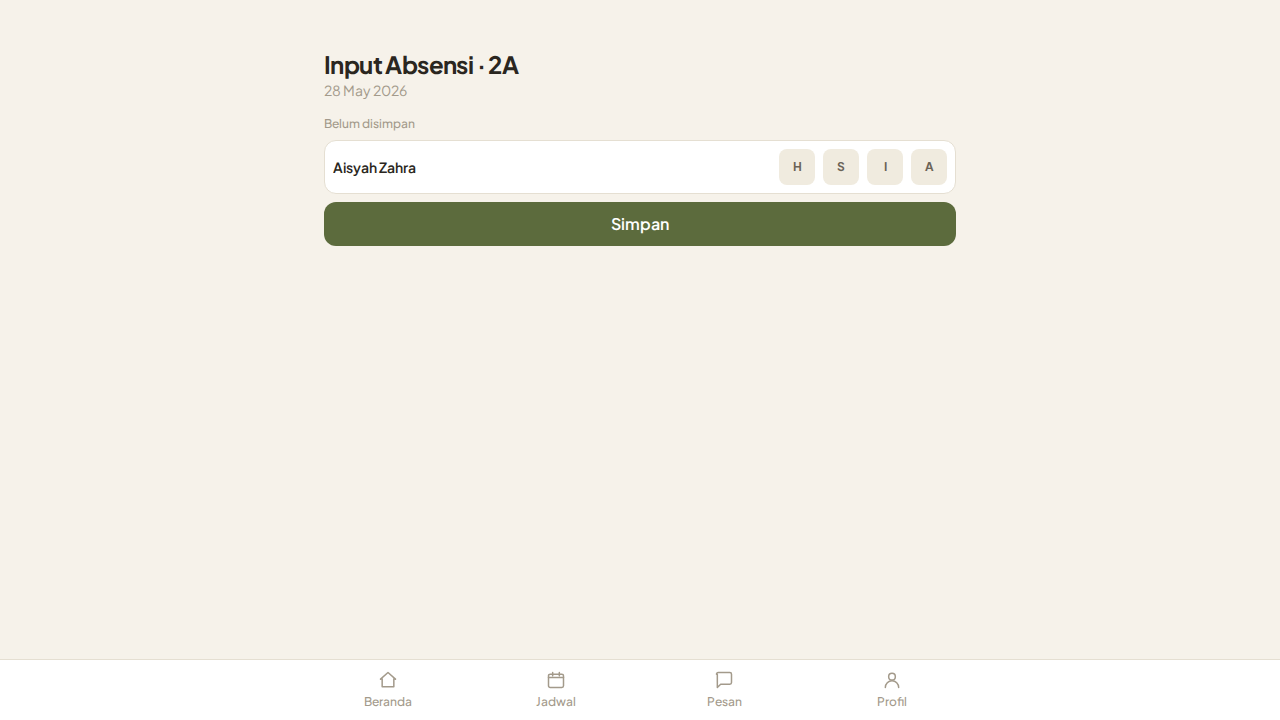
- Daftar siswa kelas muncul. Tandai masing-masing dengan H (Hadir), S
(Sakit), I (Izin), atau A (Alpa).
- Tekan Simpan.
#Bila koneksi internet putus
Inilah keistimewaan modul absensi. Bila sinyal hilang saat Ustadz/Ustadzah
sedang menginput:
- Input tetap bisa dilanjutkan seperti biasa.
- Saat menekan Simpan, catatan belum benar-benar terkirim ke
server — disimpan dulu di HP/laptop Ustadz/Ustadzah. Muncul indikator
"Menunggu sinkronisasi".
- Saat internet kembali (atau saat aplikasi dibuka lagi), catatan yang
tertahan otomatis terkirim. Tidak perlu input ulang.
Beberapa hal yang baik diketahui:
- Daftar siswa kelas tersimpan di HP/laptop saat online. Selama
Ustadz/Ustadzah pernah membuka halaman absensi saat ada sinyal, daftar
siswa akan tersedia bahkan saat sinyal mati.
- Tidak ada risiko duplikasi. Walau koneksi putus di tengah
pengiriman dan kemudian terkirim ulang, aplikasi memastikan catatan
tetap satu — tidak menjadi dua baris.
- Pengguna iPhone perlu sedikit perhatian khusus. Sistem penyimpanan
iOS akan menghapus data offline aplikasi bila tidak dibuka sekitar 7
hari. Setelah liburan panjang, mungkin perlu login ulang dan
mengunduh ulang daftar siswa saat ada sinyal lagi.
- Pemberitahuan otomatis di latar belakang belum tersedia di iPhone
(keterbatasan Apple), jadi sinkronisasi terjadi saat aplikasi dibuka,
bukan saat HP dalam keadaan kunci.
#Bagi Bapak/Ibu wali murid: melihat kehadiran ananda
Buka menu Absensi di beranda. Bila Bapak/Ibu punya lebih dari satu
anak di sekolah, pilih ananda dulu di pemilih anak (pojok atas).
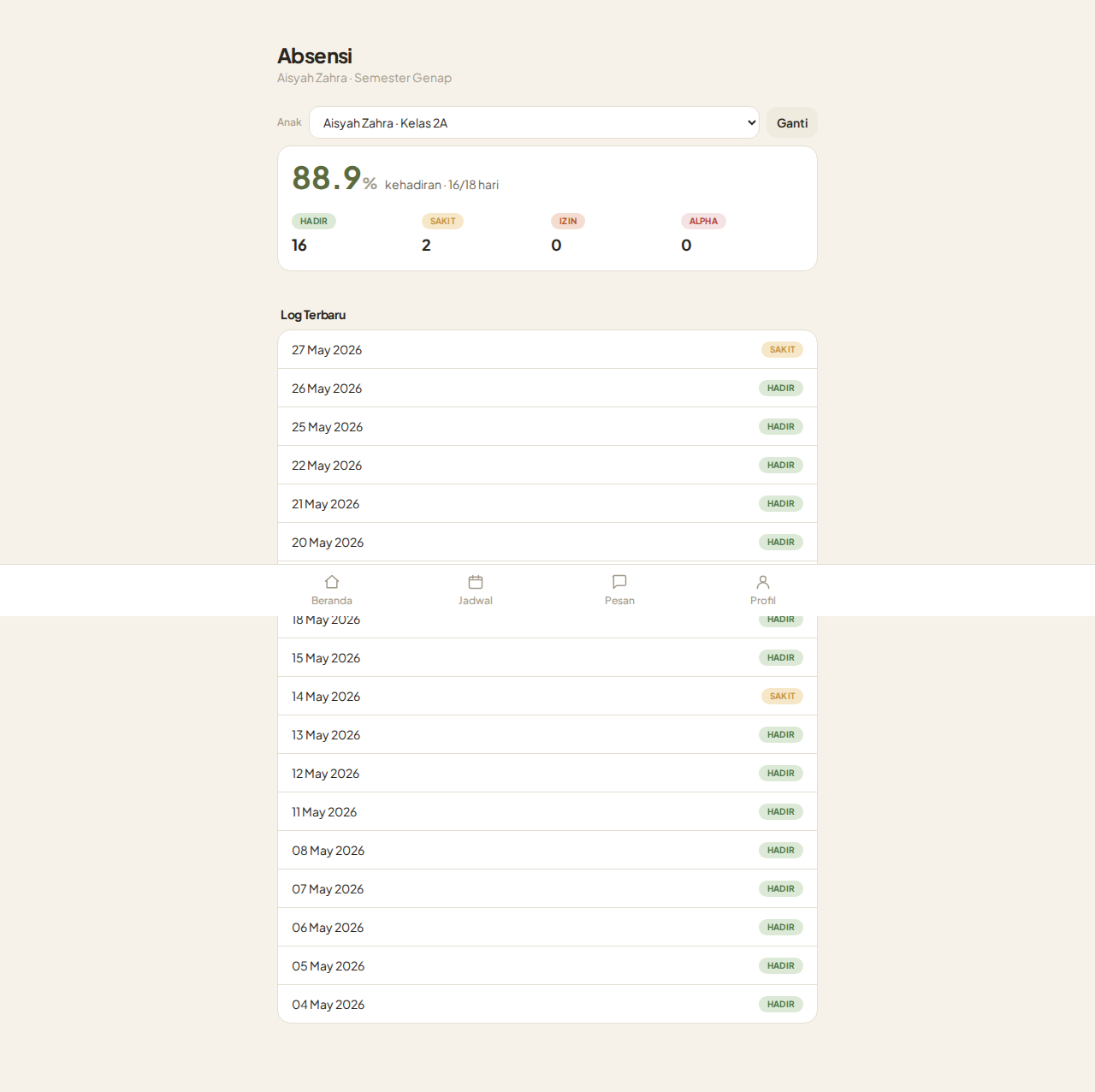
Yang tampil:
- Heatmap kalender — kotak per hari berwarna sesuai status:
- Hijau = Hadir
- Warna lembut = Sakit atau Izin
- Merah = Alpa
- Kosong = belum ada catatan (mungkin libur atau guru belum mengisi)
- Ringkasan jumlah — total Hadir, Sakit, Izin, dan Alpa selama
satu semester.
- Riwayat harian — daftar hari per hari beserta status, terbaru di atas.
Bila Bapak/Ibu melihat ada hari yang tercatat tidak sesuai realita,
silakan chat ke wali kelas untuk minta koreksi. Wali kelas yang
melakukan perubahan (Bapak/Ibu tidak bisa mengubah sendiri — bukan
karena tidak dipercaya, tapi karena guru yang bertanggung jawab atas
catatan resmi).
#Bagi ananda: melihat kehadiran sendiri
Sama persis dengan tampilan untuk Bapak/Ibu, hanya menampilkan kehadiran
ananda sendiri. Akses di menu Absensi dari beranda.
#Hal-hal yang biasa ditanyakan
Apakah persentase kehadiran dihitung otomatis?
Belum. Untuk laporan resmi (mis. untuk syarat ujian sekolah), Tata
Usaha biasanya menghitung manual dari riwayat. Fitur persentase otomatis
direncanakan ke depan.
Bagaimana jika tanggal sebenarnya libur tapi tidak terkunci di
aplikasi?
Saat ini aplikasi belum mengenali libur nasional atau libur sekolah
secara otomatis. Wali kelas bebas tidak mengisi pada hari libur — di
heatmap, hari tersebut akan tampil sebagai "kosong" (bukan masalah).
Ananda pindah ke kelas baru di tengah semester. Apakah catatan
absensi lama hilang?
Tidak. Catatan absensi terikat ke nama ananda, bukan ke kelas. Jadi
saat ananda pindah, riwayat kehadirannya dari kelas lama tetap terjaga.
Bisakah guru menyalin status banyak siswa sekaligus?
Belum tersedia satu tombol "tandai semua Hadir" — input masih per siswa.
Fitur ini bisa dipertimbangkan kalau diminta sekolah.
Modul
#Nilai & Raport
Modul ini tempat menyimpan nilai akademik per mata pelajaran per semester.
Bagi Bapak/Ibu, ini jendela cepat untuk melihat capaian ananda; bagi
Ustadz/Ustadzah guru mapel, ini tempat mencatat hasil evaluasi.
#Cara kerjanya
- Aplikasi menyimpan satu nilai per mata pelajaran per semester per
siswa. Bila Ustadz/Ustadzah ingin mengoreksi (misal salah ketik),
cukup input ulang — nilai lama otomatis tergantikan, tidak menumpuk.
- Skala nilai 0–100. Aplikasi tidak menghitung bobot kategori (UH,
UTS, UAS, tugas) secara otomatis — sekolah yang membutuhkan bobot
silakan hitung manual lalu masukkan nilai akhirnya saja.
- Nilai Semester Ganjil dan Genap dipisah. Untuk rata-rata satu tahun
ajaran, dihitung gabungan dari keduanya.
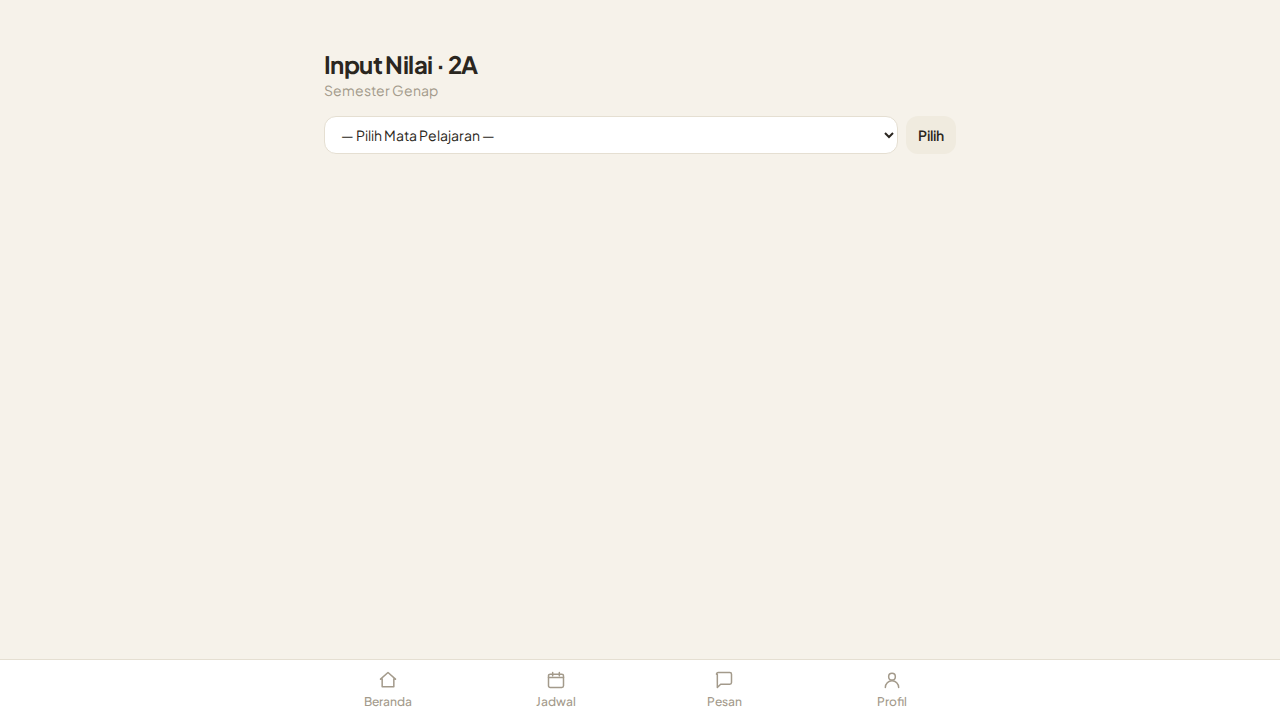
#Bagi Ustadz/Ustadzah guru mapel: mencatat nilai
Menu Input Nilai muncul di beranda untuk semua guru. Langkah:
- Buka Input Nilai.
- Pilih kelas (yang Anda ampu).
- Pilih mata pelajaran (yang Anda ampu).
- Pilih semester (default: yang aktif).
- Daftar siswa kelas muncul. Isi nilai 0–100 untuk masing-masing.
- Simpan.
#Bertahap
Tidak harus mengisi seluruh siswa sekaligus. Bila baru sempat memasukkan
nilai sebagian (misal yang sudah selesai dinilai), simpan dulu. Besok
buka lagi, isi sisanya. Nilai yang sudah masuk tetap tersimpan.
#Koreksi
Salah input? Buka kembali, ubah angkanya, simpan. Nilai sebelumnya
otomatis tergantikan (tidak ada baris ganda). Riwayat versi tidak
disimpan otomatis — bila sekolah butuh audit perubahan nilai, kebijakan
tersebut perlu disepakati di luar aplikasi.
#Bagi Bapak/Ibu: melihat nilai ananda
Buka menu Nilai & Raport di beranda. Bila punya beberapa anak, pilih
ananda di pemilih atas.
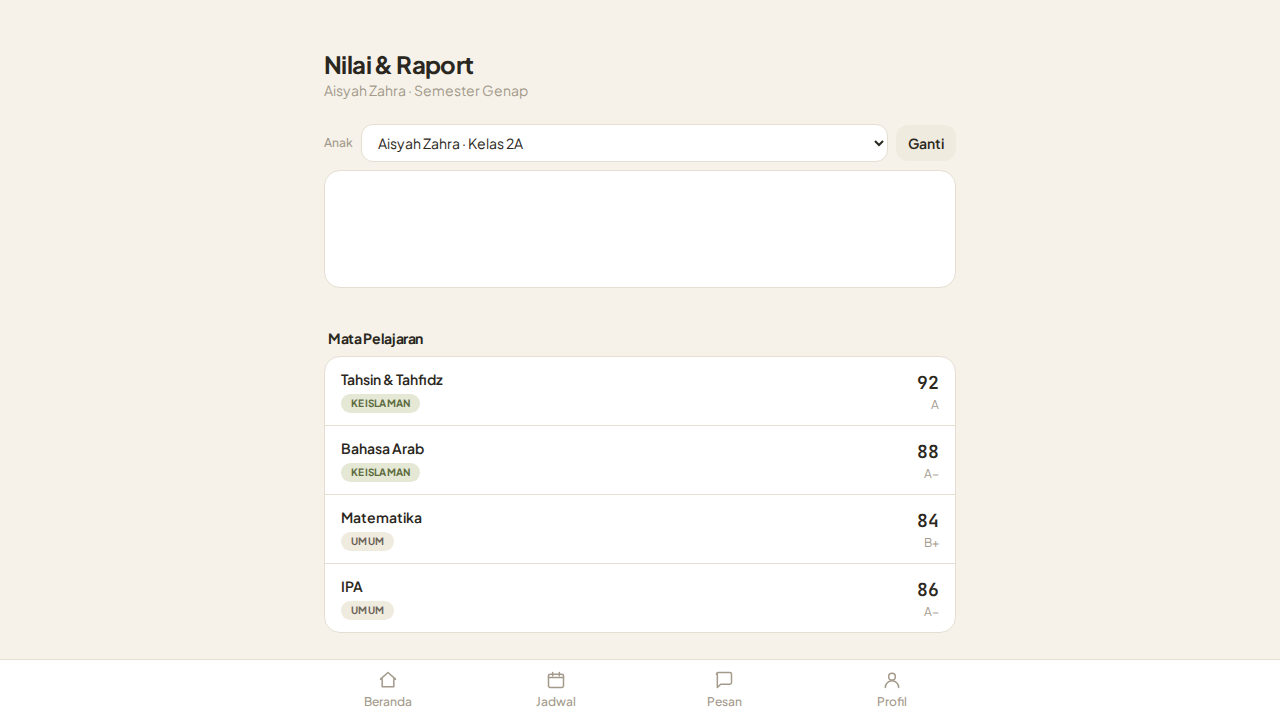
Yang tampil:
- Per mata pelajaran — kartu masing-masing mapel dengan nilai
ananda.
- Rata-rata — angka di pojok atas, rata-rata aritmetik seluruh mapel.
- Pemilih semester — bila tersedia, Bapak/Ibu bisa beralih untuk
melihat semester lain.
#Yang sengaja tidak ditampilkan
- Peringkat kelas. Aplikasi tidak memunculkan urutan ranking
antarsiswa. Peringkat mendorong perbandingan yang kerap menyakiti
anak — fokus aplikasi adalah perkembangan ananda sendiri.
- Distribusi statistik kelas. Tidak ada grafik bel-curve atau
persentil yang membandingkan ananda dengan teman.
Bila sekolah punya kebutuhan peringkat resmi (mis. untuk beasiswa), hal
itu diolah Tata Usaha lewat panel admin, di luar tampilan wali murid.
#Bagi ananda: melihat nilai sendiri
Sama persis dengan tampilan untuk Bapak/Ibu, hanya menampilkan nilai
ananda sendiri.
#Pertanyaan yang sering muncul
Mata pelajaran sudah ditambahkan oleh TU tapi belum ada nilainya — kenapa
muncul kosong?
Kosong artinya Ustadz/Ustadzah mapel belum sempat input. Wajar di
awal/tengah semester. Bila menjelang raport masih kosong, Bapak/Ibu bisa
chat ke wali kelas untuk menanyakan.
Saya melihat nilai yang tampak terlalu rendah/tinggi — bagaimana?
Hubungi Ustadz/Ustadzah mapel langsung lewat chat untuk konfirmasi.
Bila memang salah input, Ustadz/Ustadzah bisa langsung memperbaikinya.
Bisakah saya mengunduh raport sebagai PDF?
Belum tersedia di versi saat ini. Direncanakan ke depan — untuk
sementara, raport cetak diterbitkan Tata Usaha lewat proses terpisah.
Apakah Ustadz/Ustadzah yang lain bisa melihat nilai mata pelajaran
saya?
Ya, antar-guru di sekolah sama bisa melihat nilai (untuk koordinasi
wali kelas dan pembelajaran). Yang tidak bisa adalah wali murid dari
siswa lain — mereka hanya bisa melihat nilai anak mereka sendiri.
Apakah aplikasi membatasi nilai di atas 100 atau di bawah 0?
Ya. Bila Ustadz/Ustadzah salah ketik (mis. 110), aplikasi menolak
dengan pesan kesalahan. Hal yang sama untuk nilai negatif atau bukan
angka.
Modul
#Jadwal Pelajaran
Jadwal pelajaran menampilkan mata pelajaran apa diajarkan jam berapa
pada hari apa oleh Ustadz/Ustadzah siapa untuk kelas mana. Modul ringan
tapi yang paling sering dibuka — Bapak/Ibu untuk tahu ananda hari ini
belajar apa, Ustadz/Ustadzah untuk tahu mengajar di mana saja minggu ini.
#Bagi Bapak/Ibu & ananda: lihat jadwal kelas
Buka menu Jadwal di beranda. Bila punya beberapa anak, pilih
ananda. Tampilan: tabel hari × jam dengan mata pelajaran dan nama
Ustadz/Ustadzah pengampu.
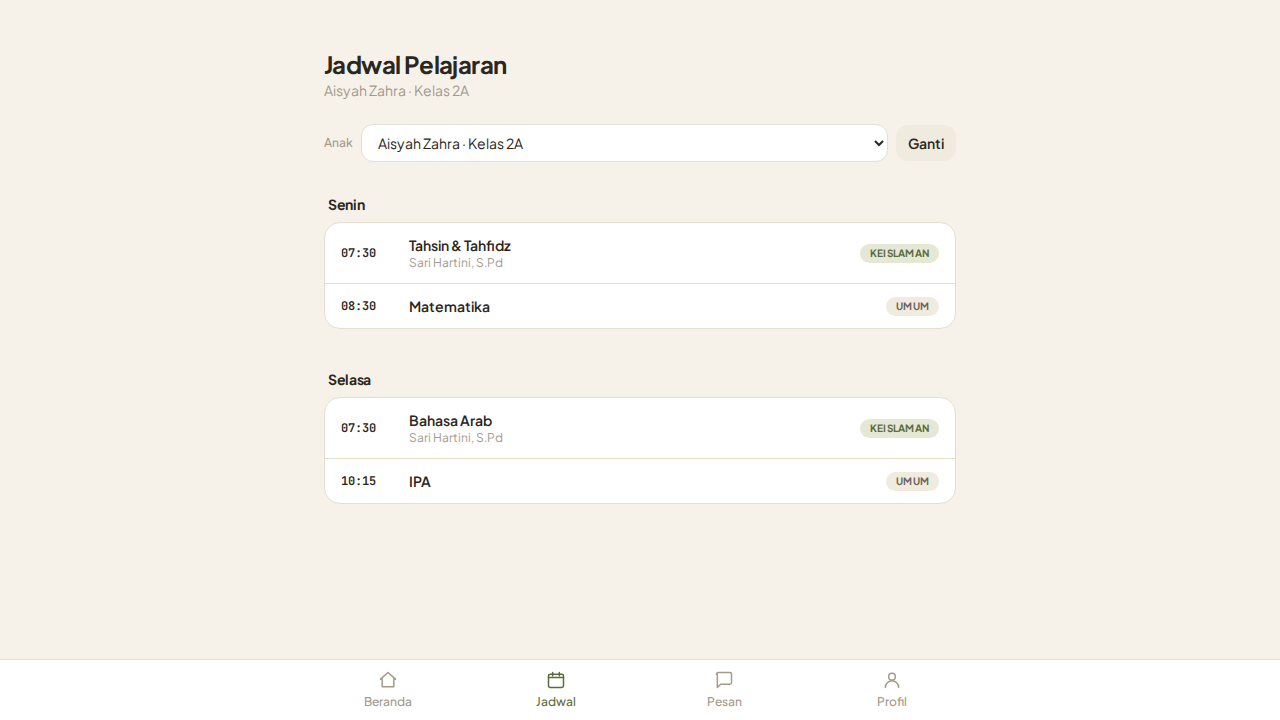
Bila ada sesi yang belum ditetapkan gurunya, kolom guru kosong —
itu artinya pihak sekolah belum memutuskan siapa yang mengampu sesi
tersebut. Bukan kesalahan.
#Bagi Ustadz/Ustadzah: lihat jadwal mengajar sendiri
Yang tampil hanya sesi-sesi yang Anda ampu — tidak penuh jadwal
sekolah, hanya yang relevan. Berguna untuk memastikan tidak ada bentrok
mendadak (mis. dua kelas berbeda di jam yang sama tanpa Anda sadari).
Yang ditampilkan:
- Hari ini — sesi-sesi hari ini, urut jam.
- Minggu ini — tabel jam × hari untuk seluruh minggu.
#Bagi Tata Usaha: input jadwal
Saat ini panel admin belum menyediakan menu input jadwal lewat antarmuka
tabular. Jadwal di-input lewat skrip oleh tim teknis sekolah saat
pertama kali memasang aplikasi, atau saat ada perubahan besar (awal tahun
ajaran baru).
Bila ada penambahan/penggantian sesi di tengah semester, Tata Usaha
hubungi tim teknis. Menu input jadwal yang user-friendly akan ditambah
ke depan saat dibutuhkan banyak.
#Pertanyaan yang sering muncul
Bagaimana jika dua guru mengajar di jam yang sama di kelas yang sama
(mis. team teaching)?
Saat ini aplikasi mengasumsikan satu sesi = satu guru. Untuk team
teaching, catat satu guru utama; guru kedua bisa ditambahkan via
catatan terpisah (pengumuman atau chat) bila perlu.
Bagaimana dengan guru pengganti hari ini saja?
Jadwal di aplikasi adalah jadwal tetap. Substitusi guru pengganti
hari itu saja belum tercatat di sistem — biasanya diumumkan langsung di
kelas atau lewat chat ke wali murid.
Apakah aplikasi mendeteksi bentrok jadwal otomatis?
Belum. Tata Usaha bertanggung jawab memastikan tidak ada bentrok
(Ustadz A mengajar di kelas X dan kelas Y di jam yang sama). Fitur
deteksi konflik akan dipertimbangkan ke depan.
Sekolah kami enam hari kerja (Senin–Sabtu). Apakah Sabtu didukung?
Ya. Jadwal mendukung Senin sampai Sabtu. Sekolah lima hari kerja
biasanya hanya mengisi sampai Jumat.
Apa hubungan jadwal dengan absensi?
Saat ini, tidak otomatis terhubung. Absensi adalah catatan harian
masuk/tidak masuk, tanpa per-mapel. Bila ke depan sekolah ingin absensi
per mapel (mis. siswa hadir Matematika tapi tidak Bahasa Arab),
hubungan jadwal-absensi akan dibuatkan.
Modul
#Tugas & PR
Modul tugas membantu Ustadz/Ustadzah memberi pekerjaan rumah ke kelas,
dan Bapak/Ibu serta ananda melacak apa yang harus dikerjakan dan kapan
dikumpulkan.
#Cara kerjanya
Satu tugas dibuat untuk satu rombongan kelas, satu mata pelajaran, satu
semester, dengan tanggal pengumpulan. Setiap siswa di kelas tersebut
bisa menandai tugasnya selesai. Aplikasi memastikan satu siswa hanya
punya satu penandaan per tugas — klik dua kali tidak menggandakan.
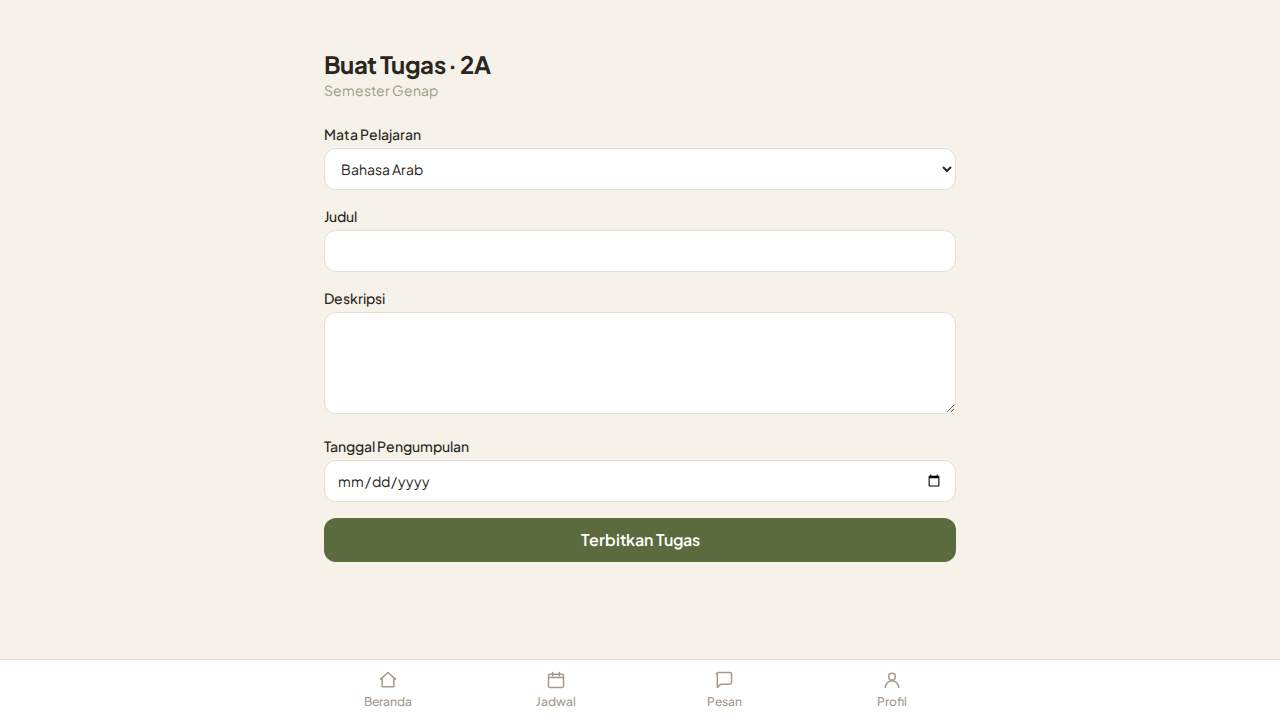
#Bagi Ustadz/Ustadzah: membuat tugas
Menu Buat Tugas di beranda. Langkah:
- Buka Buat Tugas.
- Pilih:
- Kelas
- Mata pelajaran
- Semester (default: yang aktif)
- Isi:
- Judul (mis. "Latihan penjumlahan dua angka")
- Deskripsi (apa yang harus dikerjakan, halaman berapa, dsb.)
- Tanggal dikumpulkan
- Simpan.
Tugas yang dibuat langsung muncul di halaman tugas siswa dan Bapak/Ibu
untuk kelas tersebut.
#Melihat siapa yang sudah selesai
Pada daftar tugas Ustadz/Ustadzah, per tugas terlihat berapa siswa yang
sudah menandai selesai. Daftar nama detail per tugas direncanakan ke
depan.
#Bagi Bapak/Ibu & ananda: melihat dan menandai selesai
Buka menu Tugas & PR di beranda. Bila punya beberapa anak, pilih
ananda dulu.
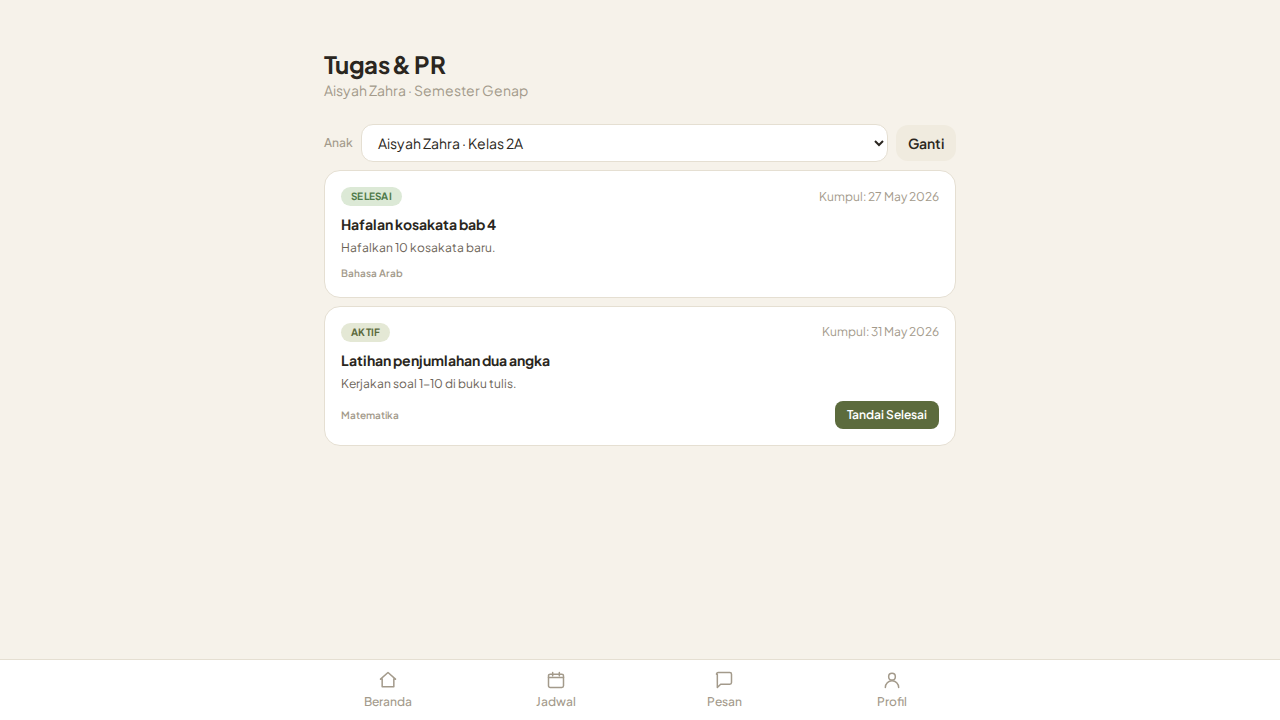
Halaman tugas menyajikan tiga bagian:
- Aktif — tugas yang belum dikumpulkan
- Selesai — tugas yang sudah ditandai
- Telat — tugas yang sudah lewat tanggal kumpul tetapi belum
ditandai
Klik tombol Selesai pada tugas yang sudah dikerjakan. Tombol akan
hilang dari tampilan begitu sudah ditandai (untuk tugas tersebut saja,
tugas lain tetap bisa ditandai).
#Siapa yang menandai — Bapak/Ibu atau ananda?
Bapak/Ibu dan ananda sama-sama bisa menandai tugas selesai. Sistem
hanya menyimpan satu penandaan per (siswa, tugas). Klik pertama yang
masuk yang menang; klik kedua tidak menambah duplikasi.
Sebaiknya disepakati di rumah siapa yang biasa menandai — biasanya
ananda begitu PR-nya selesai (latihan akuntabilitas), Bapak/Ibu sebagai
pengingat.
#Pertanyaan yang sering muncul
Tugas yang sudah lewat tanggal tetapi belum ditandai — masih bisa
ditandai?
Bisa. Tombol Selesai tetap ada di tab "Telat". Penandaan terlambat
tidak mempengaruhi sistem secara internal — ini soal kebijakan
penilaian guru mapel.
Ustadz/Ustadzah mengubah deskripsi tugas setelah saya menandai
selesai — apa yang terjadi?
Penandaan Anda tetap. Hanya konten tugasnya yang berubah. Bila
deskripsi baru menambah pekerjaan yang belum dilakukan, sebaiknya
chat ke guru untuk klarifikasi.
Bisakah saya membatalkan penandaan selesai bila ternyata salah klik?
Belum disediakan tombol "batalkan selesai" — ini disengaja, supaya
penandaan benar-benar disengaja. Bila terjadi salah klik, hubungi guru
untuk mereset di sisi sekolah.
Apakah ada notifikasi saat tugas baru muncul?
Belum (notifikasi push memerlukan aplikasi versi native — rencana ke
depan). Untuk sementara, Bapak/Ibu/ananda perlu membuka aplikasi untuk
melihat tugas baru. Disarankan dibuka tiap pagi dan sore.
Tugas berlaku untuk hanya sebagian siswa di kelas (mis. tugas remedi)
— bagaimana?
Belum didukung. Tugas selalu berlaku untuk seluruh siswa kelas. Untuk
tugas khusus sebagian siswa, gunakan chat antara Ustadz/Ustadzah dengan
wali murid yang bersangkutan.
Modul
#Mutaba'ah Yaumiyah
Mutaba'ah yaumiyah berarti muraqabah harian — catatan ibadah dan adab
sehari-hari yang membantu Bapak/Ibu dan ananda menjaga konsistensi
penghambaan. Modul ini menyediakan tempat sederhana untuk mencentang
amalan harian dan melihat seberapa istiqamah ananda menjalankan sholat
lima waktu.
#Cara kerjanya
Tiap hari, Bapak/Ibu (atau ananda sendiri) menandai ibadah yang sudah
dijalankan: sholat lima waktu, sunnah, tilawah Quran, dzikir pagi-sore,
sampai adab seperti membantu orang tua dan cium tangan. Aplikasi menyediakan
tiga belas item yang biasa jadi fokus pembinaan di SDIT/SMPIT.
Catatan untuk satu hari hanya disimpan satu kali. Kalau sore ini ananda
baru ingat sudah Dhuha tadi pagi, cukup buka kembali, centang, dan simpan —
catatan hari itu otomatis diperbarui, bukan ditambah jadi dua.
Di pojok atas Bapak/Ibu akan melihat streak: berapa hari berturut-turut
ananda menjalankan sholat lima waktu lengkap. Ini bukan kompetisi
antar-anak — angkanya untuk keluarga sendiri, sebagai gambaran konsistensi.
#Item yang dicatat
| Kategori |
Item |
| Sholat wajib |
Subuh, Dzuhur, Ashar, Maghrib, Isya |
| Sholat sunnah |
Dhuha, Tahajjud |
| Quran & dzikir |
Tilawah, Dzikir pagi, Dzikir sore |
| Adab |
Hafalan, Bantu orang tua, Cium tangan orang tua |
Tidak semua item perlu dicentang setiap hari — sekolah biasanya memberi
panduan fokus pembinaan kelas ananda. Centanglah yang benar dijalankan;
tidak perlu mencentang yang belum, supaya catatan tetap jujur.
#Bagi Bapak/Ibu: mengisi catatan ananda
Buka menu Mutaba'ah Yaumiyah di beranda. Bila punya lebih dari satu
anak di sekolah, pilih dulu nama ananda di pemilih anak (pojok atas).
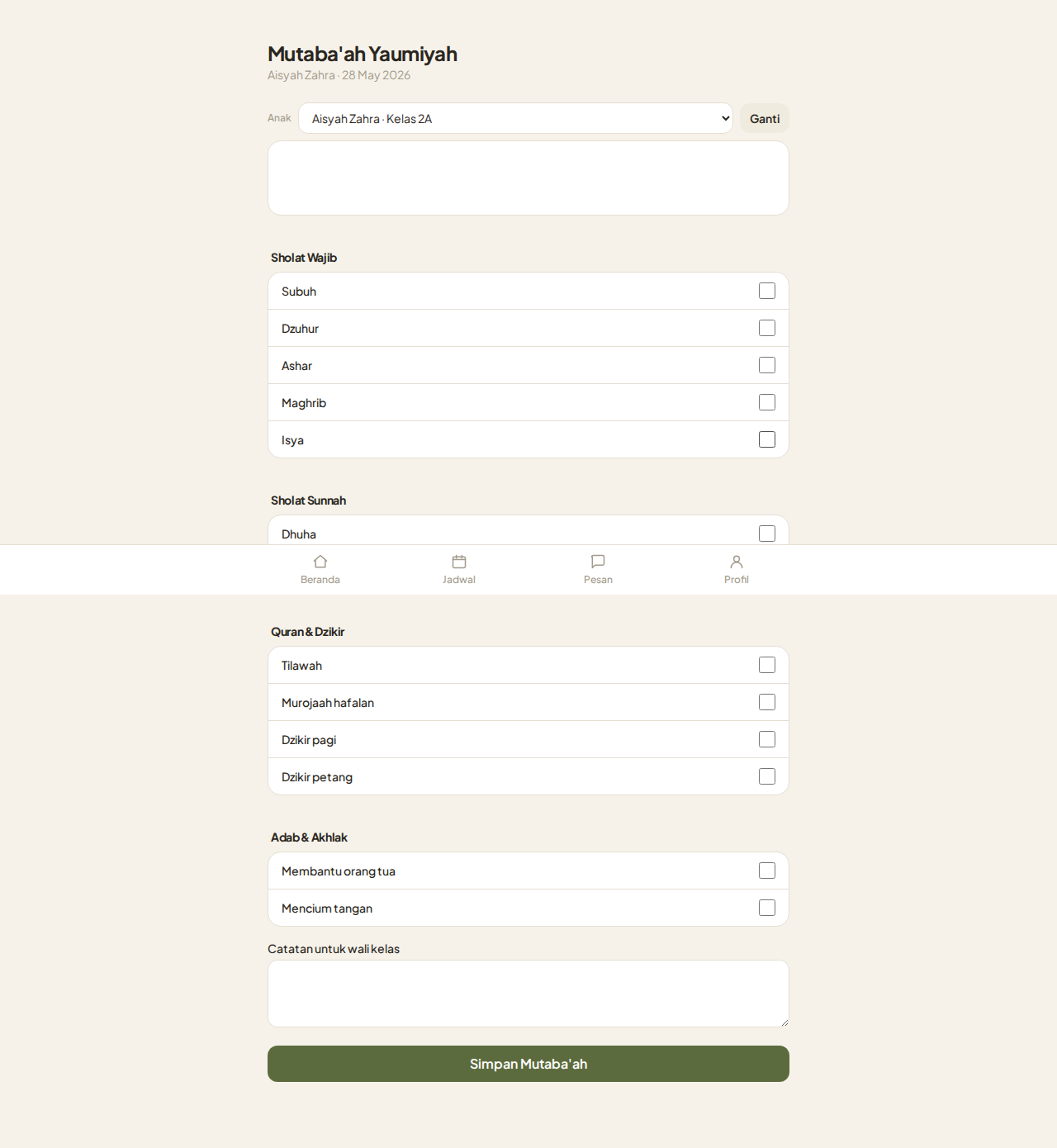
Centang item yang sudah dijalankan ananda hari ini, lalu Simpan. Bila
ada catatan tambahan — misalnya "Tahajjud terlewat karena masuk angin"
— tambahkan di kolom catatan.
Untuk mengisi hari lain (kemarin terlewat, misalnya), pilih tanggal di
kalender. Form yang sama muncul untuk tanggal itu.
#Bagi ananda: mengisi sendiri
Kalau ananda punya akun siswa sendiri (biasanya mulai dari SMPIT),
ananda bisa membuka menu Mutaba'ah dari beranda dan mencentang sendiri.
Disarankan: keluarga menyepakati siapa yang biasa mengisi — Bapak/Ibu
atau ananda. Yang paling sehat dari sisi pembinaan adalah ananda sendiri
(latihan akuntabilitas), dengan Bapak/Ibu sebagai pengingat dan motivator.
#Tentang streak (istiqamah)
Streak menunjukkan berapa hari paling baru ananda berturut-turut
menjaga sholat lima waktu lengkap (Subuh sampai Isya semua tercentang).
Cara membaca:
- Bila hari ini sholat lima waktu sudah lengkap, streak bertambah satu
dari kemarin.
- Bila hari ini belum lengkap (misal baru Subuh dan Dzuhur), aplikasi
tidak langsung menganggap streak putus — ia menghitung dari kemarin.
Jadi ananda yang baru ingat mengisi mutaba'ah sore hari tidak kehilangan
capaiannya.
- Bila ada satu hari di belakang yang sholatnya tidak lengkap (atau tidak
ada catatannya sama sekali), perhitungan berhenti di situ.
Pesan kuncinya: streak adalah pengingat lembut, bukan tekanan. Konsistensi
yang dibangun perlahan jauh lebih berharga daripada streak panjang yang
dipaksakan.
#Pertanyaan yang sering muncul
Ananda sedang sakit dan tidak bisa sholat berdiri — bagaimana?
Sholat tetap dijalankan sesuai kondisi (duduk, berbaring, bahkan isyarat
bila perlu). Centanglah yang memang dilakukan. Catatan kecil seperti
"sholat duduk karena demam" boleh ditambahkan.
Bagaimana saat liburan panjang atau Ramadhan?
Catatan tetap diisi seperti biasa. Justru streak yang terjaga selama
Ramadhan biasanya jadi cerita yang membanggakan keluarga.
Ananda baru belajar sholat lima waktu — wajar streak masih nol.
Wajar. Mutaba'ah ini alat bantu pembinaan, bukan rapor. Yang penting
ananda terbiasa mencatat — perkembangannya dari minggu ke minggu yang
jadi cerita, bukan angka streak hari ini.
Bapak dan Ibu sama-sama mau mengisi — apa harus?
Cukup satu orang. Yang terakhir mengisi yang tersimpan. Disepakati di
rumah supaya tidak ragu siapa yang harus.
#Untuk guru: melihat mutaba'ah siswa kelasnya
Ustadz/Ustadzah wali kelas bisa melihat ringkasan mutaba'ah siswa
kelasnya sebagai bahan pembinaan. Akses lewat panel admin atau halaman
detail siswa di Filament.
Saat ini, guru tidak menginput mutaba'ah — yang input adalah
keluarga (Bapak/Ibu atau ananda). Kalau sekolah berkebutuhan lain
(misalnya pesantren dengan asrama, di mana guru pembina ibadah yang
mencatat), fitur ini bisa ditambah saat dibutuhkan eksplisit.
Modul
#Hafalan Quran
Hafalan Quran adalah salah satu yang paling ditunggu di SDIT/SMPIT.
Modul ini fokus pada Juz 30 (Juz 'Amma) yang menjadi target hafalan
siswa SDIT — 37 surah dari An-Naba' (78) sampai An-Nas (114).
#Cara kerjanya
Aplikasi sudah berisi daftar lengkap 37 surah Juz 30 — Ustadz/Ustadzah
tidak perlu mengetik nama surah satu per satu. Saat halaqoh tahfidz:
- Ananda menghafal lalu setoran (membaca hafalan) kepada Ustadz/Ustadzah.
- Ustadz/Ustadzah membuka aplikasi, memilih ananda dan surah yang
disetorkan, mencatat ayat berapa sampai berapa, lalu memberi grade
tajwid (A, A−, B+, B, B−, C, D).
- Bila ada catatan tajwid khusus ("mad thabii rapi", "izhar perlu
diulang"), tambahkan di kolom catatan.
Aplikasi otomatis menghitung kemajuan setiap surah:
- Belum — belum pernah disetor.
- Sedang proses — sebagian ayat sudah disetor.
- Selesai — seluruh ayat surah sudah pernah disetor (status mutqin
per surah).
#Bagi Ustadz/Ustadzah tahfidz: mencatat setoran
Menu Setoran Hafalan muncul untuk guru yang menjadi wali kelas suatu
rombongan. Langkah:
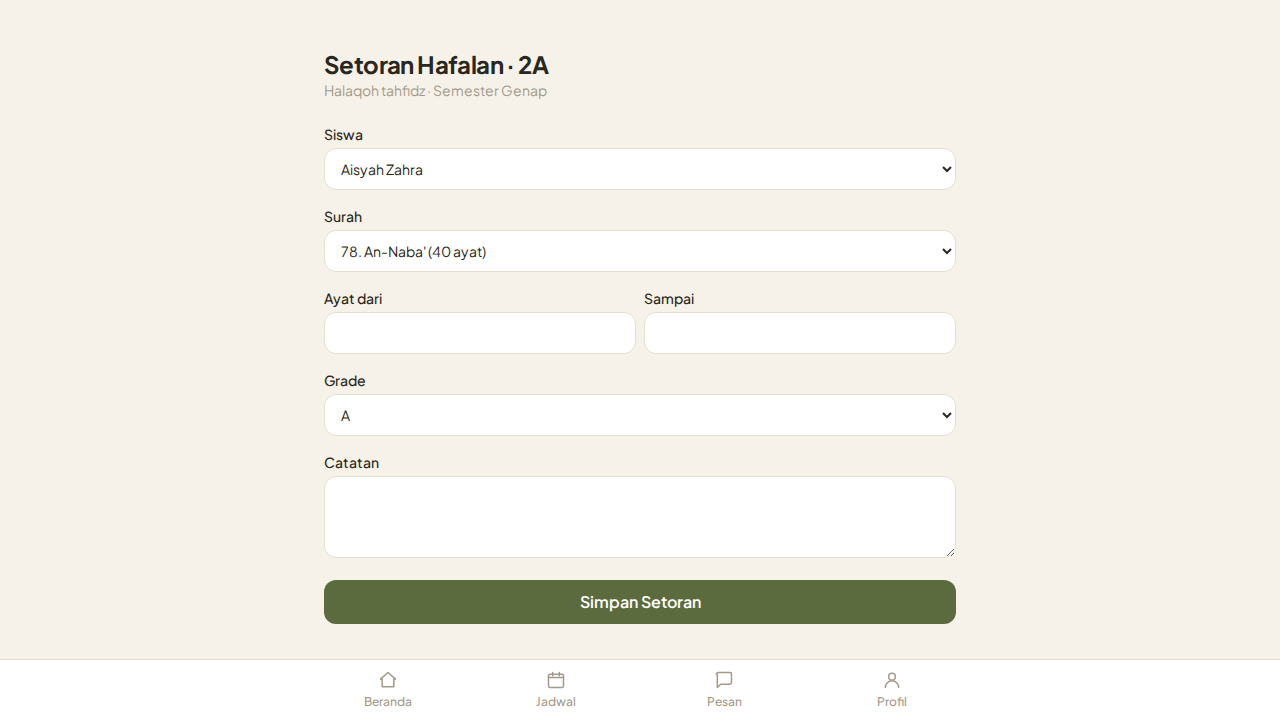
- Buka Setoran Hafalan.
- Pilih nama siswa.
- Pilih surah. Daftar 37 surah Juz 30 muncul terurut dari An-Naba'
sampai An-Nas.
- Isi ayat dari & sampai.
- Beri grade tajwid.
- (Opsional) tulis catatan tajwid yang spesifik untuk ananda.
- Simpan.
#Bila salah grade
Bila Ustadz/Ustadzah salah memberi grade (misal niat A− tertulis B+),
cukup catat setoran baru dengan grade yang benar. Riwayat setoran
ananda menampilkan keduanya, dan grade terbaru yang dipakai sebagai
acuan terakhir.
Bila aplikasi sempat terhenti di tengah penyimpanan (sinyal hilang misal),
catatan setoran tidak akan terkirim dua kali — aplikasi memastikan satu
setoran benar-benar satu catatan, tidak ganda.
#Bagi Bapak/Ibu & ananda: melihat progres
Buka menu Hafalan Quran di beranda. Bila punya lebih dari satu anak,
pilih dulu nama ananda di pemilih atas.
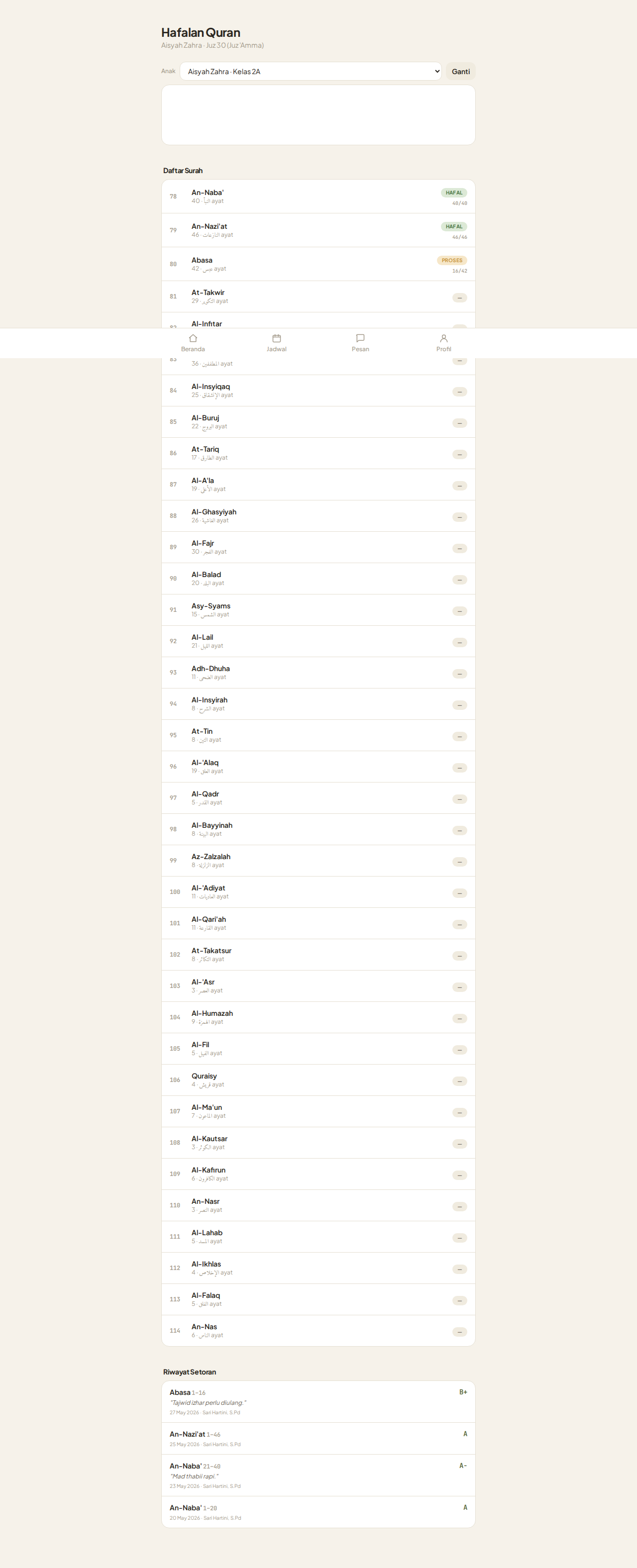
Yang tampil:
Kartu ringkasan di atas —
- Jumlah surah Juz 30 yang sudah selesai (hafal penuh)
- Jumlah surah yang sedang proses
- Total ayat yang sudah disetor dari 564 ayat seluruh Juz 30
Daftar 37 surah Juz 30 lengkap, masing-masing dengan status
dan indikator kemajuan (misal "20/40 ayat" untuk surah yang baru
separuh).
Riwayat sepuluh setoran terakhir — tanggal, surah, ayat berapa
sampai berapa, grade tajwid, dan catatan dari Ustadz/Ustadzah.
#Pertanyaan yang sering muncul
Ananda mengulang setoran ayat yang sudah pernah dihafal (muraja'ah).
Apakah perlu dicatat?
Bisa dicatat sebagai setoran baru dengan ayat yang sama. Walaupun
indikator kemajuan tidak berubah, riwayat akan menampilkan muraja'ah
itu sebagai entri terpisah — bagus untuk Bapak/Ibu melihat bahwa ananda
rajin mengulang.
Bagaimana jika ananda hafal surah dari juz lain (mis. Juz 29 atau
Al-Fatihah)?
Saat ini aplikasi hanya berisi daftar Juz 30. Bila sekolah ingin
mencatat hafalan surah lain, hubungi tim teknis sekolah untuk
menambahkan daftarnya.
Apa beda Done dan mutqin?
Di aplikasi ini, "Selesai" (Done) artinya seluruh ayat surah pernah
disetor. Istilah mutqin secara fiqh artinya hafalan yang sudah
matang dan stabil — kualitas yang dinilai gabungan dari banyak setoran
ulang (muraja'ah). Aplikasi belum membedakan dua hal ini secara
otomatis; status mutqin sebaiknya diberikan Ustadz/Ustadzah tahfidz
melalui kebijakan sekolah, di luar aplikasi.
Setoran melompati ayat — misalnya setor ayat 1-10 lalu langsung
21-30. Apa yang dihitung?
Indikator kemajuan dihitung dari ayat tertinggi yang pernah disetor —
dalam contoh ini 30. Cara ini sederhana dan cukup untuk Juz 30 yang
surahnya pendek. Bila Ustadz/Ustadzah ingin memastikan ayat 11-20
sudah benar-benar hafal, catatkan setoran khusus untuk ayat-ayat
tersebut juga.
Apakah ada peringkat hafal antar siswa?
Tidak — disengaja. Hafalan adalah ibadah pribadi; peringkat bisa
melukai motivasi anak yang lebih lambat. Yang Bapak/Ibu lihat hanya
kemajuan ananda sendiri.
Modul
#Pengumuman
Pengumuman adalah tempat sekolah menyampaikan informasi yang dilihat
semua pengguna — wali murid, siswa, dan guru. Tampilannya seperti
timeline: yang terbaru di atas, dengan ikon kategori dan judul yang
jelas terlihat.
#Cara kerjanya
Setiap pengumuman punya kategori (Penting, Akademik, Info, Ibadah,
Keuangan), judul, isi, dan tanggal publikasi. Tata Usaha dan
Ustadz/Ustadzah bisa membuat pengumuman dan menentukan kapan akan tampil
(bisa langsung, bisa dijadwalkan ke depan).
Pengumuman yang dipin (paling penting) muncul di atas dengan badge
khusus, terpisah dari pengumuman biasa.
#Bagi Tata Usaha & Ustadz/Ustadzah: publikasikan pengumuman
Buka menu Pengumuman → tombol Buat Pengumuman di pojok kanan
atas. Form yang muncul:
- Kategori — pilih yang paling sesuai. (Penting/Akademik/Info/
Ibadah/Keuangan)
- Judul — singkat dan informatif. Mis. "Manasik Haji Kelas 2 — 12
Mei", bukan "Info".
- Isi — penjelasan lengkap. Hari, jam, lokasi, apa yang dibawa,
dst.
- Tanggal publikasi — default sekarang. Bisa di-set ke masa depan
bila Anda ingin pengumuman muncul di hari tertentu.
- Pin — centang bila pengumuman ini sangat penting dan ingin
selalu di atas.
- Simpan.
#Memilih kategori dengan bijak
| Kategori |
Kapan dipakai |
| Penting |
Hal mendesak yang perlu perhatian semua. Jangan dipakai untuk hal rutin — kalau semua Penting, tidak ada yang Penting. |
| Akademik |
Info ujian, raport, tugas-tugas besar, beasiswa, dll. |
| Info |
Informasi umum, jadwal masuk/pulang, perubahan operasional. |
| Ibadah |
Pembinaan akhlak/ibadah, jadwal sholat berjamaah khusus, dll. |
| Keuangan |
Pengingat SPP, biaya kegiatan, infaq, dll. |
#Pin dengan hemat
Pin adalah peringatan visual. Bila lima pengumuman semua di-pin, makna
pin hilang dan beranda jadi penuh. Idealnya satu sampai dua pengumuman
yang dipin dalam satu waktu, dan lepaskan pin ketika informasinya sudah
tidak relevan.
#Bagi Bapak/Ibu, siswa, guru: lihat feed
Buka menu Pengumuman di beranda.
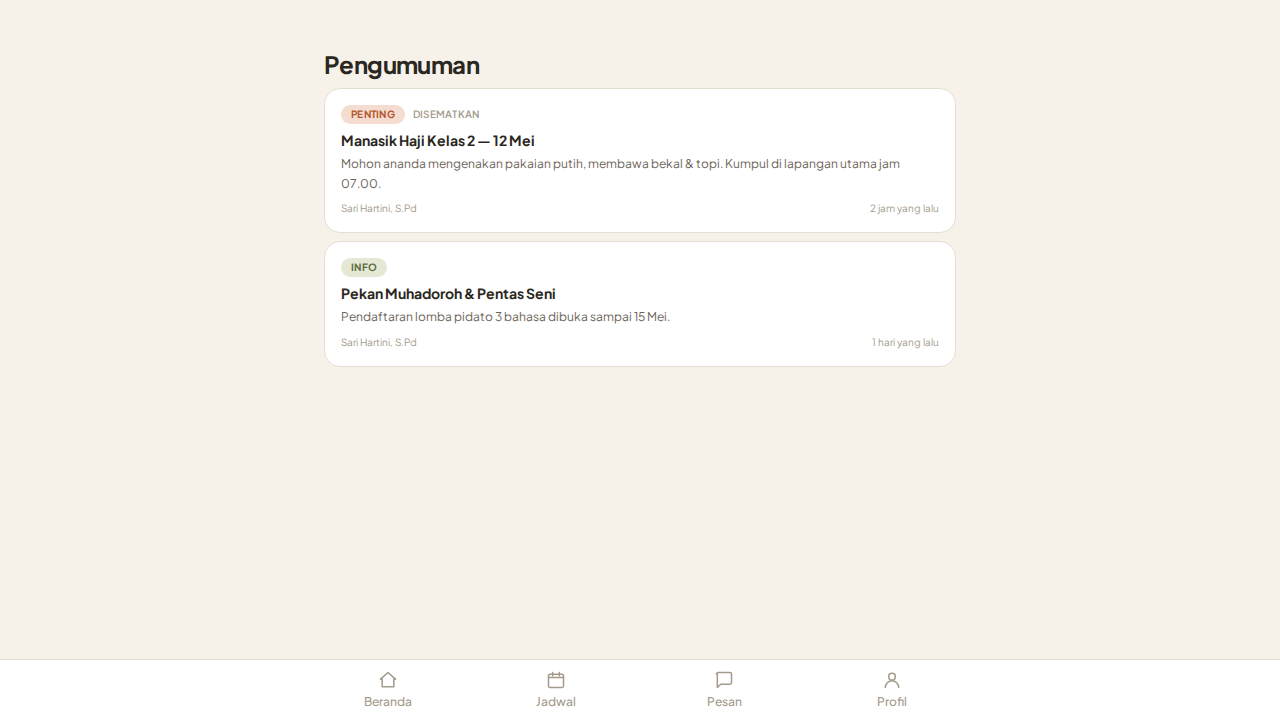
Pengumuman yang dipin tampil paling atas dengan badge "Pinned",
disusul pengumuman biasa berdasarkan tanggal — yang terbaru di atas.
Tiap pengumuman menampilkan kategori (dengan pil berwarna), judul, isi
ringkas, kapan dipublikasikan, dan oleh siapa.
Pengumuman yang tanggal publikasinya masih di masa depan tidak
tampil di feed — hanya akan muncul saat tanggalnya tiba.
#Pertanyaan yang sering muncul
Pengumuman tidak menampilkan tanggal kadaluwarsa — apakah
ditampilkan selamanya?
Ya. Pengumuman lama akan bergerak ke bawah seiring pengumuman baru
ditambah, tapi tidak otomatis hilang. Untuk menyembunyikan pengumuman
yang sudah tidak relevan, pengumumannya bisa dihapus oleh Tata Usaha
atau penulisnya.
Bisa pengumuman ditujukan ke satu kelas saja, bukan seluruh sekolah?
Belum didukung. Saat ini pengumuman selalu ke seluruh sekolah. Untuk
info khusus satu kelas, gunakan chat dengan wali murid satu per
satu, atau buat tugas yang sudah otomatis per-kelas.
Bisa edit pengumuman setelah publish?
Bisa, oleh penulisnya atau oleh Tata Usaha. Perubahan langsung berlaku
di tampilan pembaca.
Bisa lampirkan foto/PDF di pengumuman?
Belum. Saat ini pengumuman hanya teks. Untuk foto kegiatan gunakan
Galeri; untuk PDF biasanya cukup link eksternal di dalam teks.
Apakah ada notifikasi saat pengumuman baru terbit?
Belum (notifikasi push memerlukan aplikasi versi native — rencana ke
depan). Bapak/Ibu disarankan membuka aplikasi tiap pagi untuk cek
pengumuman terbaru.
Modul
#Chat Guru–Wali
Chat memungkinkan Bapak/Ibu mengirim pesan tertulis ke Ustadz/Ustadzah
wali kelas ananda, dan sebaliknya. Bukan WhatsApp — tidak instan dan
tanpa grup — tapi cukup untuk komunikasi rutin yang tercatat permanen
sebagai bagian dari koordinasi sekolah-keluarga.
#Cara kerjanya
Setiap pasangan (Ustadz/Ustadzah wali kelas, Bapak/Ibu wali murid)
punya satu percakapan sendiri. Pesan-pesan masuk ke percakapan
tersebut secara urut waktu. Saat halaman percakapan sedang terbuka,
aplikasi otomatis memeriksa pesan baru tiap beberapa detik dan
menampilkan tanpa Anda perlu refresh manual.
#Bagi Bapak/Ibu: kirim pesan ke wali kelas
Buka menu Chat di beranda. Daftar percakapan muncul — satu baris
per Ustadz/Ustadzah wali kelas ananda. Bila Bapak/Ibu punya beberapa
anak di kelas berbeda, akan ada beberapa percakapan.
Klik nama wali kelas → halaman percakapan terbuka dengan riwayat pesan.
Ketik pesan Anda di kolom bawah → Kirim. Pesan langsung muncul di
percakapan Anda. Ustadz/Ustadzah akan melihatnya saat membuka aplikasi.
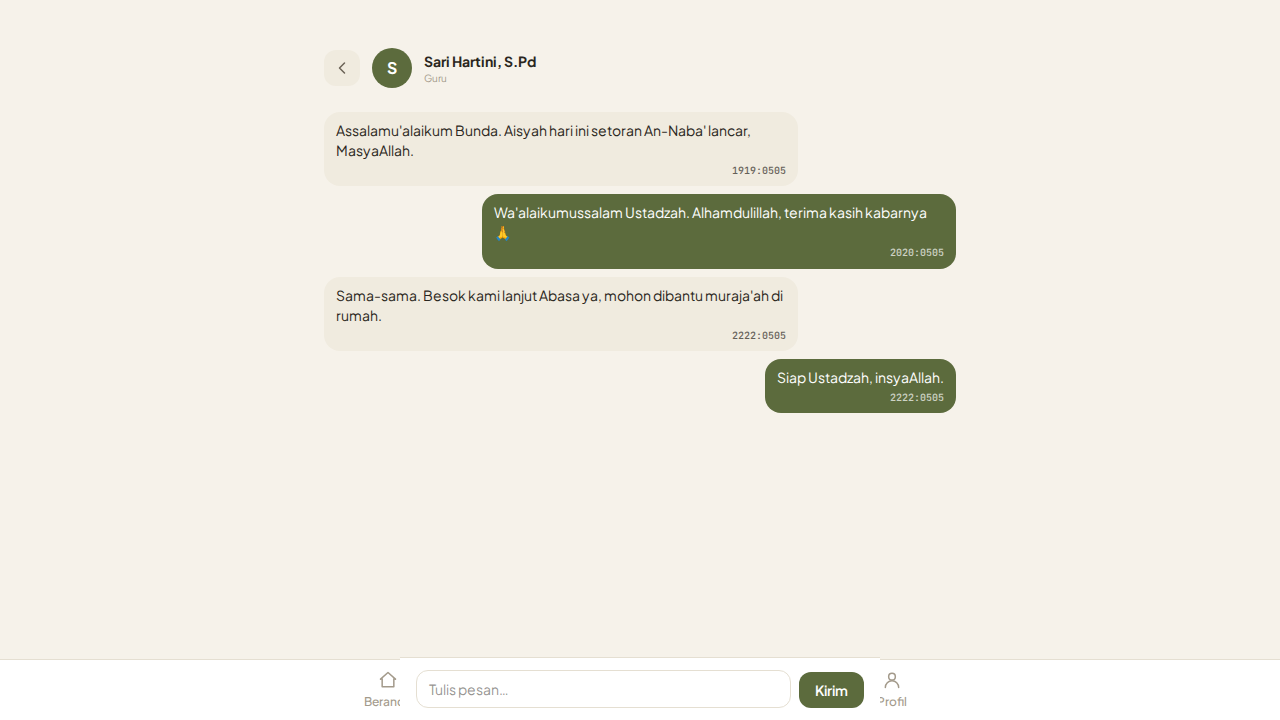
#Bagi Ustadz/Ustadzah: balas wali murid
Daftar percakapan menampilkan satu baris per wali murid dari kelas
Anda, urut percakapan yang paling baru.
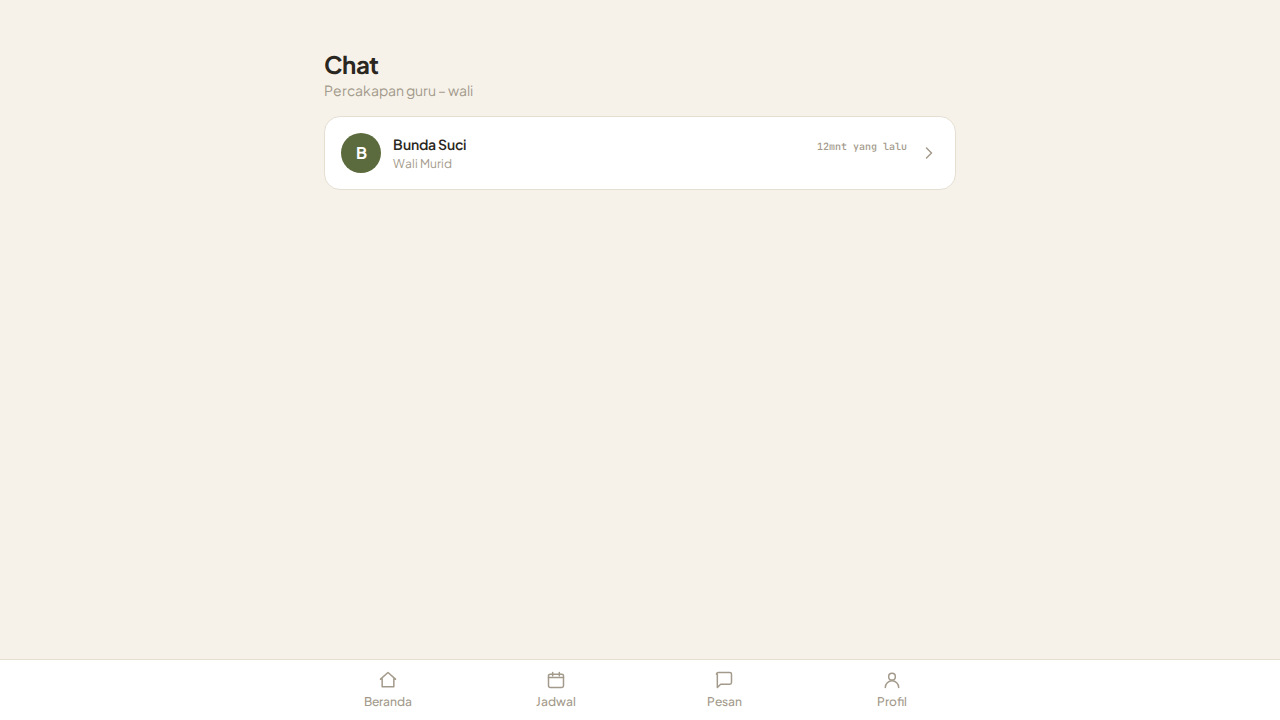
Klik salah satu → halaman percakapan terbuka → balas seperti biasa.
#Kapan Bapak/Ibu yang memulai vs Ustadz/Ustadzah?
Untuk versi sekarang, percakapan terbuka begitu salah satu pihak
mengirim pesan pertama. Bila Ustadz/Ustadzah ingin proaktif menyapa
wali murid yang belum pernah mengontak, hubungi mereka lewat saluran
lain dulu (chat WhatsApp pribadi atau telepon), minta mereka memulai
percakapan di aplikasi.
#Etika & adab
Beberapa hal yang baik dijaga oleh semua pihak:
Sikap profesional. Semua chat tercatat permanen di basis data
sekolah. Bayangkan pesan ini dibaca beberapa bulan kemudian — apakah
tetap mencerminkan diri Anda dengan baik?
Bahasa Indonesia formal-sopan. Bukan tempat untuk slang berlebihan
atau bahasa medsos. Tapi juga tidak perlu kaku — wajar dan respectful.
Urgensi tinggi → telepon, jangan chat. Anak sakit mendadak, jemput
cepat, ada kondisi darurat — pakai telepon atau WhatsApp langsung.
Chat di aplikasi cocok untuk hal rutin (laporan setoran hafalan,
follow-up tugas, koordinasi acara).
Hindari foto/dokumen sensitif. Modul chat saat ini hanya teks.
Untuk foto kegiatan, gunakan Galeri sekolah. Untuk dokumen pribadi,
sampaikan lewat email atau saluran lain yang Anda nyaman dengan
pengaturan privasinya.
#Yang sengaja tidak ada
Beberapa hal yang umum di aplikasi chat lain tetapi tidak (atau belum)
ada di sini, dengan alasannya:
- Tidak ada grup chat. Tidak ada "satu Ustadz/Ustadzah ke seluruh
wali kelas" lewat chat. Untuk pengumuman ke seluruh wali, gunakan
menu Pengumuman. Untuk informasi spesifik beberapa wali,
Ustadz/Ustadzah hubungi mereka satu per satu — masih bisa, dan
catatan lebih jelas siapa diberi tahu apa.
- Tidak ada upload foto/video. Hanya teks.
- Tidak ada indikator "dibaca" (centang biru). Aplikasi sebenarnya
mencatat kapan pihak lain membuka percakapan, tapi indikatornya
tidak ditampilkan supaya tidak ada tekanan untuk segera membalas.
- Tidak ada hapus pesan. Pesan yang sudah terkirim sifatnya final.
Bila ada kekeliruan, kirim pesan tambahan yang menjelaskan — bukan
hapus dan tutupi.
- Belum ada notifikasi push. Pesan baru hanya muncul saat Anda
membuka aplikasi (atau saat halaman percakapan terbuka, otomatis
setiap beberapa detik). Notifikasi push akan tersedia di aplikasi
versi native ke depan.
#Pertanyaan yang sering muncul
Apakah Tata Usaha bisa membaca chat saya dengan Ustadz/Ustadzah?
Tidak lewat antarmuka biasa. Hanya pihak yang terlibat dalam
percakapan (Bapak/Ibu dan Ustadz/Ustadzah) yang bisa membuka isinya.
Bila ada pemeriksaan resmi yang menuntut audit basis data, itu jalur
khusus yang melibatkan tim teknis sekolah.
Saya ingin chat ke wali kelas teman ananda, bisa?
Tidak. Anda hanya bisa chat dengan wali kelas yang menangani ananda.
Untuk koordinasi dengan wali murid lain, gunakan saluran personal Anda
sendiri.
Berapa lama saya menunggu balasan dari Ustadz/Ustadzah?
Tergantung kebijakan sekolah. Wajarnya satu hari kerja. Kalau urgent,
jangan tunggu — telepon langsung.
Apakah chat juga dilihat siswa?
Akun siswa tidak punya akses ke chat antara orang tua dan wali
kelas. Itu adalah saluran khusus orang tua-guru.
Modul
#Kalender Kegiatan
Kalender mencatat agenda sekolah: hari besar Islam, libur, pekan ujian
(PTS/PAS), manasik haji, study tour, dan acara lain. Setiap acara
ditampilkan dengan tanggal Masehi sekaligus tanggal Hijri, sehingga
keluarga yang merencanakan acara berbarengan dengan kalender hijriyah
tidak perlu konversi sendiri.
#Cara kerjanya
Tata Usaha dan Ustadz/Ustadzah bisa menambah acara dengan judul,
deskripsi, kategori, tanggal mulai, dan opsional tanggal selesai (untuk
acara multi-hari seperti PTS yang berlangsung seminggu).
Acara dikelompokkan otomatis menjadi tiga kategori dengan warna pil
berbeda:
- Hari Besar — acara keagamaan dan hari besar Islam (Maulid Nabi,
Idul Fitri, Idul Adha, Tahun Baru Hijriyah, dll.).
- Akademik — pekan ujian, raport, MPLS, kelulusan, dll.
- Lainnya — manasik, study tour, lomba, dll.
#Bagi Tata Usaha & Ustadz/Ustadzah: tambah acara
Buka menu Kalender Kegiatan → tombol + di pojok kanan atas.
Form yang muncul:
- Judul — singkat, jelas (mis. "Manasik Haji Kelas 2", bukan
"Acara")
- Kategori — Hari Besar / Akademik / Lainnya
- Tanggal mulai — wajib
- Tanggal selesai — kosongkan untuk acara satu hari; isi untuk
acara multi-hari
- Deskripsi — opsional, jelaskan detail (lokasi, jam, apa yang
dibawa, peserta)
- Simpan
#Validasi
Bila tanggal selesai diisi lebih awal dari tanggal mulai, aplikasi
menolak — biasanya salah ketik. Periksa kembali tanggalnya.
#Bagi semua pengguna: lihat agenda
Buka menu Kalender Kegiatan di beranda.
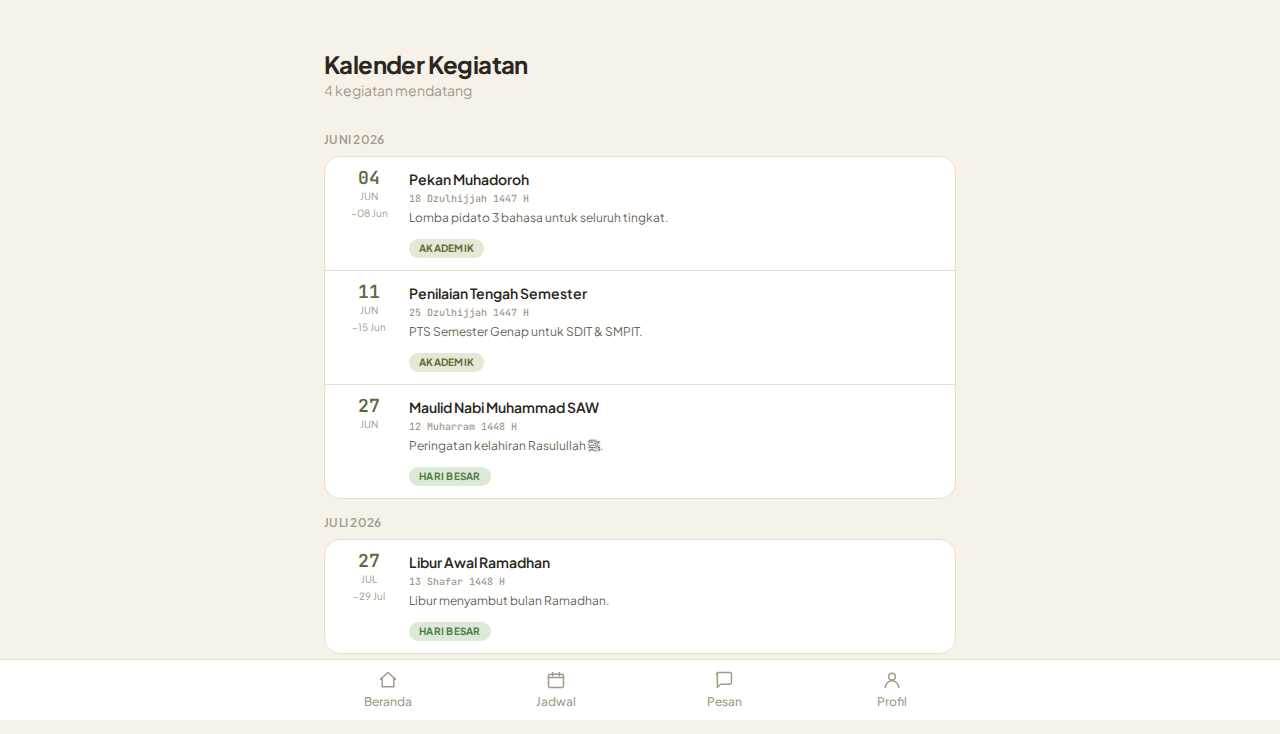
Tampilan default menampilkan acara mendatang — acara yang belum
selesai. Acara multi-hari yang sedang berjalan (mis. PTS minggu ini)
tetap tampil sepanjang minggu tersebut, bukan langsung hilang setelah
tanggal mulai lewat.
Acara dikelompokkan per bulan (Mei 2026, Juni 2026, dst.) untuk
memudahkan perencanaan keluarga.
#Tentang tanggal Hijri
Tanggal Hijri dihitung otomatis dari tanggal Masehi menggunakan
kalender Islamic Umalqura — kalender resmi Saudi Arabia yang juga
jadi rujukan banyak institusi Islam di Indonesia. Nama bulan ditulis
dalam transliterasi yang lazim di Indonesia:
| Bulan |
Penulisan di aplikasi |
| Muharram |
Muharram |
| Shafar |
Shafar |
| Rabi'ul Awwal |
Rabiul Awal |
| Rabi'ul Akhir |
Rabiul Akhir |
| Jumadil Awwal |
Jumadil Awal |
| Jumadil Akhir |
Jumadil Akhir |
| Rajab |
Rajab |
| Sya'ban |
Sya'ban |
| Ramadhan |
Ramadhan |
| Syawal |
Syawal |
| Dzulqaidah |
Dzulqaidah |
| Dzulhijjah |
Dzulhijjah |
Penulisan tanggal: 12 Rabiul Awal 1447 H.
#Catatan tentang penetapan awal bulan
Kalender Umalqura adalah perhitungan astronomi. Awal bulan Hijri yang
sebenarnya — terutama awal Ramadhan dan Idul Fitri — bisa berbeda satu
hari dengan penetapan resmi Kementerian Agama RI yang menggunakan
rukyat hilal (pengamatan bulan baru). Untuk Idul Fitri dan Idul
Adha, tetap mengikuti pengumuman resmi Kemenag adalah cara yang paling
aman.
#Pertanyaan yang sering muncul
Acara berulang setiap minggu (mis. ekstrakurikuler tiap Sabtu) —
apakah perlu dimasukkan satu per satu?
Saat ini, ya. Tambahkan tiap minggu sebagai acara terpisah, atau —
lebih praktis — jangan masukkan ke kalender; cukup di pengumuman
sekali sebagai "agenda rutin".
Acara satu hari, tanggal mulai dan selesai sama — bagaimana
mengisinya?
Kosongkan tanggal selesai. Aplikasi akan menampilkan hanya satu
tanggal di kartu acara.
Saya cari acara yang sudah lewat — bisa?
Saat ini tampilan default menyembunyikan acara yang sudah selesai.
Fitur "arsip kalender" yang menampilkan semua acara (termasuk yang
sudah lewat) akan ditambah ke depan.
Bisakah saya impor kalender ke Google Calendar?
Belum tersedia. Direncanakan saat aplikasi punya API publik (versi ke
depan).
Modul
#Galeri Foto
Galeri adalah jendela bagi Bapak/Ibu untuk melihat aktivitas ananda di
sekolah lewat foto-foto kegiatan: manasik haji, pekan muhadhoroh, study
tour, lomba antarkelas, dan momen-momen kelas lainnya.
#Cara kerjanya
Tata Usaha membuat album untuk tiap acara, lalu mengunggah foto-foto
ke album tersebut. Foto pertama di album otomatis jadi sampul (cover).
Setiap pengguna terotentikasi dari sekolah yang sama bisa membuka album
dan melihat foto.
Foto disimpan di penyimpanan media yang terpisah dari basis data
sekolah, dan hanya bisa dibuka oleh pengguna yang sudah login — tidak
ada tautan publik yang bisa di-share keluar.
#Bagi Tata Usaha: unggah foto
Buka panel admin → menu Album Galeris.
#Membuat album baru
- Klik Buat.
- Isi:
- Judul — mis. "Manasik Haji 2026"
- Tanggal — kapan acaranya
- Deskripsi — opsional, ceritakan acaranya singkat
- Simpan.
#Mengunggah foto ke album
- Buka halaman edit album yang baru dibuat.
- Pilih tab Foto di bawah form.
- Klik Buat untuk menambah foto.
- Pilih file foto dari komputer (JPG/PNG).
- Beri caption opsional (mis. "Doa bersama sebelum mulai").
- Simpan.
- Ulangi untuk foto-foto lainnya.
#Ukuran foto
Sebaiknya resize foto ke maksimal 2000 px lebar sebelum mengunggah
— supaya tempat penyimpanan sekolah tidak cepat penuh. Untuk
kebanyakan kebutuhan tampilan di HP/laptop, 2000 px sudah lebih dari
cukup.
#Cover album
Foto pertama yang diunggah otomatis jadi sampul album. Untuk mengganti
sampul ke foto lain, edit album dan ganti field cover-nya.
#Bagi semua pengguna: lihat galeri
Buka menu Galeri di beranda.
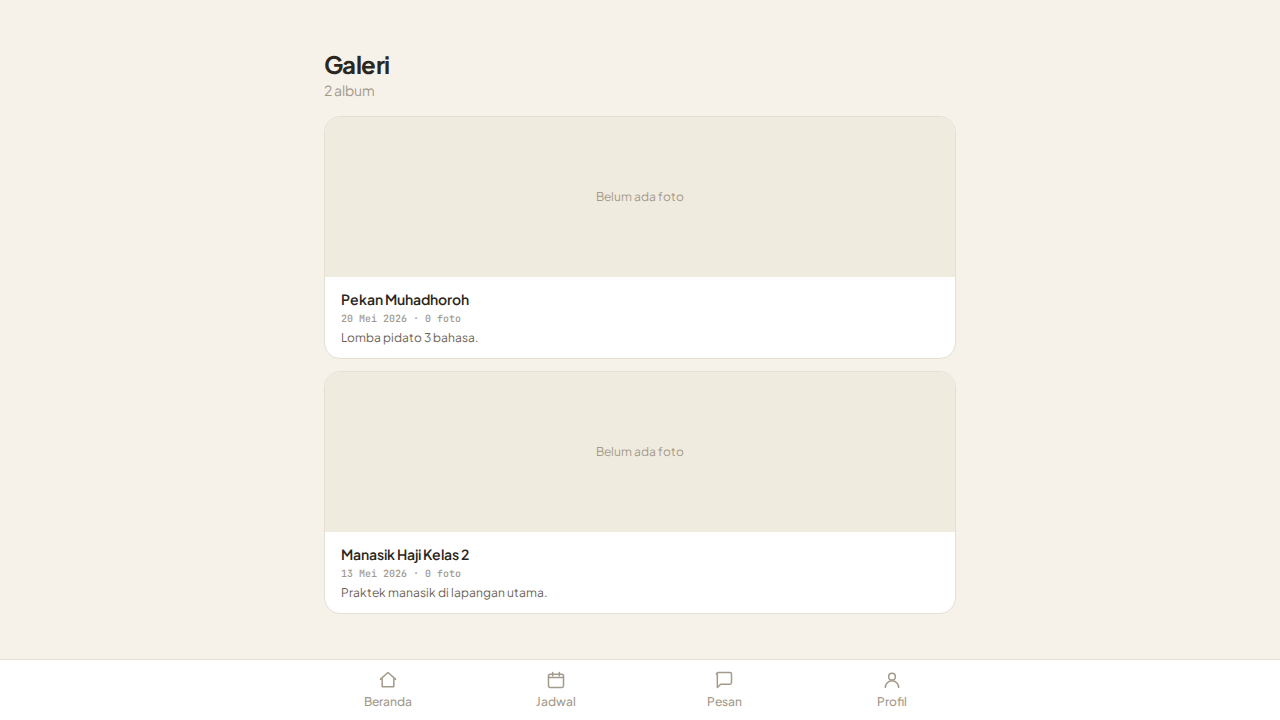
Daftar album tampil dengan urutan terbaru di atas. Klik salah satu
album untuk melihat semua foto di dalamnya. Foto ditampilkan dalam
grid dua kolom dengan caption-nya.
#Privasi foto siswa
Sebelum mengunggah foto, mohon Tata Usaha (dan tim publikasi sekolah)
memperhatikan:
- Aplikasi membatasi akses ke pengguna terotentikasi sekolah saja —
pengunjung luar tidak bisa membuka. Tapi ini bukan jaminan
bahwa foto tidak akan diteruskan keluar oleh wali murid.
- Hindari foto yang memperlihatkan informasi pribadi siswa secara
jelas (NIS di seragam, nama lengkap di papan nama, dll.).
- Untuk foto-foto yang memperlihatkan wajah anak-anak, pastikan ada
persetujuan umum dari sekolah ke wali murid (biasanya dalam dokumen
pendaftaran).
- Bila ada wali murid yang secara eksplisit minta foto anaknya tidak
ditampilkan, hormati permintaan itu.
#Pertanyaan yang sering muncul
Bisa wali murid mengunggah foto sendiri?
Tidak. Unggah hanya bisa dilakukan Tata Usaha (atau Ustadz/Ustadzah
dengan akses panel admin). Ini supaya isi galeri terjaga.
Album yang isinya foto saya dihapus — apa yang terjadi?
Bila Tata Usaha menghapus album lewat aplikasi, foto-foto di dalamnya
ikut terhapus dari penyimpanan. Bila ada yang tidak sengaja terhapus,
hubungi tim teknis dalam 24 jam — masih mungkin di-restore dari
backup.
Bisa unduh foto?
Klik kanan foto → "Save image as" di komputer; tap-and-hold foto di HP.
Aplikasi tidak menyediakan tombol unduh khusus tetapi browser sudah
mendukungnya.
Bisa cari foto berdasarkan nama anak?
Belum. Saat ini galeri tidak punya tag/label per-siswa di foto. Fitur
ini bisa dipertimbangkan ke depan bila sekolah membutuhkan.
Berapa banyak foto yang bisa diunggah?
Tidak ada batas keras di aplikasi. Batas praktisnya adalah kapasitas
penyimpanan sekolah. Untuk satu album acara, biasanya 20-50 foto sudah
lebih dari cukup — pilih yang terbaik daripada mengunggah seluruh
hasil jepretan.
Modul
#SPP — Tagihan & Pembayaran
SPP (Sumbangan Pembinaan Pendidikan) atau iuran sekolah adalah modul
yang mengelola tagihan kepada wali murid dan pencatatan pembayaran.
Aplikasi ini melakukan pencatatan tagihan dan pembayaran saja — bukan
buku besar akuntansi sekolah, dan untuk sekarang belum terintegrasi
langsung dengan layanan VA/QRIS bank. Cara membayarnya tetap melalui
transfer bank biasa, lalu Bapak/Ibu unggah bukti transfer, dan Tata
Usaha memverifikasinya dengan mencocokkan mutasi bank.
#Cara kerjanya
- Tata Usaha membuat tagihan untuk setiap siswa (mis. SPP Mei 2026).
- Bapak/Ibu transfer ke rekening sekolah lewat aplikasi mobile banking,
ATM, atau channel apa pun yang biasa dipakai.
- Bapak/Ibu buka tagihan di aplikasi, klik Konfirmasi Pembayaran,
unggah bukti transfer, isi nominal dan tanggal.
- Tata Usaha mendapat pemberitahuan di antrian verifikasi. Beliau buka
bukti, cocokkan dengan mutasi bank di internet banking.
- Cocok → klik Verifikasi. Status tagihan terupdate.
- Tidak cocok → klik Tolak dengan menjelaskan alasannya.
Bapak/Ibu bisa unggah ulang setelah memperbaiki.
Status tagihan dihitung otomatis dari total pembayaran yang sudah
diverifikasi:
| Status |
Arti |
| Lunas |
Pembayaran terverifikasi ≥ nilai tagihan |
| Sebagian |
Sudah ada pembayaran yang diverifikasi, tapi belum lunas (cicilan) |
| Belum Bayar |
Belum ada pembayaran terverifikasi |
Pembayaran yang menunggu verifikasi atau ditolak tidak ikut
dihitung — tagihan baru menjadi "Lunas" setelah Tata Usaha
mengonfirmasi.
#Bagi Bapak/Ibu: konfirmasi pembayaran
#Langkah dari awal
- Transfer dulu ke rekening sekolah. Nomor rekening biasanya
disampaikan sekolah lewat pengumuman atau dokumen terpisah.
- Simpan bukti transfer — screenshot resi mobile banking atau
PDF struk.
- Buka menu Tagihan & SPP di beranda. Bila punya beberapa anak,
pilih ananda yang ditagih.
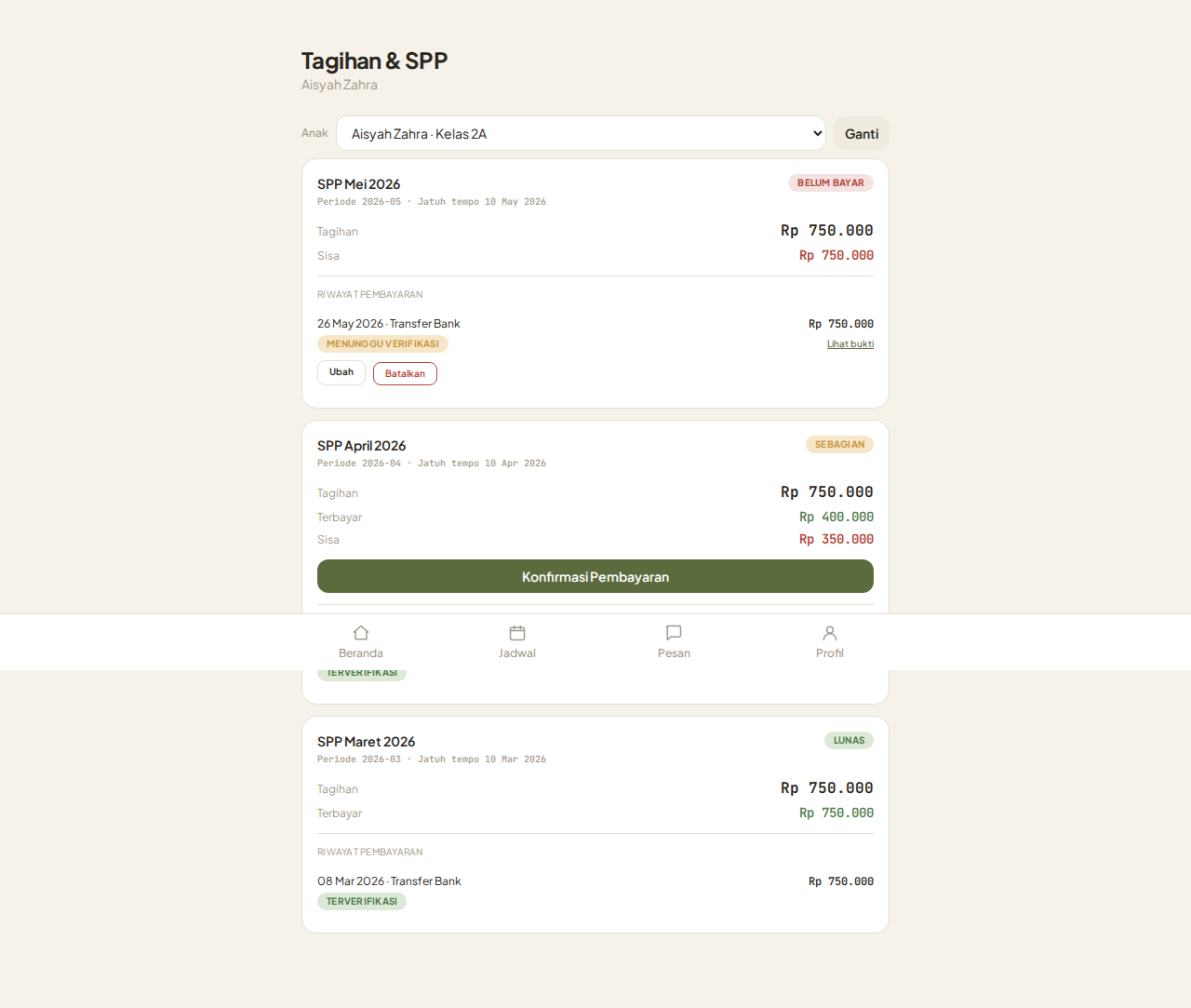
- Pada tagihan yang ingin dibayar, klik Konfirmasi Pembayaran.
- Isi form:
- Jumlah dibayar (default: nilai penuh tagihan; ubah bila Anda
mencicil)
- Metode (default: Transfer)
- Tanggal transfer (default: hari ini)
- Bukti — pilih file foto (JPG/PNG) atau PDF resi, maksimal 5 MB
- Catatan opsional (mis. "Transfer dari BCA atas nama Bunda Suci")
- Klik Kirim Konfirmasi.
Status pembayaran Anda sekarang Menunggu Verifikasi. Tata Usaha
akan memproses dalam beberapa hari kerja.
#Mengubah atau membatalkan sebelum diverifikasi
Selama statusnya masih Menunggu Verifikasi, Anda bebas:
- Mengubah — buka kembali pembayaran tersebut, perbaiki field yang
perlu (misal salah ketik nominal), unggah ulang bukti bila perlu.
- Membatalkan — hapus pembayaran tersebut. Bukti yang sudah Anda
unggah ikut dihapus.
Setelah Tata Usaha memverifikasi (atau menolak), catatan menjadi
final — tidak bisa diubah atau dihapus oleh siapa pun lewat menu
biasa. Bila ada kondisi luar biasa yang menuntut perubahan, hubungi
Tata Usaha untuk dibantu.
#Bila ditolak
Bila Tata Usaha menolak konfirmasi Anda, alasannya tertulis di kartu
pembayaran (mis. "Mutasi bank menunjukkan Rp 740.000, kurang Rp 10.000
dari yang Anda klaim"). Perbaiki masalahnya (mis. transfer kekurangan)
lalu unggah konfirmasi baru. Aplikasi memperbolehkan satu konfirmasi
baru setelah yang sebelumnya ditolak.
#Bayar bertahap (cicilan)
Boleh. Transfer sebagian dulu, unggah konfirmasi. Setelah Tata Usaha
memverifikasi, status tagihan menjadi Sebagian. Bulan berikutnya
lanjutkan pelunasan dengan transfer dan konfirmasi baru.
#Bagi Tata Usaha: workflow verifikasi
#Buat tagihan tiap awal bulan
Buka panel admin → Tagihans → Buat. Satu tagihan per siswa per bulan.
Isi field-nya:
| Field |
Diisi |
| Siswa |
Pilih nama siswa |
| Semester |
Pilih semester aktif |
| Periode |
Format YYYY-MM (mis. 2026-05) |
| Judul |
Mis. "SPP Mei 2026" |
| Jumlah |
Dalam rupiah utuh (mis. 750000) |
| Jatuh tempo |
Tanggal jatuh tempo |
| Catatan |
Opsional |
Bila Anda salah membuat tagihan untuk (siswa, periode) yang sudah ada,
aplikasi tidak membuat baris baru — yang lama otomatis diperbarui.
#Verifikasi pembayaran yang masuk
Buka panel admin → Pembayarans. Filter default sudah diset ke
"Menunggu Verifikasi" — Anda langsung melihat antrian yang menunggu.
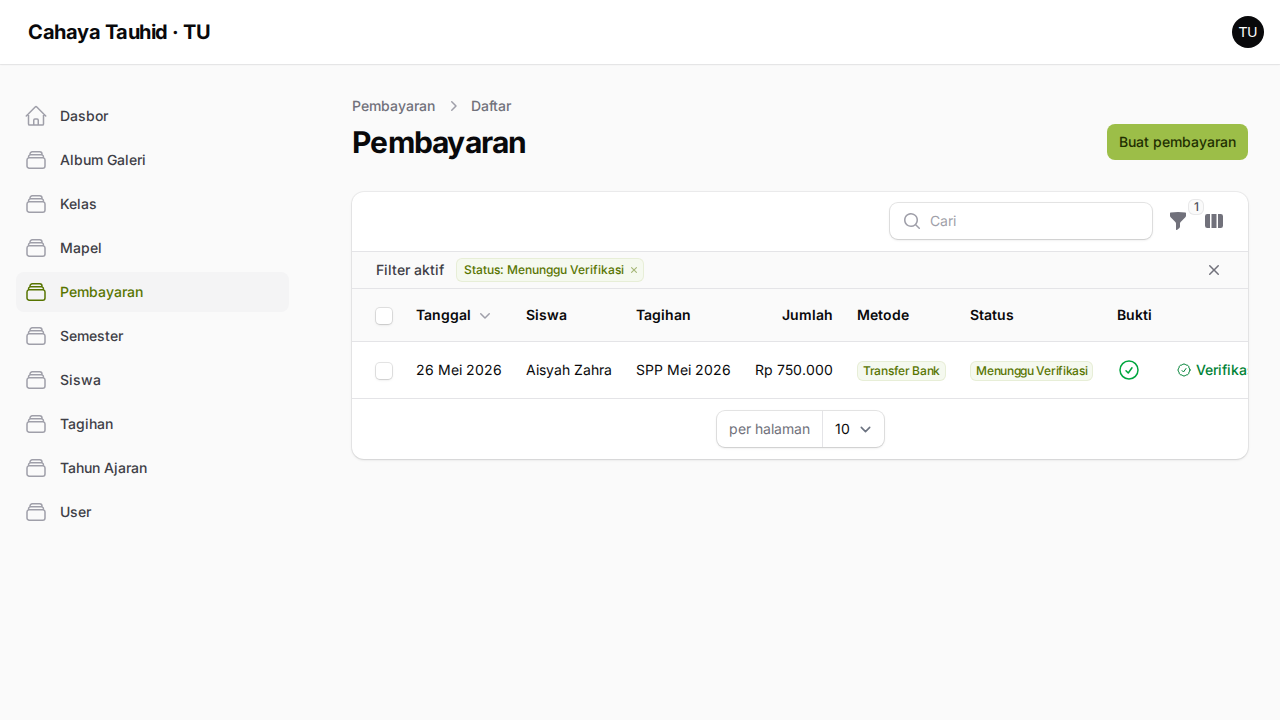
Per baris pembayaran:
- Lihat thumbnail bukti di kolom "Bukti" (klik untuk lihat penuh).
- Buka internet banking, cocokkan jumlah dan nama pengirim dengan
bukti.
- Cocok → klik Verifikasi. Dialog konfirmasi muncul; OK.
Status flip ke Terverifikasi.
- Tidak cocok → klik Tolak. Tuliskan alasan singkat (akan
dilihat wali murid). Status flip ke Ditolak.
#Catat pembayaran tunai langsung
Bila wali murid datang ke sekolah membayar tunai, tidak perlu menunggu
mereka mengunggah bukti. Tata Usaha catat langsung:
- Pembayarans → Buat.
- Pilih tagihan, isi jumlah, metode = Tunai, tanggal.
- Simpan.
Status default = Terverifikasi (karena Anda sendiri yang menerima
uang — Anda saksi langsung).
#Aturan editor
- Pembayaran yang sudah Terverifikasi atau Ditolak → final. Tombol
Edit dan Hapus tersembunyi.
- Pembayaran yang masih Menunggu Verifikasi → Tata Usaha bisa edit atau
hapus (sama dengan wali murid yang membuatnya).
- Untuk koreksi luar biasa (mis. verifikasi yang ternyata salah), perlu
intervensi tim teknis langsung di basis data.
#Mengapa belum ada tombol "Bayar Online"?
Pertanyaan yang sering muncul. Penjelasan singkat:
Aplikasi Cahaya Tauhid bagian dari rangkaian produk Artivisi. Pembayaran
online (VA, QRIS) akan dilakukan oleh produk pendamping bernama
snap-payment-gateway yang sekarang masih dalam tahap pengembangan.
Saat produk itu siap, tombol "Bayar via VA/QRIS" akan muncul di
aplikasi ini sebagai pilihan tambahan, di samping cara manual yang ada
sekarang.
Cara manual (transfer + unggah bukti) tetap akan tersedia walaupun
nanti opsi VA/QRIS sudah ada — banyak wali murid yang lebih nyaman
dengan cara biasa.
#Tentang nilai uang
- Aplikasi menyimpan dan menampilkan rupiah sebagai bilangan bulat —
tidak ada koma desimal yang bikin bingung.
- Bila pembayaran melebihi nilai tagihan (kelebihan transfer), status
tetap "Lunas" dengan sisa nol. Kelebihan tidak otomatis dipindahkan
ke tagihan bulan berikutnya — bila Bapak/Ibu ingin sisa tersebut
jadi DP bulan depan, konfirmasi terpisah dengan Tata Usaha.
#Pertanyaan lain
Sudah transfer tapi belum unggah bukti — apakah tetap dihitung?
Tidak. Aplikasi hanya mengenali pembayaran setelah Anda mengunggah
bukti dan Tata Usaha memverifikasinya. Selama belum diunggah, status
tagihan tetap "Belum Bayar".
Bukti yang saya unggah — siapa saja yang bisa melihat?
Hanya Anda sendiri dan Tata Usaha. Bukti transfer berisi data sensitif
(nomor rekening, nominal) — disimpan dengan akses terbatas. Bukti tidak
bisa dibuka oleh wali murid lain.
Saya transfer dari rekening atas nama yang berbeda (mis. transfer
dari rekening kakek) — apakah jadi masalah?
Tata Usaha sebaiknya diberi tahu lewat kolom catatan (mis. "Transfer
dari rekening Bapak Suparman, kakek dari Aisyah"). Ini mempermudah
pencocokan dengan mutasi bank.
Tagihan saya sudah lunas tapi muncul lagi bulan berikutnya?
Itu tagihan untuk periode berikutnya (mis. SPP Mei lunas, lalu muncul
SPP Juni). Tata Usaha membuat tagihan baru tiap awal bulan.
Modul
#Profil Saya
Menu ini tempat setiap pengguna (Bapak/Ibu, ananda, Ustadz/Ustadzah,
Tata Usaha) mengubah data akun sendiri: nama yang ditampilkan, alamat
email, dan kata sandi.
#Cara kerjanya
Pengubahan data akun dipisah menjadi dua: nama/email satu form, kata
sandi form terpisah. Pisah karena tingkat sensitivitasnya beda — ganti
nama hanya perlu konfirmasi normal, ganti kata sandi perlu Anda
membuktikan dulu bahwa Anda tahu kata sandi yang lama (supaya orang
lain yang kebetulan duduk di depan komputer Anda tidak bisa
"mengambil alih" akun).
#Mengubah nama dan email
Buka menu Profil Saya di beranda.
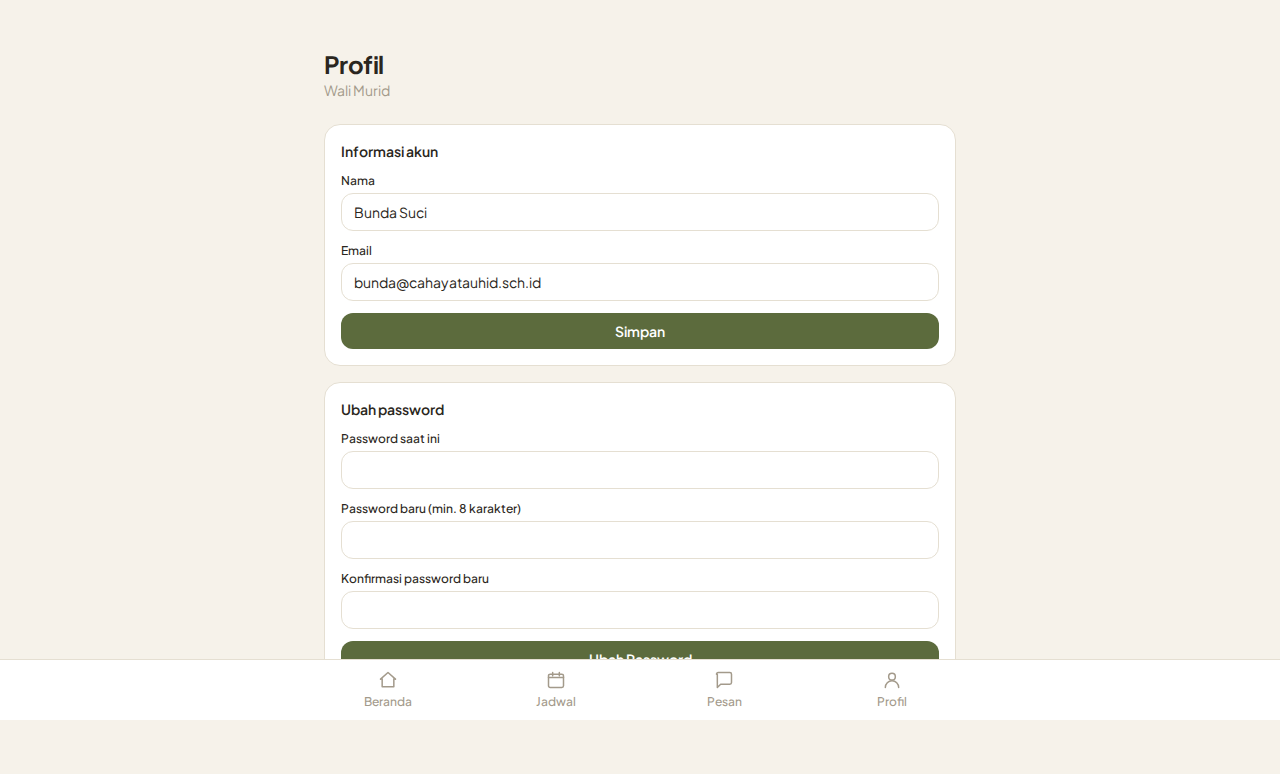
Di kartu pertama, ubah nama dan/atau email seperlunya, lalu Simpan.
Aturan:
- Nama wajib diisi, maksimal 120 huruf.
- Email wajib diisi dan harus berformat email yang sah.
- Email harus unik di sekolah Anda — tidak boleh sama dengan pengguna
lain. Bila Anda hanya mengganti huruf besar/kecil tapi email
pada dasarnya sama dengan yang lama, aplikasi akan tetap menerimanya
sebagai milik Anda sendiri.
#Mengubah kata sandi
Di kartu kedua, isi tiga kolom:
- Kata sandi saat ini — yang sekarang Anda pakai
- Kata sandi baru — minimal 8 karakter
- Konfirmasi kata sandi baru — ketik ulang persis sama
Klik Ubah Kata Sandi.
Aturan:
- Kata sandi saat ini harus benar. Bila Anda salah ketik atau tidak
ingat, aplikasi menolak dengan pesan "Kata sandi saat ini tidak cocok".
- Kata sandi baru minimal 8 karakter (aplikasi tidak menuntut
campuran huruf besar/angka, tapi tetap disarankan).
- Konfirmasi harus sama persis dengan kata sandi baru.
#Bila lupa kata sandi
Tidak ada self-service "reset kata sandi" di versi sekarang. Bila lupa:
- Hubungi Tata Usaha sekolah Anda.
- Tata Usaha bisa mereset kata sandi Anda lewat panel admin.
- Setelah dapat kata sandi sementara, segera login dan ganti ke
kata sandi yang Anda pilih sendiri lewat menu Profil. Jangan biarkan
kata sandi sementara tetap dipakai — Tata Usaha sebaiknya tidak tahu
kata sandi akhir Anda.
#Tips kata sandi yang baik
- Panjang lebih baik daripada rumit. "ananda-tahfidz-2026" jauh
lebih kuat dan mudah diingat daripada "Tj#9$pZ" yang singkat.
- Jangan dipakai berulang. Kata sandi untuk aplikasi sekolah
sebaiknya beda dari email, marketplace, atau medsos Anda. Bila satu
bocor, yang lain tidak ikut.
- Jangan diberitahukan ke siapa pun, termasuk teman atau anggota
keluarga. Bila perlu berbagi akses ke aplikasi (mis. suami-istri),
minta Tata Usaha membuat dua akun terpisah yang sama-sama terhubung
ke ananda.
#Yang belum tersedia
Beberapa hal yang akan ditambah ke depan:
- Foto profil (avatar) — saat ini avatar hanya menampilkan inisial
nama Anda dengan warna acak. Foto profil akan ditambah pada iterasi
berikutnya.
- Otentikasi dua faktor (2FA) — untuk lapisan keamanan tambahan.
- Konfirmasi email saat ganti email — saat ini email baru langsung
aktif. Hati-hati salah ketik — bila email yang Anda ganti ternyata
salah, Anda mungkin tidak bisa login lagi. Bila ini terjadi, hubungi
Tata Usaha untuk dibantu reset.
#Pertanyaan yang sering muncul
Saya ganti email tapi pengumuman dari sekolah tetap masuk ke email
lama — kenapa?
Notifikasi via email belum aktif di versi sekarang. Saat aktif nanti,
email akan dikirim ke alamat yang sedang terdaftar di profil Anda.
Bisa pakai email kerja kantor untuk login?
Bisa, asal alamat tersebut Anda akses cukup sering — kelak akan ada
notifikasi via email, dan reset kata sandi (saat tersedia) juga lewat
email. Pilih alamat yang Anda buka sehari-hari.
Saya admin Tata Usaha — apakah saya bisa lihat kata sandi pengguna
lain?
Tidak. Kata sandi semua pengguna disimpan dalam bentuk teracak (hash)
— bahkan administrator basis data pun tidak bisa membacanya kembali.
Yang bisa Anda lakukan: mereset kata sandi pengguna lain (lewat panel
admin), tapi tidak melihatnya.
Lampiran
#Lampiran — Bila Ada Masalah
Daftar masalah umum yang sering terjadi, beserta langkah penyelesaiannya.
Bila masalah Anda tidak tercantum di sini, hubungi Tata Usaha (untuk
masalah operasional) atau tim teknis sekolah (untuk masalah teknis
yang berhubungan dengan server/instalasi).
#Login dan akses
#Tidak bisa login — "kredensial salah"
- Pastikan email diketik tepat (tidak ada spasi di awal/akhir).
- Pastikan Caps Lock tidak aktif saat ketik kata sandi.
- Bila masih gagal, minta Tata Usaha mereset kata sandi.
#Login berhasil tapi diarahkan ke /login lagi
- Cookie browser mungkin diblokir. Aktifkan cookie untuk alamat
aplikasi sekolah.
- Coba browser lain atau mode "incognito"/"private".
- Pastikan jam HP Anda tepat — sesi yang dikirim dengan waktu jauh ke
depan/lalu akan ditolak server.
#Saya admin tapi muncul "403 Forbidden" saat buka /admin
- Pastikan peran akun Anda memang Admin (bisa dicek lewat Tata Usaha
lain bila Anda tidak yakin).
- Pastikan tidak logout di tab lain saat sedang membuka.
#Pemasangan dan offline
#Aplikasi tidak bisa dipasang (tombol Install tidak muncul)
- Pastikan website pakai HTTPS (bukan HTTP). Aplikasi web semacam
ini hanya bisa dipasang dari HTTPS.
- Pastikan browser mendukungnya (Chrome, Edge, Safari modern).
#Saya offline tapi absensi yang saya input tidak tersimpan
- Pastikan Anda sudah membuka halaman input absensi saat ada sinyal
paling tidak sekali — daftar siswa diunduh saat online.
- Bila pakai iPhone, ingat: data offline akan dipangkas iOS sendiri
setelah sekitar 7 hari tidak buka aplikasi. Setelah liburan panjang,
perlu login ulang saat online.
- Setelah sinyal kembali, buka aplikasi. Sinkronisasi terjadi saat
aplikasi dibuka, bukan saat HP terkunci.
#Saya input absensi offline tapi tidak tersinkron walau sudah online
- Cek koneksi internet kuat.
- Buka aplikasi dan biarkan halaman absensi terbuka beberapa detik.
- Bila berulang, hubungi tim teknis sekolah.
#Tampilan
#Halaman tampak "berantakan" (tanpa CSS / tata letak rusak)
Penyebab biasanya: file CSS belum dibuild atau symlink ke media
folder belum dibuat di server. Hubungi tim teknis untuk:
./bin/tailwindcss -i resources/css/app.css -o public/css/app.css --minify
php artisan storage:link
#Font Arab tampak kotak persegi
- Browser belum memuat font Amiri. Cek koneksi internet (font dimuat
dari Google Fonts).
- Bila sekolah memakai server yang memblokir akses ke
fonts.googleapis.com, hubungi tim teknis untuk menyimpan font sendiri.
#SPP dan pembayaran
#Saya unggah bukti tapi statusnya hilang setelah simpan
- Halaman akan dimuat ulang setelah simpan. Scroll ke tagihan yang
dimaksud — status "Menunggu Verifikasi" pasti ada di sana.
- Refresh halaman untuk memastikan.
- Cache browser. Refresh dengan Ctrl+Shift+R.
- Cek
/admin/pembayarans dengan filter "Terverifikasi" — bila ada di
sana, tombolnya berhasil; mungkin tampilan yang lama yang Anda lihat.
#Wali bilang sudah transfer tapi mutasi bank belum muncul
- Beberapa bank butuh 1-2 hari kerja untuk settlement transfer
antar-bank. Tunggu sehari, cek lagi.
- Pastikan rekening yang dicek memang rekening sekolah (bukan rekening
personal yang tidak terkait).
#Panel admin
#Tab "Tagihan" kosong padahal seharusnya ada datanya
- Cek filter di tabel — mungkin filter status aktif. Reset filter.
- Cek tahun ajaran yang aktif — panel admin memfilter berdasarkan TA
aktif.
#Tombol "Verifikasi" / "Tolak" tidak muncul
- Pastikan baris pembayaran statusnya Menunggu Verifikasi. Tombol
hanya muncul untuk status itu.
- Bila sudah Terverifikasi atau Ditolak, baris itu final — tidak ada
aksi lagi.
#Performa
#Halaman lambat
- Coba browser lain — Chrome biasanya paling cepat.
- Cek koneksi internet. Galeri (yang memuat banyak foto) butuh kuota
besar.
- Bila halaman admin lambat, perlu pengoptimalan server. Hubungi tim
teknis.
#"Could not connect to database"
- Server basis data mungkin down. Hubungi tim teknis.
- Konfigurasi basis data mungkin salah setelah update.
#Data
#Saya hapus siswa tapi nilai-nya tetap ada
- Penghapusan siswa tidak otomatis menghapus nilai-nya (perlindungan
dari salah klik). Hapus nilai siswa tersebut manual lewat panel
admin, atau hubungi tim teknis.
#Saya pindahkan siswa ke kelas baru tapi guru lama masih melihatnya
- Cache mungkin. Refresh.
- Cek pendaftaran (enrollment) siswa — pastikan pendaftaran lama
sudah ditutup atau pendaftaran baru sudah dibuat.
#Reset dan pemulihan
#Saya ingin reset semua data demo
php artisan migrate:fresh --seed
HATI-HATI: ini menghapus seluruh data. Jangan jalankan di server
produksi.
#Saya kehilangan akses ke akun admin
- Login ke server lewat SSH.
- Lewat tinker, buat akun admin baru:
\App\Models\User::create([
    'name' => 'Admin Baru',
    'email' => 'admin@sekolah.sch.id',
    'password' => bcrypt('kata-sandi-baru'),
    'role' => \App\Enums\Role::Admin,
]);
#Bila masih buntu
Bila masalah belum terselesaikan, eskalasi berurutan:
- Tata Usaha — masalah operasional (akun, data, alur kerja).
- Tim teknis sekolah — masalah konfigurasi server, deploy, update.
- Tim Artivisi — bug yang bisa direproduksi di kode aplikasi,
masalah keamanan. Email: hello@artivisi.com (atau lewat GitHub
Issues di repositori publik).
Lampiran
#Lampiran — Glosarium
Daftar istilah yang dipakai di aplikasi atau di lingkungan SDIT/SMPIT,
dengan penjelasan singkat untuk yang belum familiar.
#Istilah pendidikan SDIT/SMPIT
| Istilah |
Penjelasan |
| SDIT |
Sekolah Dasar Islam Terpadu — setara SD, dengan kurikulum nasional + muatan Islam intensif |
| SMPIT |
Sekolah Menengah Pertama Islam Terpadu — setara SMP |
| MIT |
Madrasah Ibtidaiyah Terpadu — varian sebutan untuk SDIT di beberapa daerah |
| Yayasan |
Lembaga payung yang menaungi sekolah — biasanya pengelola legal |
| Jenjang |
Tingkat pendidikan: TKIT, SDIT, SMPIT |
| Tingkat |
Level kelas dalam jenjang: kelas 1–6 untuk SDIT, kelas 7–9 untuk SMPIT |
| Kelas paralel |
Kelas dengan tingkat sama tapi rombongan terpisah (mis. 2A, 2B, 2C) |
| Wali kelas |
Ustadz/Ustadzah yang bertanggung jawab atas satu rombongan kelas |
| Guru mapel |
Ustadz/Ustadzah yang mengajar satu mata pelajaran spesifik, biasanya di banyak kelas |
| TU |
Tata Usaha — staf administrasi sekolah |
| NIS |
Nomor Induk Siswa — ID unik tiap siswa di sekolah |
| NISN |
Nomor Induk Siswa Nasional — dari Kementerian Pendidikan, di luar lingkup aplikasi ini |
#Istilah ke-Islaman
| Istilah |
Penjelasan |
| Tahfidz |
Menghafal Al-Quran |
| Tahsin |
Pelajaran tentang bacaan Quran yang baik dan benar (tajwid) |
| Tajwid |
Aturan baca Quran (mad, idghom, ikhfa, dll.) |
| Halaqoh |
Pertemuan tahfidz — siswa setoran kepada Ustadz/Ustadzah |
| Setoran |
Peristiwa ananda membaca hafalan kepada guru untuk dinilai |
| Muraja'ah |
Mengulang hafalan yang sudah dihafal sebelumnya, untuk menjaga kualitas |
| Mutqin |
Hafalan yang sudah matang, lancar, dan tahan lama |
| Juz |
Bagian Al-Quran (Quran terbagi 30 juz). Juz 30 = juz terakhir, berisi 37 surah pendek |
| Juz 'Amma |
Sebutan lain untuk Juz 30 (dimulai dari surah An-Naba' yang ayat pertamanya "Amma yatasa'alun") |
| Surah |
Bab dalam Al-Quran (total 114 surah) |
| Ayat |
Baris/satuan dalam surah |
| Mutaba'ah Yaumiyah |
Muraqabah harian — catatan ibadah dan adab harian seorang Muslim |
| Tilawah |
Membaca Al-Quran |
| Dzikir |
Mengingat Allah, biasanya dengan kalimat-kalimat khusus |
| Sholat wajib |
Sholat lima waktu: Subuh, Dzuhur, Ashar, Maghrib, Isya |
| Sholat sunnah |
Sholat yang dianjurkan tapi tidak wajib: Dhuha, Tahajjud, dll. |
| Dhuha |
Sholat sunnah waktu pagi (sekitar jam 7-11) |
| Tahajjud |
Sholat sunnah malam (sekitar jam 1-3 dini hari) |
| Hijri |
Sistem kalender Islam (berdasarkan bulan). Tahun 1447 H sekitar 2025/2026 M |
| Kalender Umalqura |
Kalender Hijri perhitungan astronomi resmi Saudi |
| Aqidah |
Pembelajaran tentang keyakinan Islam |
| Fiqh |
Pembelajaran hukum Islam praktis |
| Adab |
Etika dan akhlak |
| Manasik haji |
Latihan haji untuk anak-anak (biasanya di lapangan sekolah) |
| Muhadhoroh |
Penampilan/pidato di depan umum, sering jadi latihan public speaking di SDIT/SMPIT |
#Istilah keuangan
| Istilah |
Penjelasan |
| SPP |
Sumbangan Pembinaan Pendidikan — iuran bulanan sekolah |
| VA |
Virtual Account — nomor rekening unik per tagihan; di banyak bank sekarang tersedia |
| QRIS |
Quick Response Code Indonesian Standard — kode QR pembayaran |
| Mutasi bank |
Catatan transaksi masuk/keluar di rekening bank |
| Internet banking |
Akses rekening bank lewat website |
| Mobile banking |
Akses rekening bank lewat aplikasi HP |
| Cicilan |
Bayar tagihan secara bertahap, tidak penuh sekaligus |
| Tunggakan |
Tagihan yang belum dibayar dan sudah lewat jatuh tempo |
#Singkatan administratif
| Singkatan |
Kepanjangan |
| TA |
Tahun Ajaran |
| PTS |
Penilaian Tengah Semester |
| PAS |
Penilaian Akhir Semester |
| UH |
Ulangan Harian |
| UTS |
Ujian Tengah Semester (istilah lama) |
| UAS |
Ujian Akhir Semester (istilah lama) |
| BK |
Bimbingan Konseling |
| OSIS |
Organisasi Siswa Intra Sekolah |
| MPLS |
Masa Pengenalan Lingkungan Sekolah |
| PSB |
Penerimaan Siswa Baru |
#Istilah aplikasi (untuk yang penasaran)
| Istilah |
Penjelasan |
| PWA |
Singkatan dari Progressive Web App — aplikasi yang dimuat lewat browser tetapi bisa dipasang dan dipakai seperti aplikasi native |
| Heatmap |
Tampilan kalender dengan warna per hari (untuk lihat pola cepat) |
| Streak |
Hitungan berapa hari berturut-turut suatu kegiatan dilakukan |
| Cache |
Penyimpanan sementara di HP/browser yang mempercepat pembukaan halaman yang sudah pernah dilihat |
Lampiran
#Lampiran — Akun & Skenario Demo
Bila Anda mencoba aplikasi di mode demo (lewat alamat demo yang
disediakan sekolah Artivisi), lampiran ini berisi daftar akun yang
tersedia dan apa yang sudah disiapkan di dalamnya.
#Akun demo
Semua akun pakai kata sandi yang sama: password
| Email |
Peran |
Pengantar |
admin@cahayatauhid.sch.id |
Tata Usaha |
Setelah login akan masuk beranda; menu admin Filament tersedia di /admin |
sari@cahayatauhid.sch.id |
Ustadzah Sari (Guru) |
Wali kelas 2A, mengampu Tahfidz dan Bahasa Arab |
bunda@cahayatauhid.sch.id |
Bunda Suci (Wali Murid) |
Punya tiga anak: Aisyah (2A), Yusuf (5B), Khadijah (8A) |
#Apa saja yang sudah disiapkan
Data demo dirancang menggambarkan sekolah yang sudah berjalan
beberapa bulan, bukan instalasi baru. Setiap modul punya data
yang cukup untuk mencoba fiturnya.
#Tahun ajaran & semester
- Tahun Ajaran 2025/2026 (aktif)
- Semester Ganjil (Juli 2025 – Desember 2025) — sudah selesai
- Semester Genap (Januari 2026 – Juni 2026) — aktif
#Kelas
- 2A (SDIT, kelas 2, wali kelas Ustadzah Sari) — tempat Aisyah
- 2B (SDIT, paralel dengan 2A, belum punya wali kelas)
- 5B (SDIT, kelas 5) — tempat Yusuf
- 8A (SMPIT, kelas 8) — tempat Khadijah
#Siswa
- Aisyah Zahra (NIS 24.001.234, P, lahir 14 Maret 2018) — di 2A
- Yusuf Hakim (NIS 21.001.087, L, lahir 2 Juli 2015) — di 5B
- Khadijah Salma (NIS 18.002.045, P, lahir 20 Januari 2012) — di 8A
Semuanya anak Bunda Suci.
#Pengumuman
Dua pengumuman sudah ada:
- "Manasik Haji Kelas 2 — 12 Mei" (kategori Penting, dipin)
- "Pekan Muhadoroh & Pentas Seni" (kategori Info)
#Mata pelajaran
Empat mapel: Tahsin & Tahfidz (Keislaman), Bahasa Arab (Keislaman),
Matematika (Umum), IPA (Umum).
#Jadwal pelajaran
Sebagian jadwal kelas 2A:
- Senin: Tahsin & Tahfidz (07:30–08:30, Ustadzah Sari), Matematika
(08:30–09:30, belum ditetapkan guru)
- Selasa: Bahasa Arab (07:30–08:30, Ustadzah Sari), IPA (10:15–11:15,
belum ditetapkan guru)
#Absensi
18 hari kerja terakhir untuk Aisyah, sebagian besar Hadir dengan
beberapa Sakit (pola sederhana untuk mengisi heatmap).
#Nilai (Semester Genap)
Empat nilai untuk Aisyah: Tahfidz 92, Bahasa Arab 88, Matematika 84,
IPA 86.
#Tugas
- "Latihan penjumlahan dua angka" (Matematika, jatuh tempo 3 hari ke
depan)
- "Hafalan kosakata bab 4" (Bahasa Arab, jatuh tempo 1 hari lalu —
sudah ditandai selesai oleh Aisyah)
#Mutaba'ah
14 hari berturut-turut untuk Aisyah dengan semua sholat wajib
tercentang — untuk mendemonstrasikan streak.
#Hafalan Quran
37 surah Juz 30 sudah lengkap di basis data. Aisyah:
- An-Naba' (78) — lengkap 40 ayat → Selesai
- An-Nazi'at (79) — lengkap 46 ayat → Selesai
- Abasa (80) — sebagian (1–16 ayat) → Sedang Proses
#Kalender kegiatan
5 acara:
- Pekan Muhadoroh (7 hari ke depan, Akademik)
- PTS (14 hari ke depan, Akademik)
- Maulid Nabi (30 hari ke depan, Hari Besar)
- Libur Awal Ramadhan (60 hari ke depan, Hari Besar)
- Manasik Haji (10 hari lalu — tidak ditampilkan karena sudah lewat)
#Chat
Satu percakapan antara Ustadzah Sari dan Bunda Suci dengan empat pesan
tentang setoran hafalan Aisyah.
#Galeri
Dua album: "Manasik Haji Kelas 2" dan "Pekan Muhadhoroh" (kedua album
kosong tanpa foto di demo — silakan dicoba unggah).
#SPP
Tiga tagihan untuk Aisyah:
- SPP Maret 2026 — Lunas (transfer Rp 750.000 dari Bunda)
- SPP April 2026 — Sebagian (Bunda bayar tunai Rp 400.000)
- SPP Mei 2026 — Bunda sudah unggah bukti, status Menunggu
Verifikasi di panel admin
Demo ini sengaja menampilkan ketiga status (Lunas, Sebagian, Belum
Bayar + Menunggu Verifikasi) sekaligus.
#Skenario yang menarik dicoba
#Sebagai Bunda (wali murid)
- Login dengan
bunda@cahayatauhid.sch.id / password.
- Coba ganti pemilih anak di pojok atas — lihat Aisyah, lalu Yusuf,
lalu Khadijah. Jadwal mereka beda karena kelasnya beda.
- Buka Mutaba'ah untuk Aisyah → centang ibadah hari ini → simpan.
Lihat streak sebelum dan sesudah.
- Buka Hafalan Quran → scroll daftar 37 surah. Lihat status
per-surah: 2 Selesai, 1 Sedang Proses, 34 Belum.
- Buka Tagihan & SPP → lihat tagihan SPP Mei dengan status
Menunggu Verifikasi (yang sudah pernah Anda unggah; atau coba
unggah baru).
- Buka Chat → klik percakapan Ustadzah Sari → kirim pesan.
#Sebagai Ustadzah Sari (wali kelas 2A)
- Login dengan
sari@cahayatauhid.sch.id / password.
- Buka Input Absensi → pilih tanggal hari ini → tandai Aisyah
dengan status berbeda-beda → simpan.
- Buka Setoran Hafalan → pilih Aisyah → input setoran baru untuk
surah Abasa (mis. ayat 17–25, grade A).
- Buka Input Nilai → kelas 2A → Tahsin & Tahfidz → Semester Genap →
ubah nilai Aisyah → simpan.
- Buka Buat Tugas → kelas 2A → buat tugas baru.
- Buka Chat → klik percakapan Bunda Suci → kirim pesan.
#Sebagai Admin Tata Usaha
- Login dengan
admin@cahayatauhid.sch.id / password.
- Klik link
/admin di pojok kanan atas (atau buka manual).
- Di panel admin:
- Buka Pembayarans — filter bawaan "Menunggu Verifikasi". Klik
Verifikasi pada pembayaran SPP Mei → status flip ke Terverifikasi.
- Buka Tagihans — buat tagihan baru untuk siswa lain.
- Buka Siswas — coba buat siswa baru.
- Kembali ke beranda → buka Pengumuman → buat pengumuman baru.
#Reset demo
Demo di-reset otomatis tiap malam (cron job) ke kondisi awal yang
sudah disiapkan. Bila ingin reset segera (untuk demo berikutnya),
hubungi tim yang mengelola demo.
#Mencoba di komputer sendiri
Untuk eksplorasi mandiri di komputer Anda:
git clone https://github.com/artivisi/aplikasi-sekolah-islam
cd aplikasi-sekolah-islam
composer install
cp .env.example .env
# Edit .env: DB_DATABASE, MEDIA_DISK=public, dll.
php artisan key:generate
php artisan migrate:fresh --seed
./bin/tailwindcss -i resources/css/app.css -o public/css/app.css --minify
php artisan serve
Akses di http://127.0.0.1:8000.
#Mode demo vs produksi
Beberapa hal berbeda di mode demo dibanding deployment produksi
sekolah:
- Kata sandi lemah (
password) — di produksi pakai kata sandi
yang kuat.
- Tidak ada SMTP nyata — email yang seharusnya terkirim tidak
benar-benar sampai ke email penerima.
- Penyimpanan media lokal — di produksi pakai S3-compatible.
- HTTPS tidak wajib — di produksi WAJIB.
- Reset otomatis — di produksi data persisten.
Mode demo bukan tempat menyimpan data nyata sekolah.