Karakteristik Industri Jasa
Ciri Khas
- Produk tidak berwujud - Menjual keahlian dan waktu
- Project-based - Pendapatan dari proyek dengan milestone
- Time & Material - Biaya berdasarkan jam kerja
- Retainer - Pendapatan berulang bulanan
- Tidak ada inventory - Tidak ada persediaan barang
Alur Bisnis Tipikal
Klien → Proposal → Kontrak → Proyek → Milestone → Invoice → Pembayaran
Dashboard
Setelah login, Anda akan melihat dashboard yang menampilkan ringkasan keuangan perusahaan.
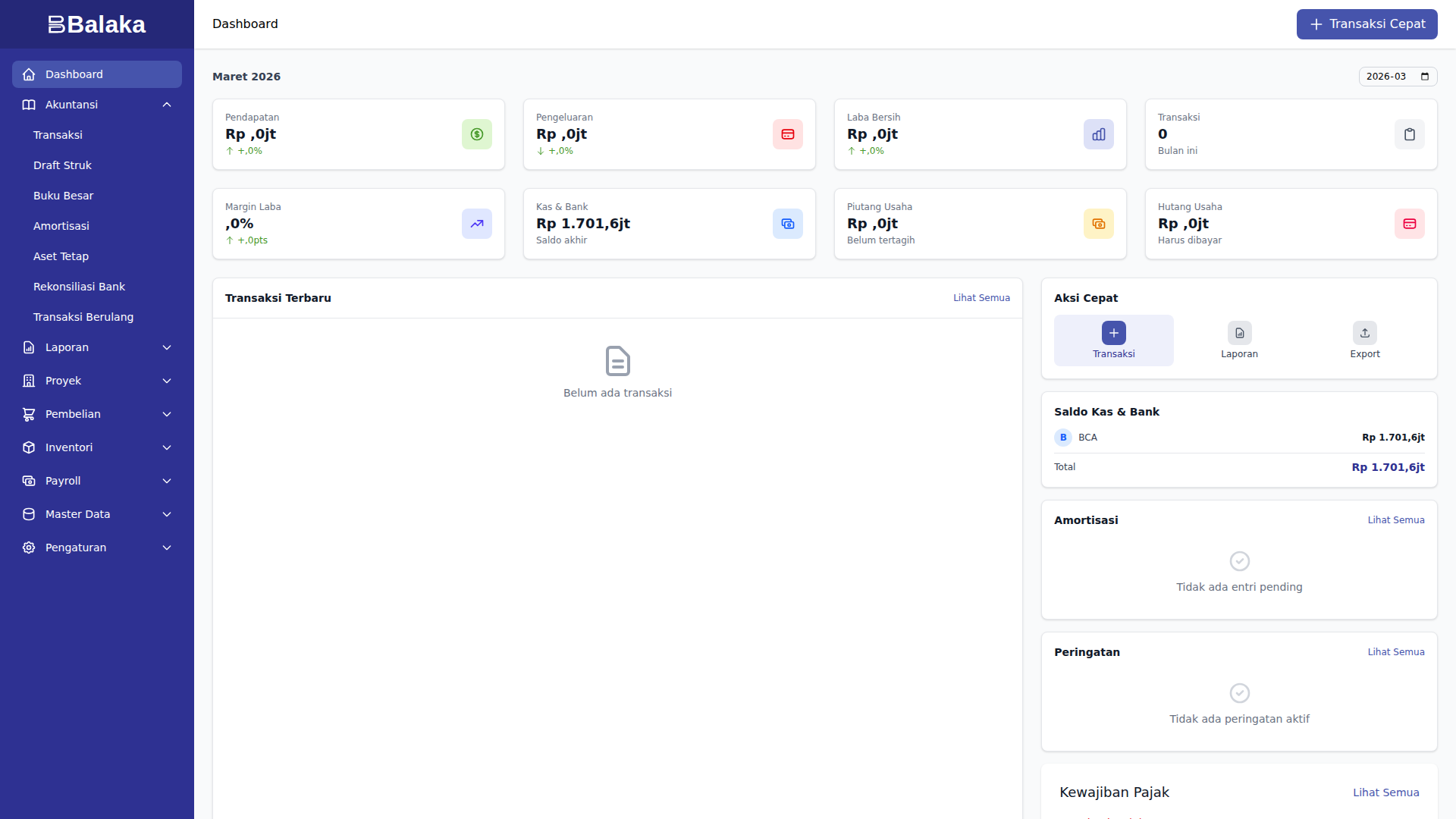
Informasi yang ditampilkan:
- Pendapatan bulan ini - Total revenue
- Pengeluaran bulan ini - Total expenses
- Laba bersih - Revenue - Expenses
- Transaksi terbaru - 5 transaksi terakhir
- Saldo kas & bank - Posisi kas saat ini
- Kewajiban pajak - PPN dan PPh yang harus disetor
Bagan Akun (Chart of Accounts)
Melihat Daftar Akun
Buka menu Akuntansi > Bagan Akun.
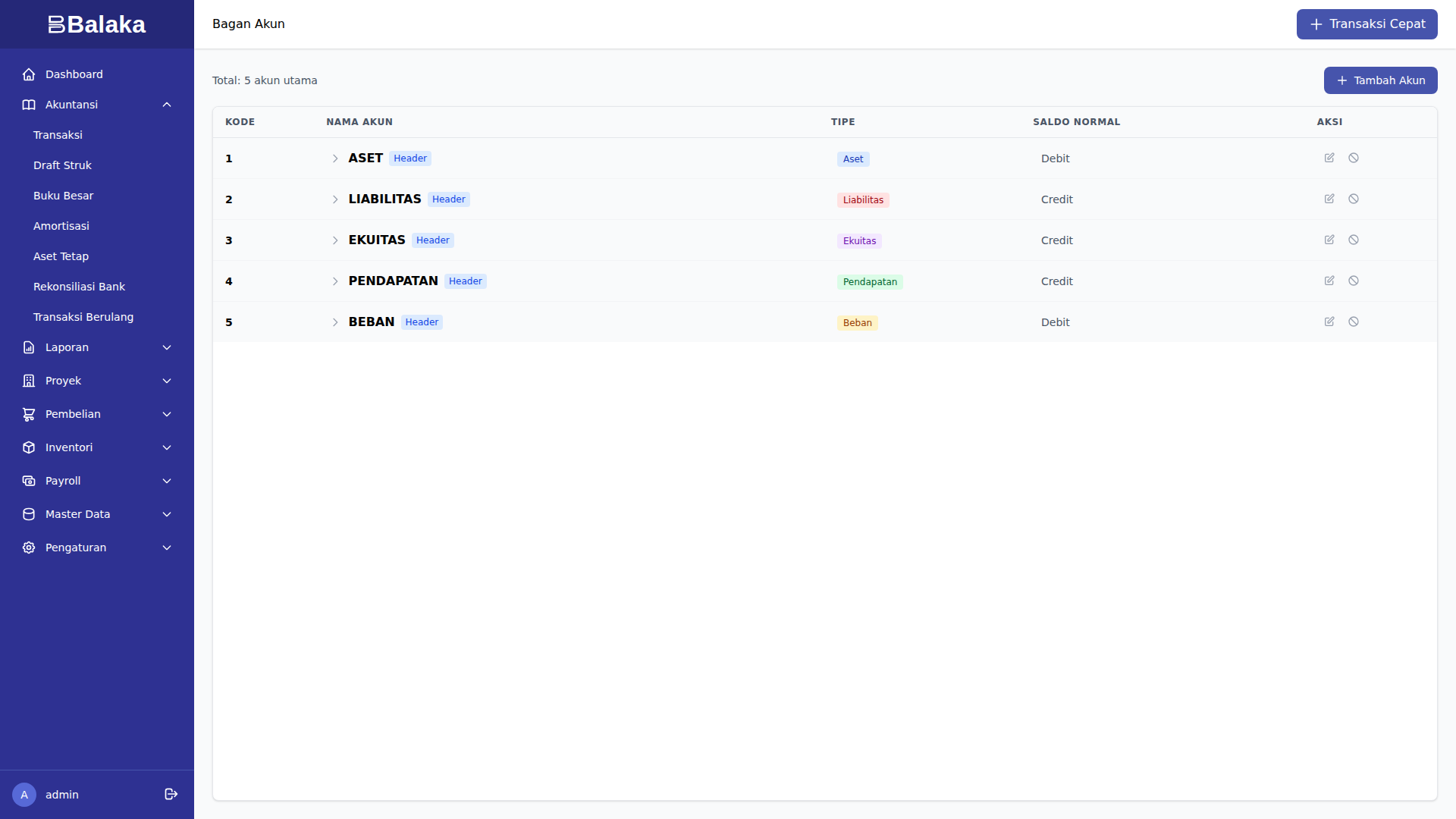
Struktur Akun Jasa IT:
- 1 ASET - Kas, Bank, Piutang
- 2 LIABILITAS - Hutang PPN, Hutang Gaji
- 3 EKUITAS - Modal Saham, Laba Ditahan
- 4 PENDAPATAN - Jasa Konsultasi, Training
- 5 BEBAN - Cloud, Software, Gaji
Client Management
Melihat Daftar Klien
Buka menu Proyek > Klien di sidebar.
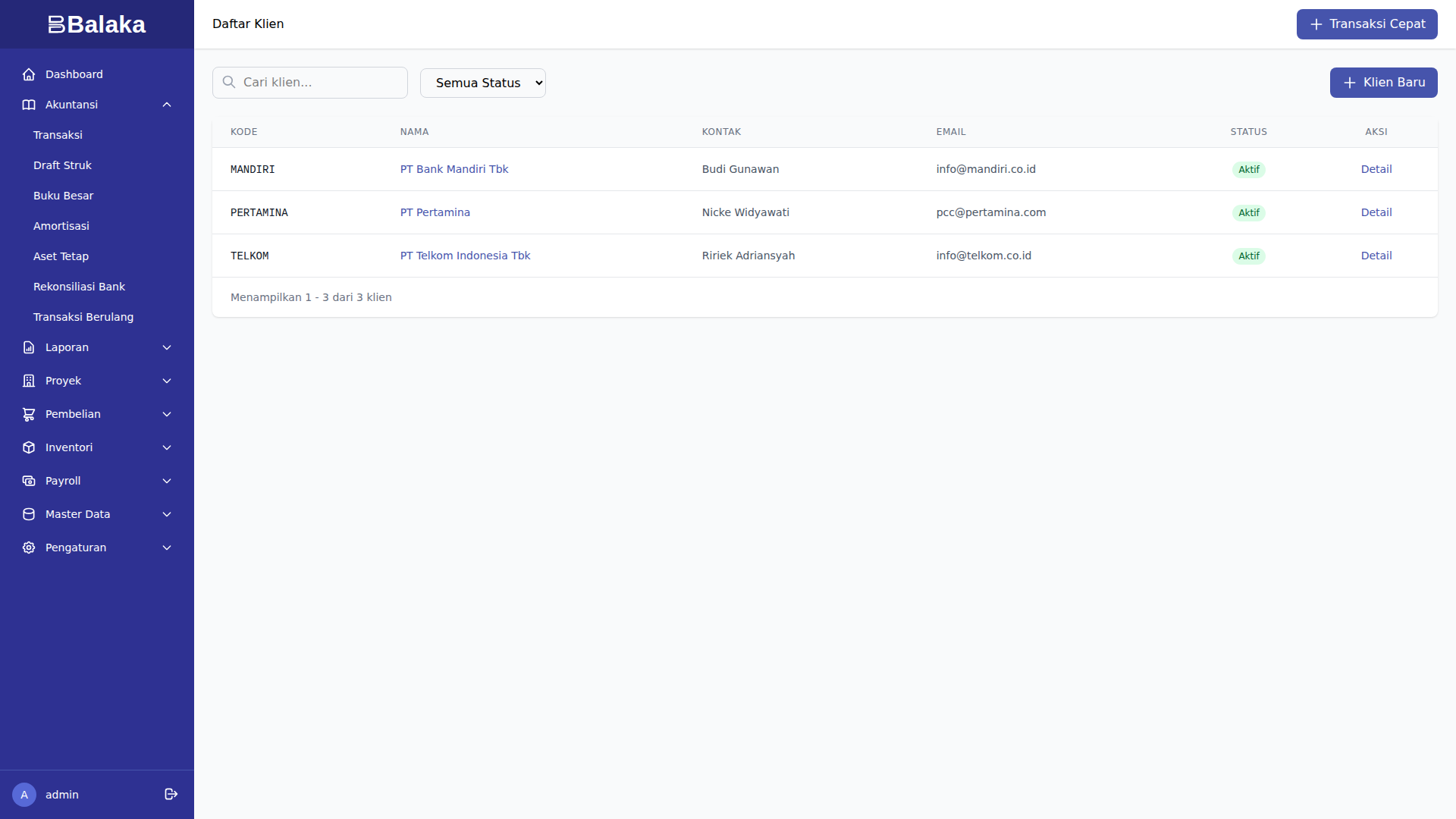
Fitur daftar klien:
- Pencarian — cari berdasarkan nama atau kode klien
- Filter status — tampilkan semua, hanya Aktif, atau hanya Nonaktif
- Paginasi — navigasi halaman via HTMX (tanpa reload)
Menambah Klien Baru
- Klik Klien Baru di halaman daftar klien
- Isi data klien:
| Field | Keterangan | Wajib |
|---|---|---|
| Kode | Kode unik klien, misal CLT-001 | Ya |
| Nama | Nama perusahaan/perorangan | Ya |
| Kontak | Nama contact person | Tidak |
| Alamat email | Tidak | |
| Telepon | Nomor telepon | Tidak |
| Alamat | Alamat lengkap | Tidak |
| Catatan | Catatan tambahan | Tidak |
- Isi data pajak (bagian Informasi Pajak):
| Field | Keterangan |
|---|---|
| Tipe Identitas | NPWP untuk PKP, NIK untuk non-PKP |
| NPWP | Format: XX.XXX.XXX.X-XXX.XXX (15-16 digit) |
| NITKU | Nomor Identitas Tempat Kegiatan Usaha (22 karakter: NPWP + 6 digit kode cabang) |
| NIK | Nomor Induk Kependudukan (16 digit), untuk pembeli non-PKP |
- Klik Simpan
Data pajak klien (NPWP, NITKU) diperlukan untuk ekspor e-Faktur dan e-Bupot ke Coretax. Saat transaksi dicatat menggunakan template PPN, data counterparty pada detail pajak otomatis terisi dari data klien yang terhubung via proyek.
Detail Klien
Klik nama klien di daftar untuk membuka halaman detail. Informasi yang ditampilkan:
- Informasi Klien — kontak, email, telepon, alamat, catatan, tanggal dibuat
- Informasi Pajak — tipe identitas (NPWP/NIK), NPWP, NITKU, NIK
- Proyek — daftar proyek yang terhubung dengan klien (link ke detail proyek)
- Invoice — daftar invoice klien (nomor, tanggal, jatuh tempo, jumlah, status)
- Ringkasan Pajak — jumlah e-Faktur, e-Bupot, total DPP, total PPN, total PPh
Dari halaman detail, Anda dapat:
- Lihat Laporan — buka laporan statement klien
- Edit — ubah data klien
- Nonaktifkan/Aktifkan — ubah status aktif klien
Mengaktifkan/Menonaktifkan Klien
Klien yang tidak aktif tetap tersimpan di database tetapi tidak muncul di hasil pencarian combobox pemilihan klien (form invoice, form proyek, dll). Untuk mengubah status:
- Buka halaman detail klien
- Klik Nonaktifkan (untuk menonaktifkan) atau Aktifkan (untuk mengaktifkan kembali)
Hak Akses
| Permission | Fungsi |
|---|---|
| CLIENT_VIEW | Melihat daftar dan detail klien |
| CLIENT_CREATE | Menambah klien baru |
| CLIENT_EDIT | Mengubah data klien |
| CLIENT_DELETE | Menghapus klien |
Tampilan Layar
Screenshot belum tersedia
Project Management
Melihat Daftar Proyek
Buka menu Proyek > Daftar Proyek.
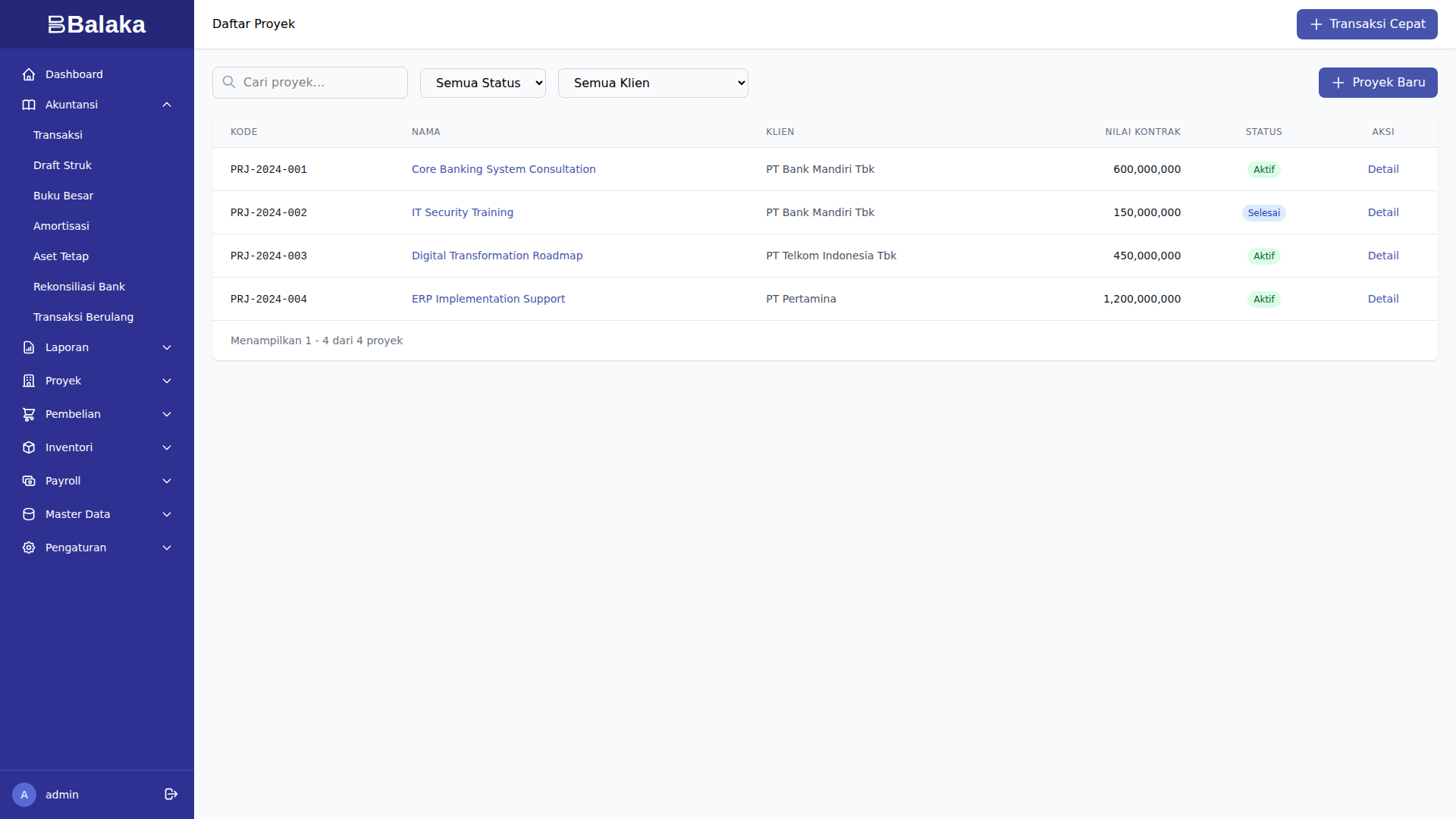
Detail Proyek
Klik pada proyek untuk melihat detail. Informasi yang ditampilkan:
- Status proyek
- Progress milestone
- Total nilai kontrak
- Pendapatan yang sudah diakui
- Invoice yang sudah diterbitkan
Menambah Proyek Baru
-
Klik Proyek Baru
-
Isi:
- Kode proyek
- Nama proyek
- Klien (combobox — ketik kode/nama, pilih hasil pencarian)
- Nilai kontrak
- Tanggal mulai & target selesai
- Deskripsi
-
Tab Milestone - Tambah milestone:
- Nama milestone
- Bobot (%)
- Target tanggal
-
Klik Simpan
Workflow Proyek
DRAFT → ACTIVE → COMPLETED
| Status | Arti |
|---|---|
| DRAFT | Proyek belum dimulai |
| ACTIVE | Proyek sedang berjalan |
| COMPLETED | Proyek selesai |
Update Progress Milestone
- Buka detail proyek
- Klik milestone
- Update status:
- Tanggal aktual selesai
- Catatan
- Klik Simpan
Saat milestone selesai, pendapatan dapat diakui proporsional sesuai bobot.
Tampilan Layar
Screenshot belum tersedia
Template Transaksi Jasa
Template Standar
| Template | Fungsi |
|---|---|
| Pendapatan Jasa + PPN | Pendapatan dengan PPN 11% |
| Pendapatan Jasa tanpa PPN | Pendapatan tanpa PPN |
| Terima DP Proyek | DP masuk Pendapatan Diterima Dimuka |
| Pengakuan Pendapatan | Recognize revenue dari DDM |
| Beban Operasional | Pengeluaran operasional |
Melihat Template
Buka menu Pengaturan > Template.
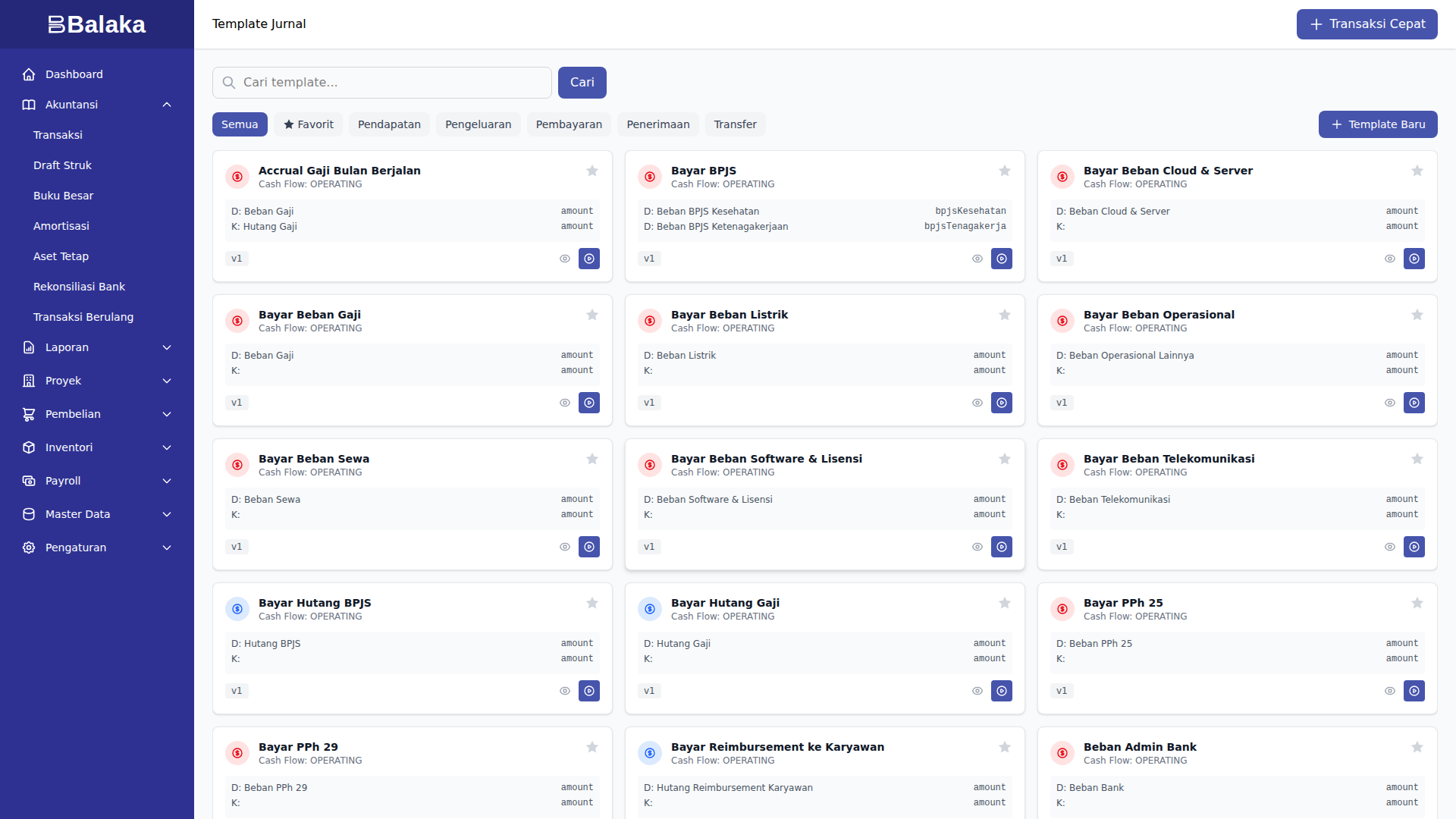
Detail Template
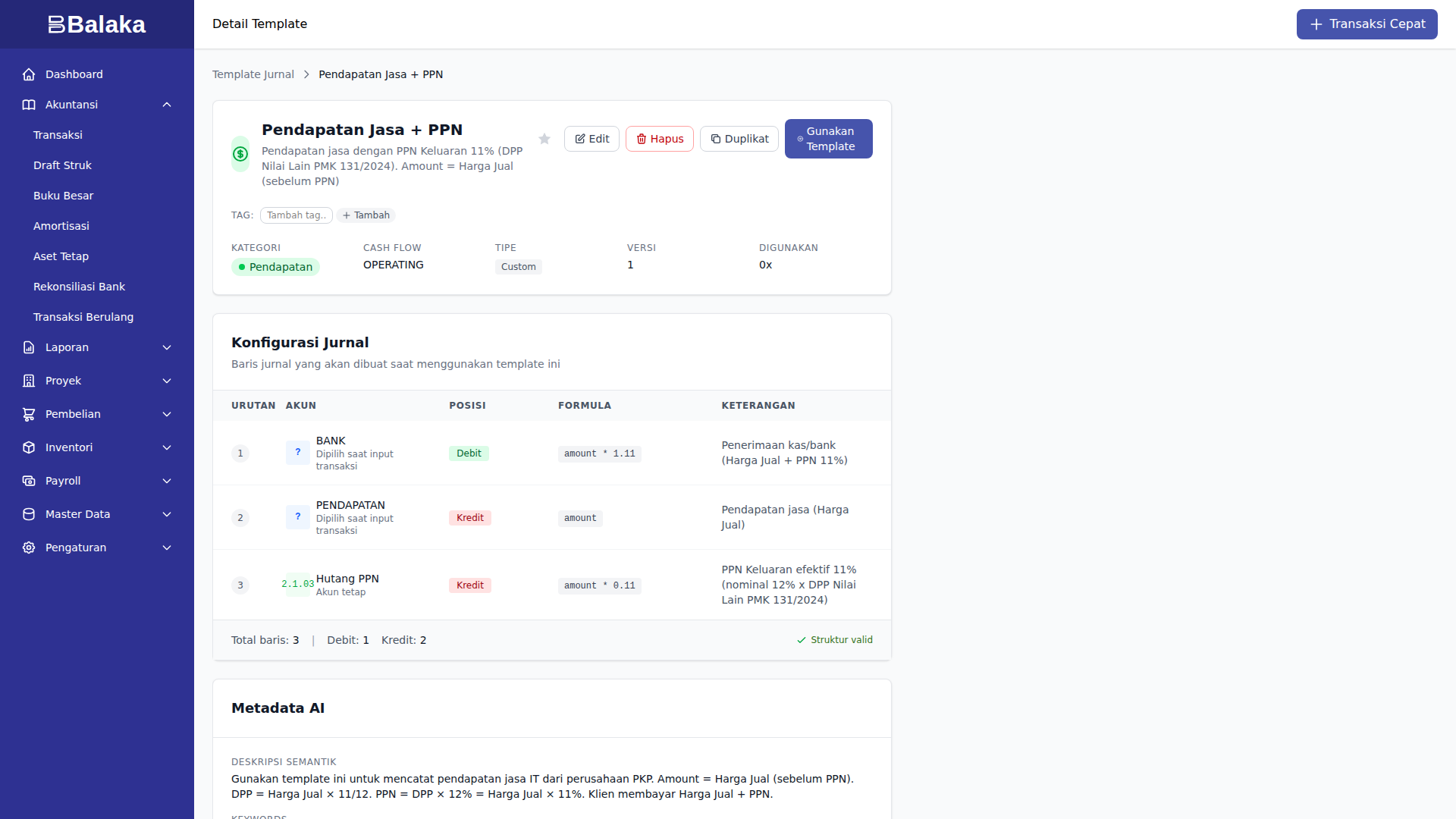
Tampilan Layar
Transaksi Harian: Contoh Praktis
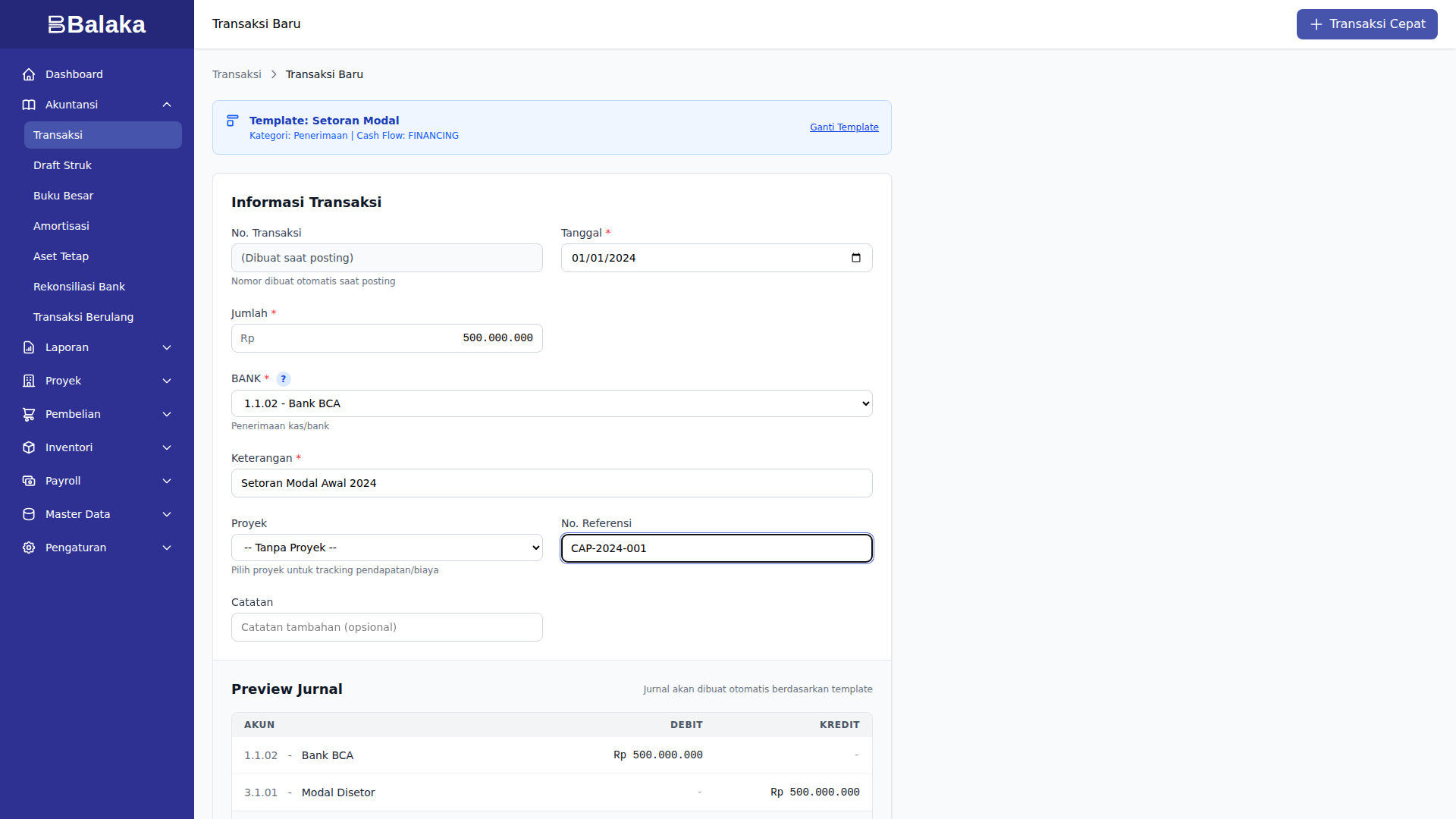
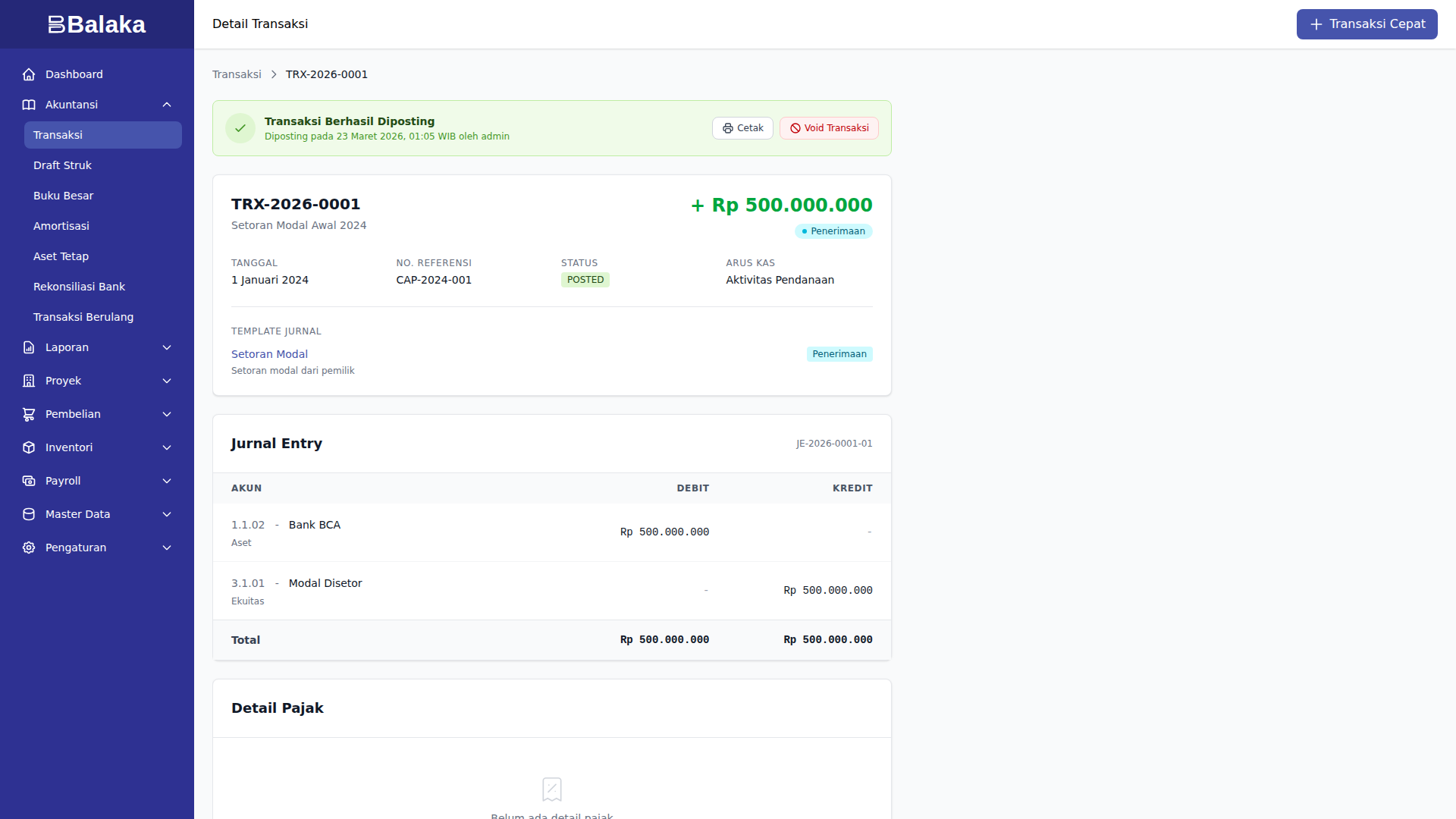
Transaksi 1: Setoran Modal Awal
Konteks: PT ArtiVisi Intermedia baru didirikan, pemilik menyetor modal Rp 500 juta.
Lihat walkthrough lengkap di Tutorial Akuntansi - Setoran Modal.
Screenshot:
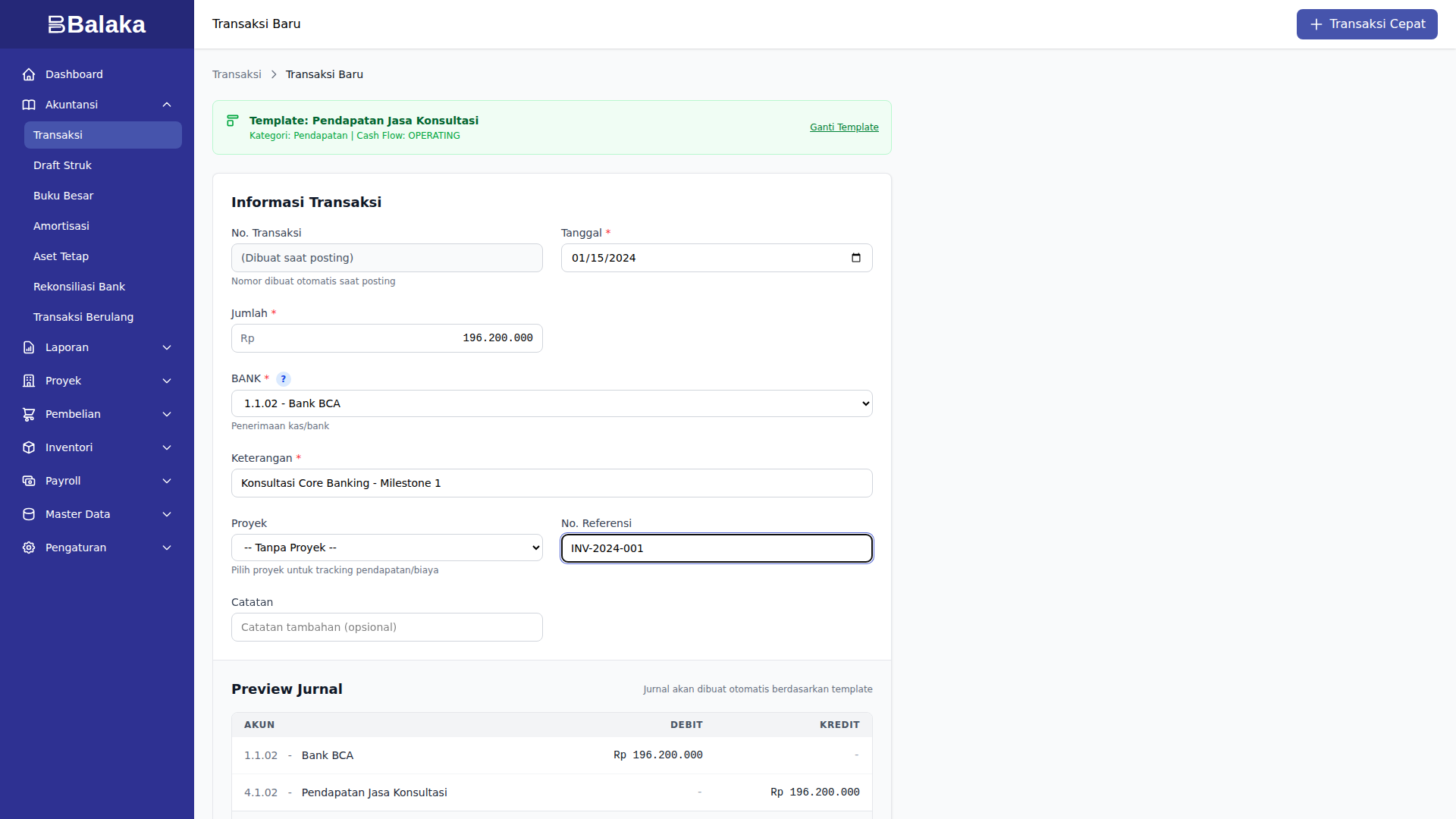
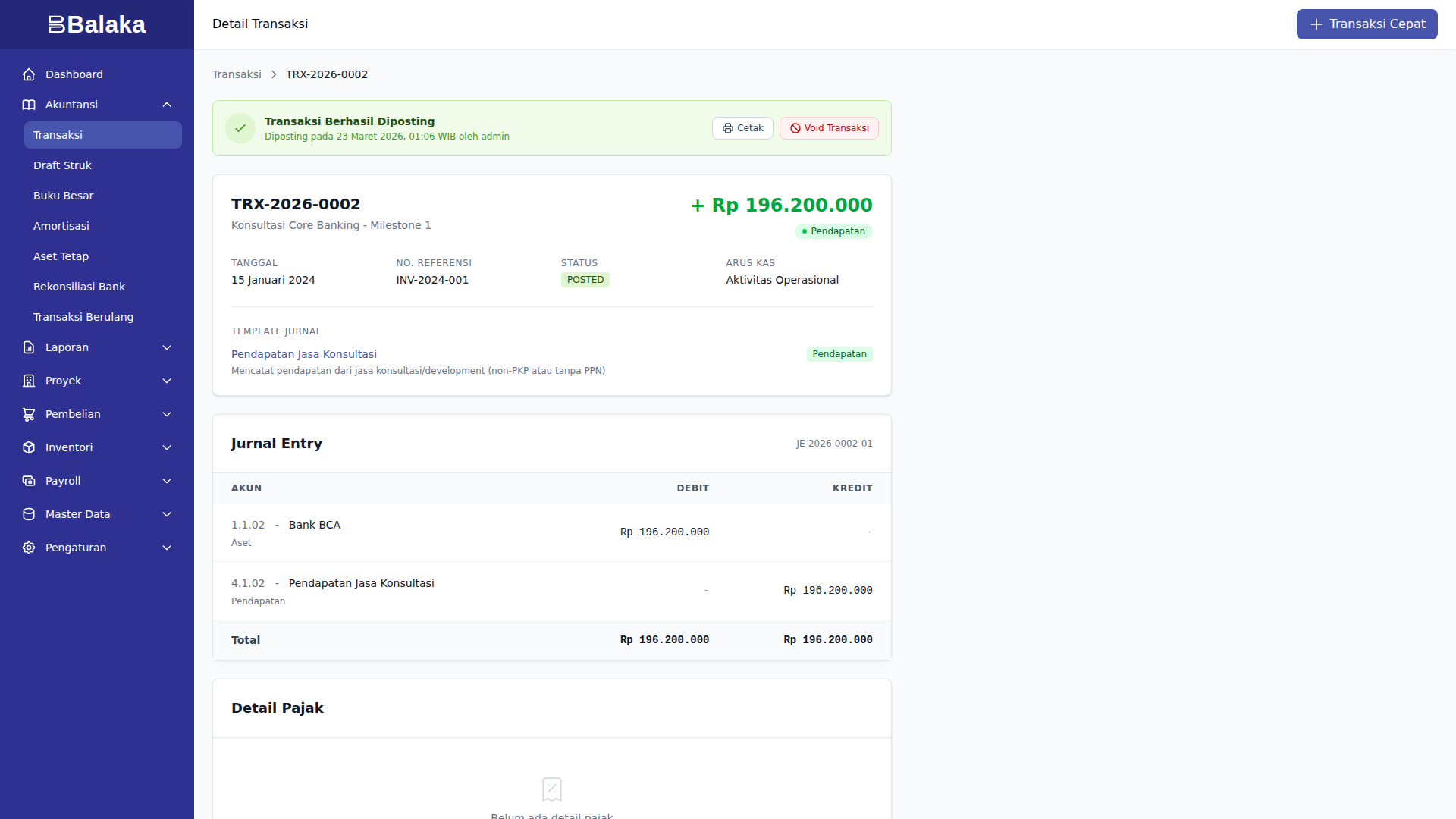
Transaksi 2: Pendapatan Konsultasi dengan PPN
Konteks: Invoice #INV-2024-001 untuk proyek Core Banking di Bank Mandiri, Milestone 1 selesai.
Detail:
- DPP: Rp 176.756.757
- PPN 11%: Rp 19.443.243
- Total: Rp 196.200.000
Lihat walkthrough lengkap di Tutorial Akuntansi - Pendapatan PPN.
Screenshot:
Transaksi 3: Bayar Lisensi Software
Konteks: Subscription tahunan JetBrains IntelliJ IDEA untuk tim developer.
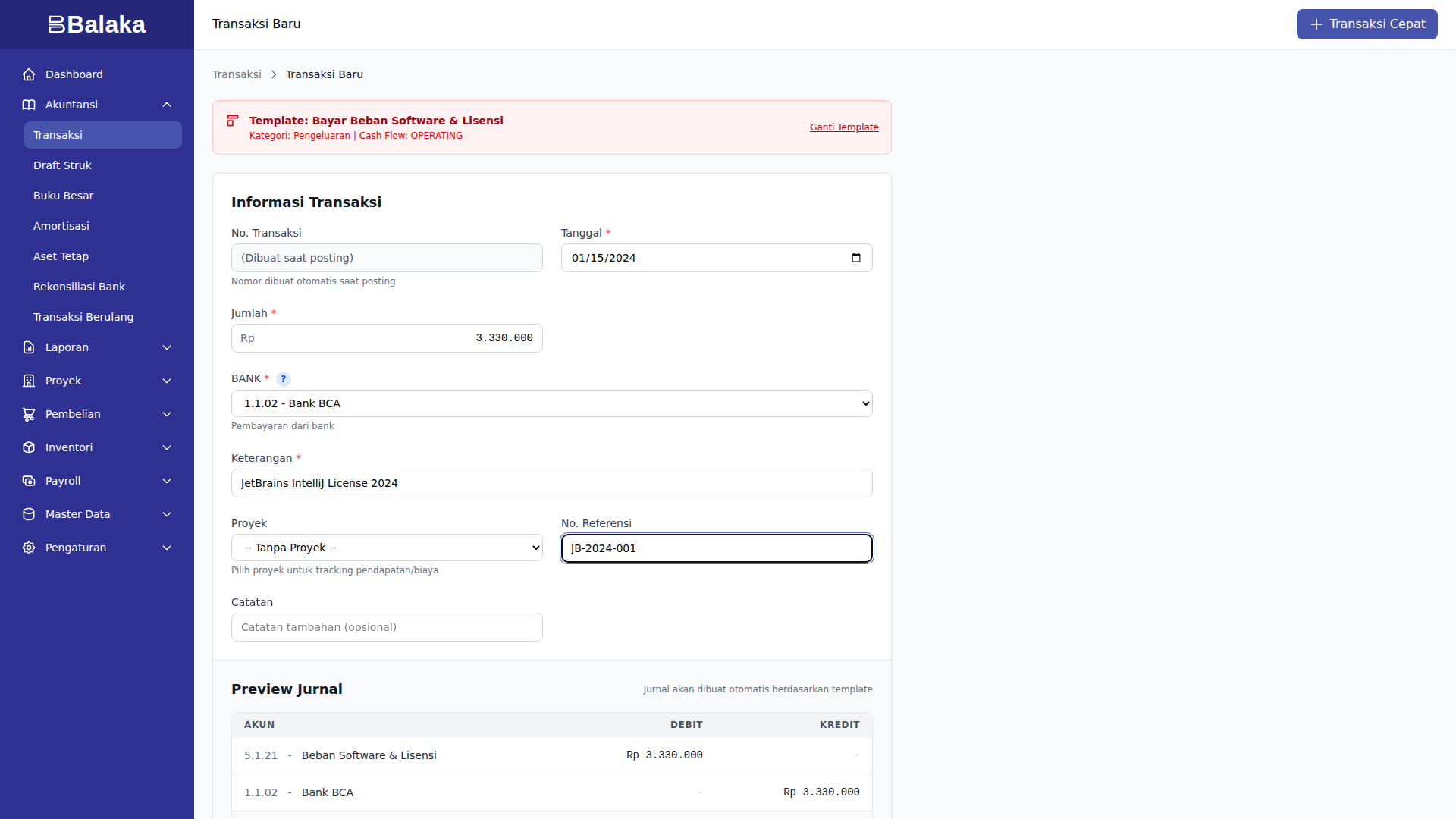
Detail:
- Tanggal: 15 Januari 2024
- Jumlah: Rp 3.330.000
- Keterangan: JetBrains IntelliJ License 2024
- Referensi: JB-2024-001
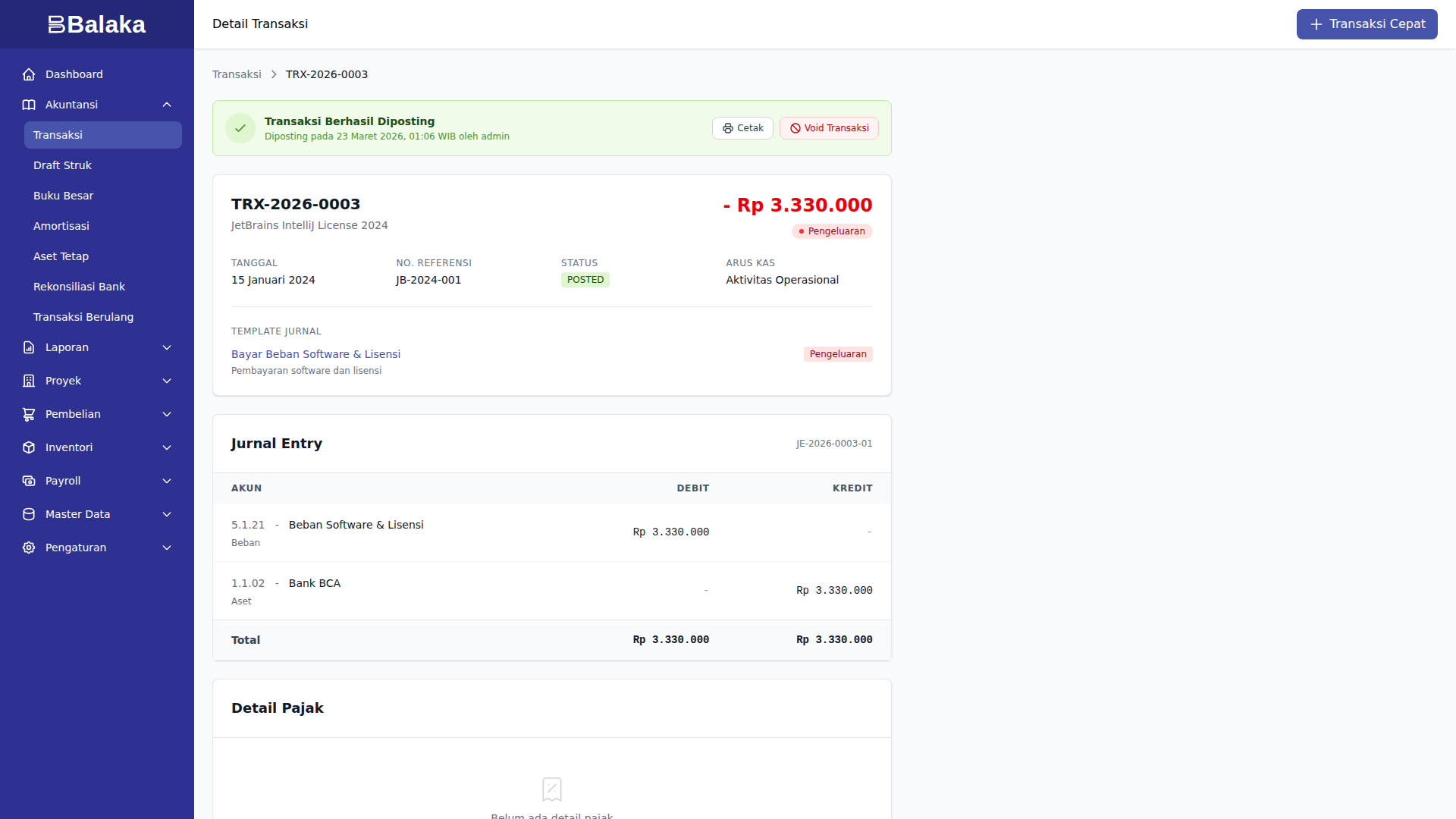
Jurnal:
Dr. 5.1.21 Beban Software & Lisensi    Rp 3.330.000
    Cr. 1.1.02 Bank BCA                    Rp 3.330.000
Catatan: Lisensi 1 tahun, bisa diamortisasi jika perusahaan ingin alokasi bulanan.
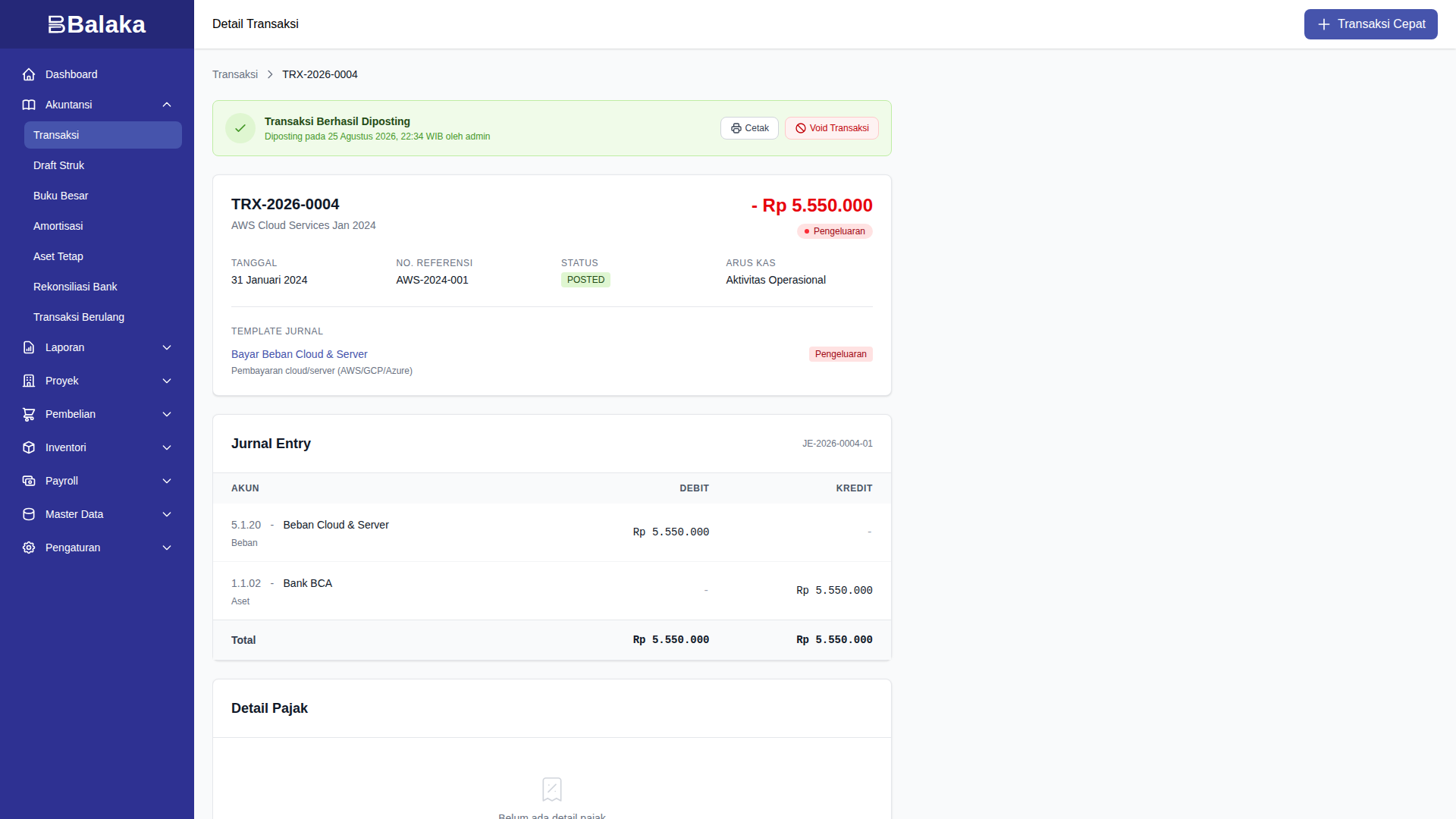
Transaksi 4: Bayar Cloud Services
Konteks: Tagihan AWS untuk server aplikasi klien.
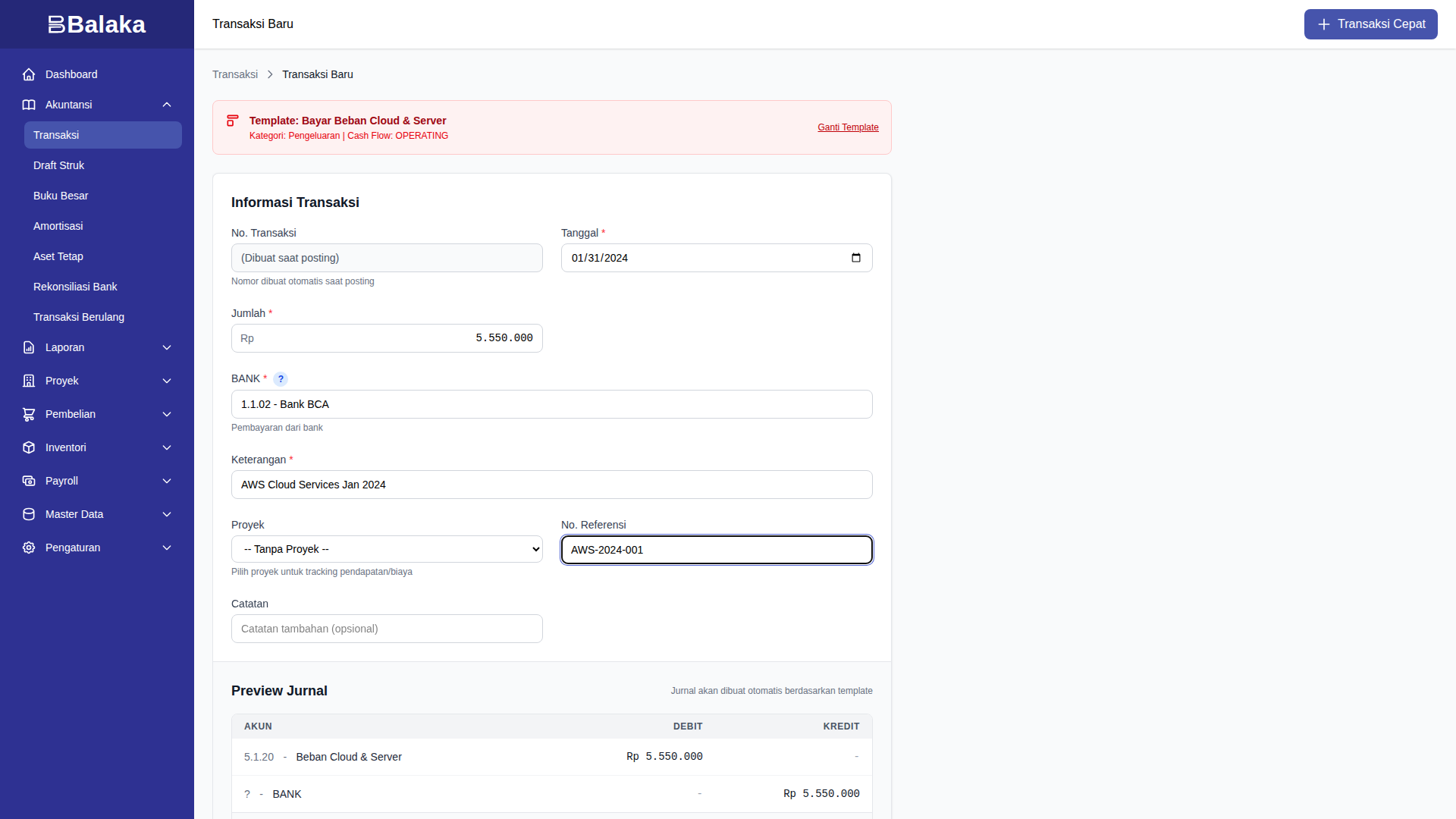
Detail:
- Provider: AWS
- Periode: Januari 2024
- Amount: Rp 5.550.000
- Referensi: AWS-2024-001
Jurnal:
Dr. 5.1.20 Beban Cloud & Server        Rp 5.550.000
    Cr. 1.1.02 Bank BCA                    Rp 5.550.000
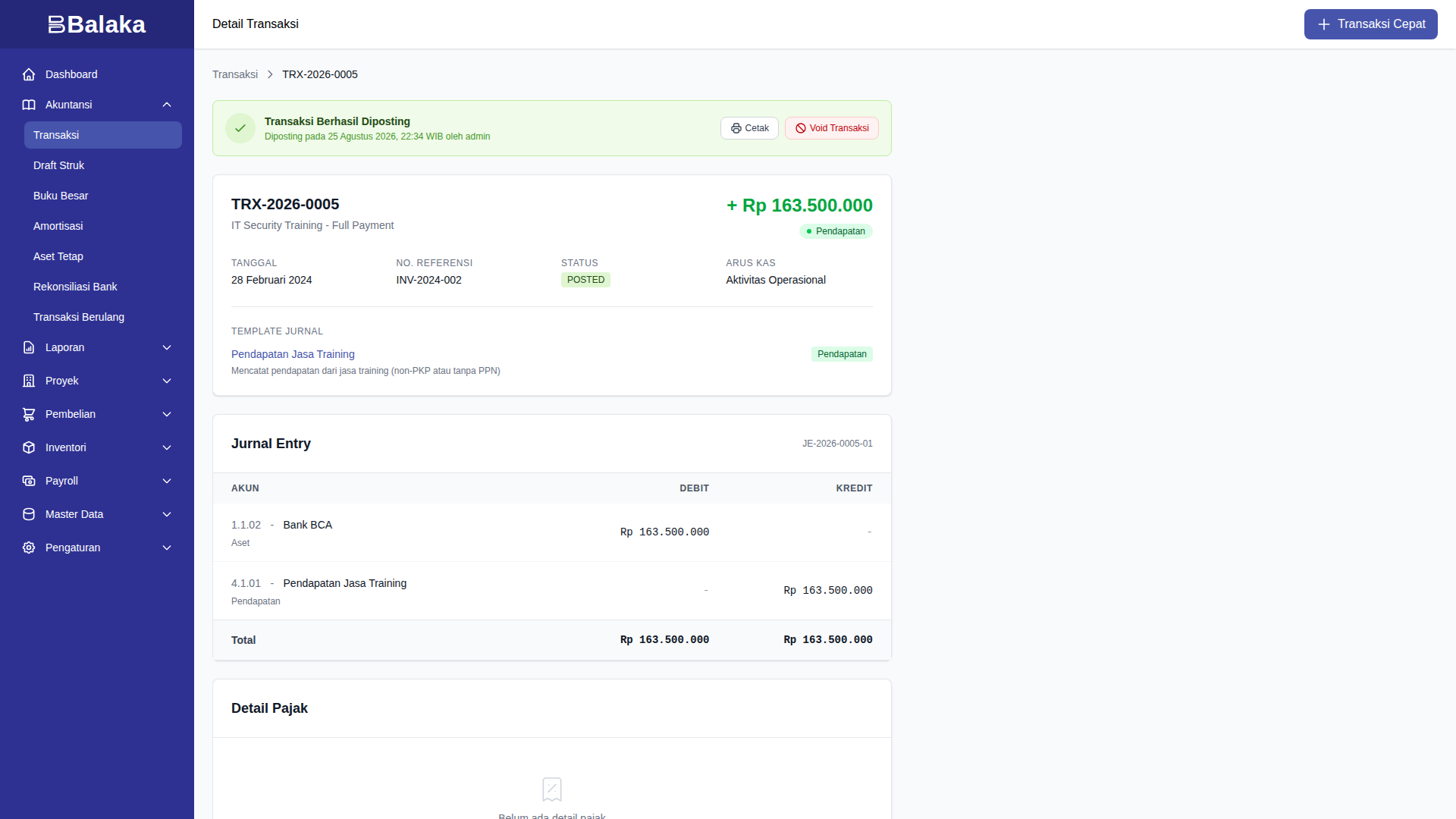
Transaksi 5: Pendapatan Training
Konteks: Training IT Security untuk karyawan PT Semen Indonesia, pembayaran penuh.
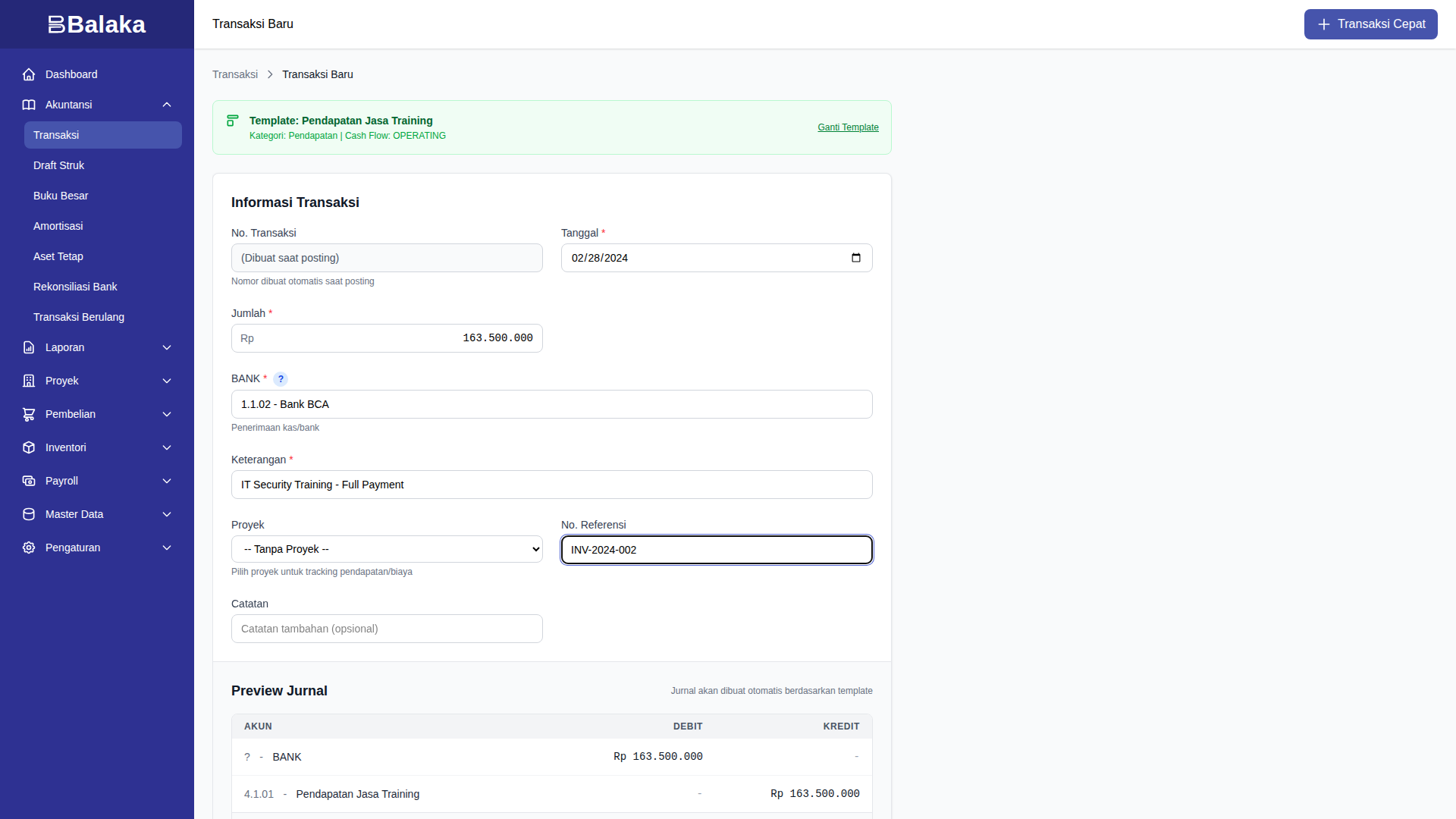
Detail:
- DPP: Rp 147.297.297
- PPN 11%: Rp 16.202.703
- Total: Rp 163.500.000
- Referensi: INV-2024-002
Jurnal:
Dr. 1.1.02 Bank BCA                     Rp 163.500.000
    Cr. 4.1.01 Pendapatan Jasa Training     Rp 147.297.297
    Cr. 2.2.01 Hutang PPN                   Rp  16.202.703
Invoice dan Penagihan
Melihat Daftar Invoice
Buka menu Invoice > Daftar Invoice untuk melihat semua invoice yang telah dibuat.
Membuat Invoice
- Klik Invoice Baru
- Pilih klien
- Pilih proyek (opsional)
- Isi item invoice:
- Deskripsi
- Quantity
- Harga satuan
- Sistem menghitung:
- Subtotal
- PPN (jika PKP)
- Total
- Klik Simpan
Workflow Invoice
DRAFT → SENT → PAID
Mencatat Pembayaran Invoice
Saat klien membayar:
- Buka invoice
- Klik Terima Pembayaran
- Isi:
- Tanggal terima
- Jumlah (bisa partial)
- Rekening penerima
- Klik Simpan
Jurnal yang dibuat:
Dr. Bank                    xxx
    Cr. Piutang Usaha           xxx
Profitabilitas Proyek
Laporan Profitabilitas Proyek
Buka menu Laporan > Profitabilitas Proyek untuk melihat analisis margin per proyek.
Metrik yang ditampilkan:
- Total revenue proyek
- Total cost (gaji, vendor, dll)
- Gross profit
- Profit margin (%)
Laporan Profitabilitas Klien
Buka menu Laporan > Profitabilitas Klien untuk melihat analisis revenue dan margin per klien.
Agregasi per klien:
- Total revenue dari klien
- Total cost
- Profit
- Jumlah proyek
Skenario Transaksi Lengkap
Berikut adalah contoh lengkap alur transaksi PT ArtiVisi Intermedia (IT Services) selama 2 bulan operasional.
Transaksi 1: Setoran Modal Awal
Tanggal: 1 Januari 2024 Template: Setoran Modal Jumlah: Rp 500.000.000
Jurnal Entry:
Dr. 1.1.02 Bank BCA              Rp 500.000.000
    Cr. 3.1.01 Modal Saham           Rp 500.000.000
Penjelasan: Pemilik menyetor modal awal Rp 500 juta ke rekening perusahaan. Saldo awal Bank BCA menjadi Rp 500.000.000.
Transaksi 2: Pendapatan Konsultasi dengan PPN
Tanggal: 15 Januari 2024 Template: Pendapatan Jasa Konsultasi Jumlah Total: Rp 196.200.000 Referensi: INV-2024-001
Breakdown PPN:
- DPP (Dasar Pengenaan Pajak): Rp 196.200.000 / 1.11 = Rp 176.756.757
- PPN 11%: Rp 176.756.757 × 11% = Rp 19.443.243
- Total: Rp 196.200.000
Jurnal Entry:
Dr. 1.1.02 Bank BCA              Rp 196.200.000
    Cr. 4.1.02 Pendapatan Jasa       Rp 176.756.757
    Cr. 2.1.03 Hutang PPN            Rp  19.443.243
Penjelasan: Perusahaan menerima pembayaran proyek konsultasi Core Banking Milestone 1. Karena PKP, pendapatan dipecah menjadi DPP dan PPN Keluaran yang akan disetor ke Dirjen Pajak.
Dampak: Saldo Bank BCA bertambah menjadi Rp 696.200.000.
Transaksi 3: Bayar Lisensi Software
Tanggal: 15 Januari 2024 Template: Bayar Beban Software & Lisensi Jumlah: Rp 3.330.000 Referensi: JB-2024-001
Jurnal Entry:
Dr. 5.1.21 Beban Software & Lisensi  Rp 3.330.000
    Cr. 1.1.02 Bank BCA                  Rp 3.330.000
Penjelasan: Pembayaran lisensi JetBrains IntelliJ untuk tim development.
Dampak: Saldo Bank BCA berkurang menjadi Rp 692.870.000. Beban operasional bertambah Rp 3.330.000.
Transaksi 4: Bayar Cloud Services
Tanggal: 31 Januari 2024 Template: Bayar Beban Cloud & Server Jumlah: Rp 5.550.000 Referensi: AWS-2024-001
Jurnal Entry:
Dr. 5.1.20 Beban Cloud & Server  Rp 5.550.000
    Cr. 1.1.02 Bank BCA              Rp 5.550.000
Penjelasan: Pembayaran tagihan AWS untuk infrastruktur cloud bulan Januari.
Dampak: Saldo Bank BCA berkurang menjadi Rp 687.320.000. Total beban operasional menjadi Rp 8.880.000.
Transaksi 5: Pendapatan Training
Tanggal: 28 Februari 2024 Template: Pendapatan Jasa Training Jumlah: Rp 163.500.000 Referensi: INV-2024-002
Jurnal Entry:
Dr. 1.1.02 Bank BCA          Rp 163.500.000
    Cr. 4.1.01 Pendapatan Jasa   Rp 163.500.000
Penjelasan: Pembayaran penuh untuk IT Security Training (non-PKP, tanpa PPN).
Dampak: Saldo Bank BCA bertambah menjadi Rp 850.820.000 (saldo akhir).
Laporan Keuangan
Daftar Transaksi
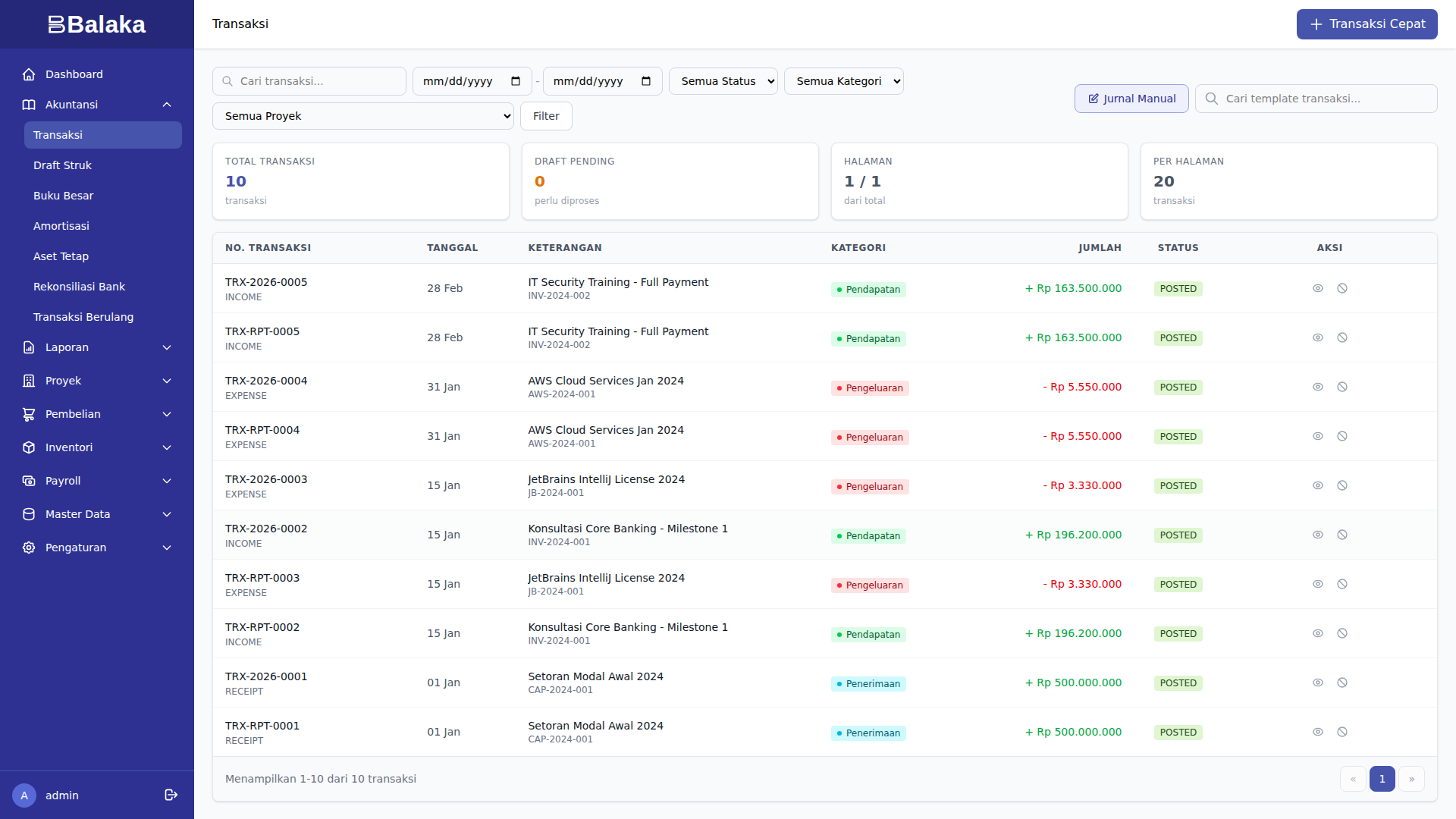
Semua 5 transaksi telah diposting dan dapat dilihat di menu Transaksi > Daftar Transaksi.
Laporan Laba Rugi (Income Statement)
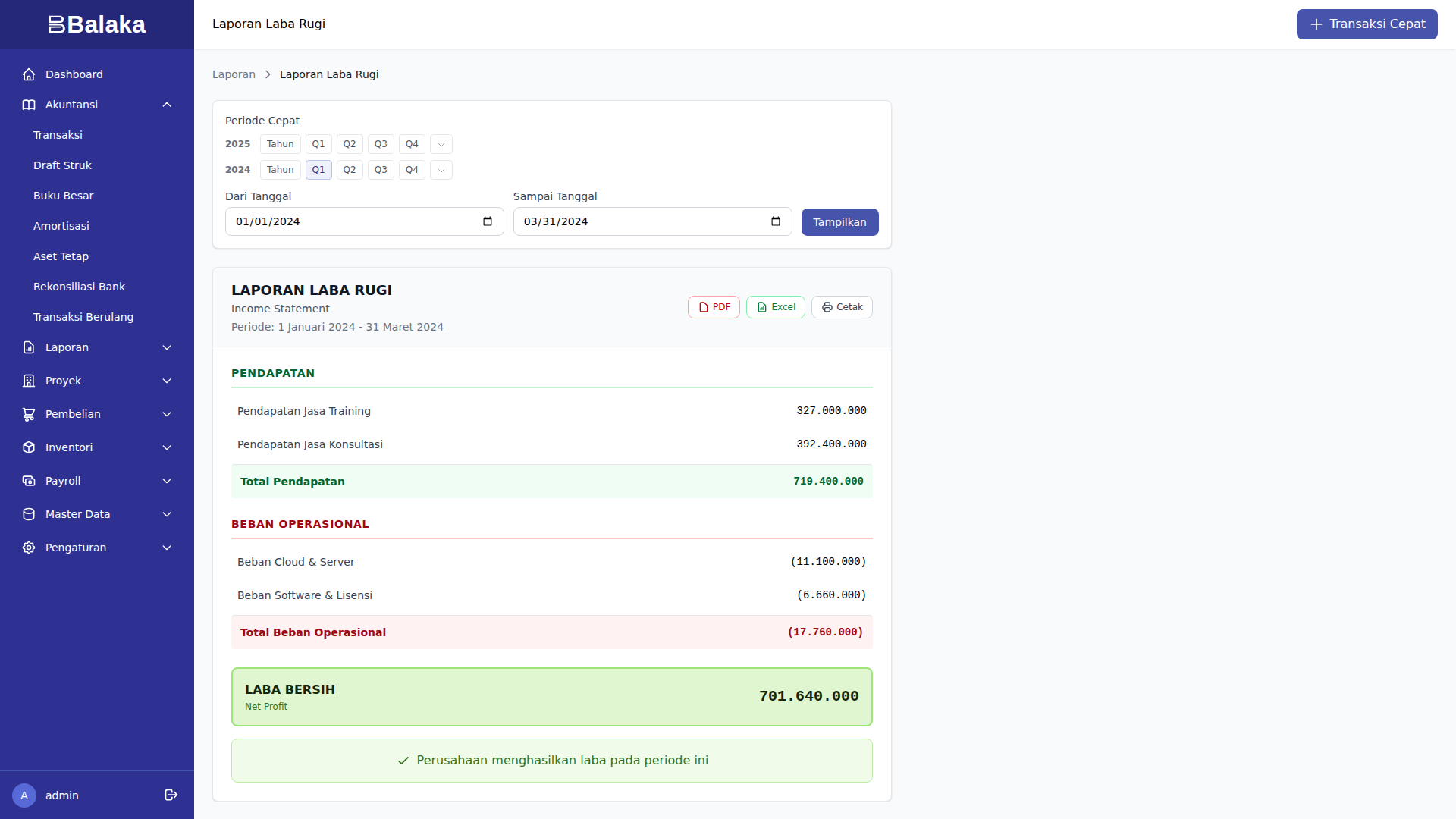
Periode: Januari - Februari 2024
Pendapatan:
- Pendapatan Jasa Training: Rp 163.500.000
- Pendapatan Jasa Konsultasi: Rp 176.756.757
- Total Pendapatan: Rp 340.256.757
Beban:
- Beban Cloud & Server: Rp 5.550.000
- Beban Software & Lisensi: Rp 3.330.000
- Total Beban: Rp 8.880.000
Laba Bersih: Rp 331.376.757
Margin Laba: 97,4% (laba/pendapatan)
Analisis: Perusahaan sangat profitable dengan margin 97%. Beban operasional hanya 2,6% dari pendapatan, menunjukkan efisiensi tinggi khas perusahaan jasa IT.
Neraca (Balance Sheet)
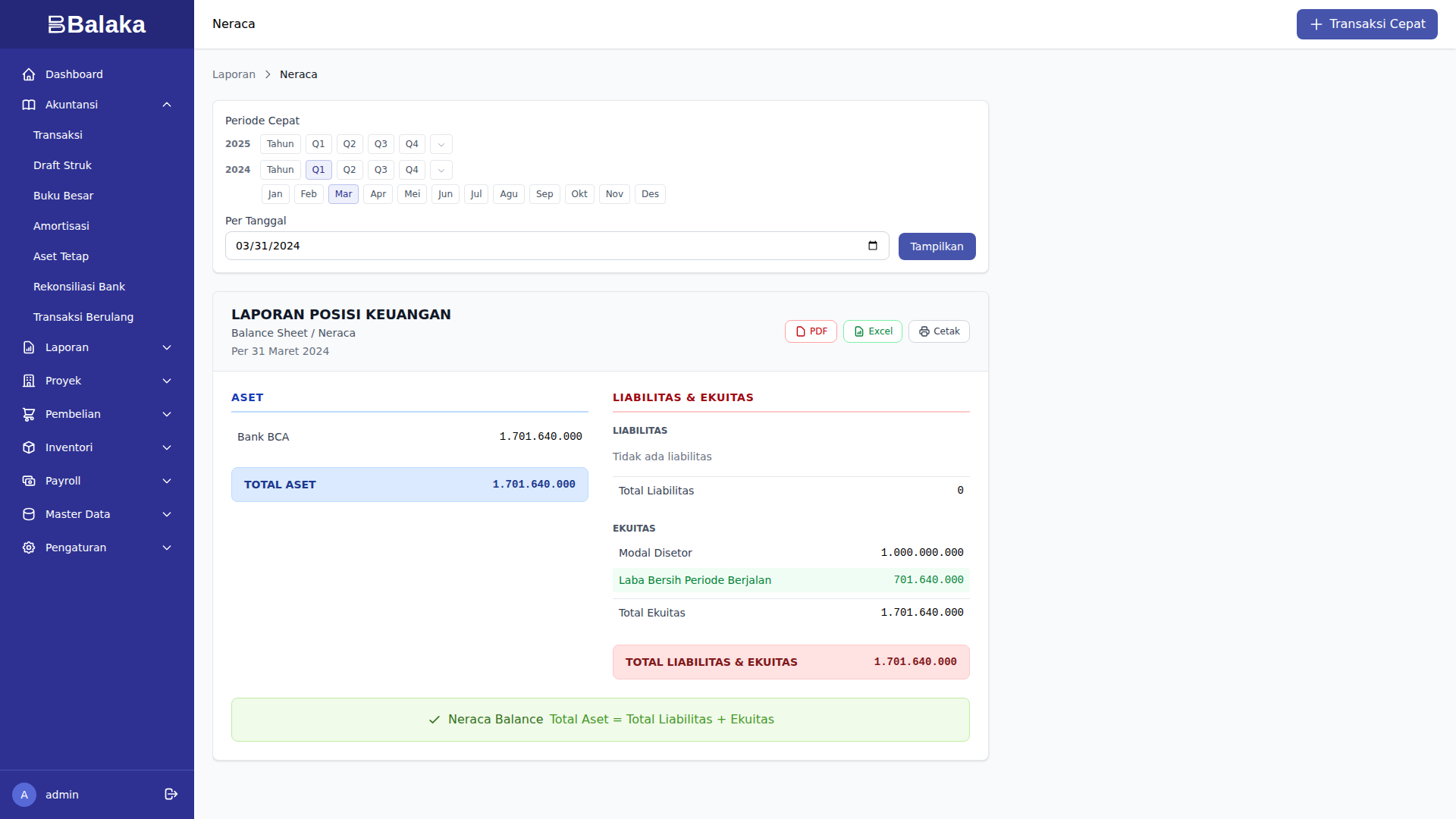
Per 28 Februari 2024
ASET:
- Bank BCA: Rp 850.820.000
- Total Aset: Rp 850.820.000
KEWAJIBAN:
- Hutang PPN: Rp 19.443.243
- Total Kewajiban: Rp 19.443.243
EKUITAS:
- Modal Saham: Rp 500.000.000
- Laba Ditahan: Rp 331.376.757
- Total Ekuitas: Rp 831.376.757
Total Kewajiban + Ekuitas: Rp 850.820.000 ✓ (Balanced)
Analisis: Struktur keuangan sehat dengan hutang minimal (hanya PPN yang akan disetor). Ekuitas mencapai 97,7% dari total aset.
Neraca Saldo (Trial Balance)
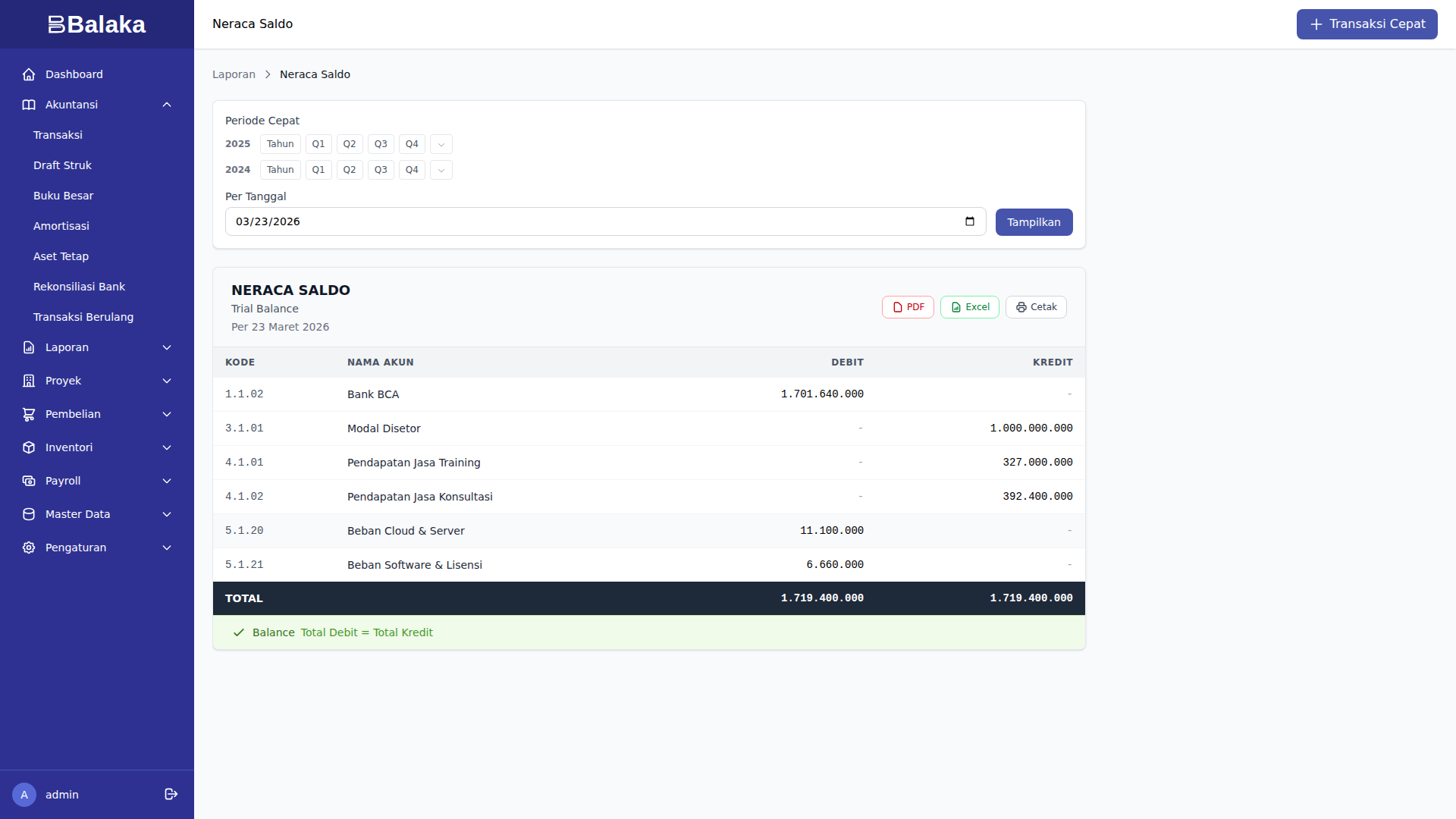
Per 28 Februari 2024
Menampilkan semua akun dengan saldo debit dan kredit. Total Debit = Total Kredit ✓
Kegunaan: Memverifikasi keseimbangan pembukuan sebelum membuat laporan keuangan final.
Laporan Arus Kas (Cash Flow)
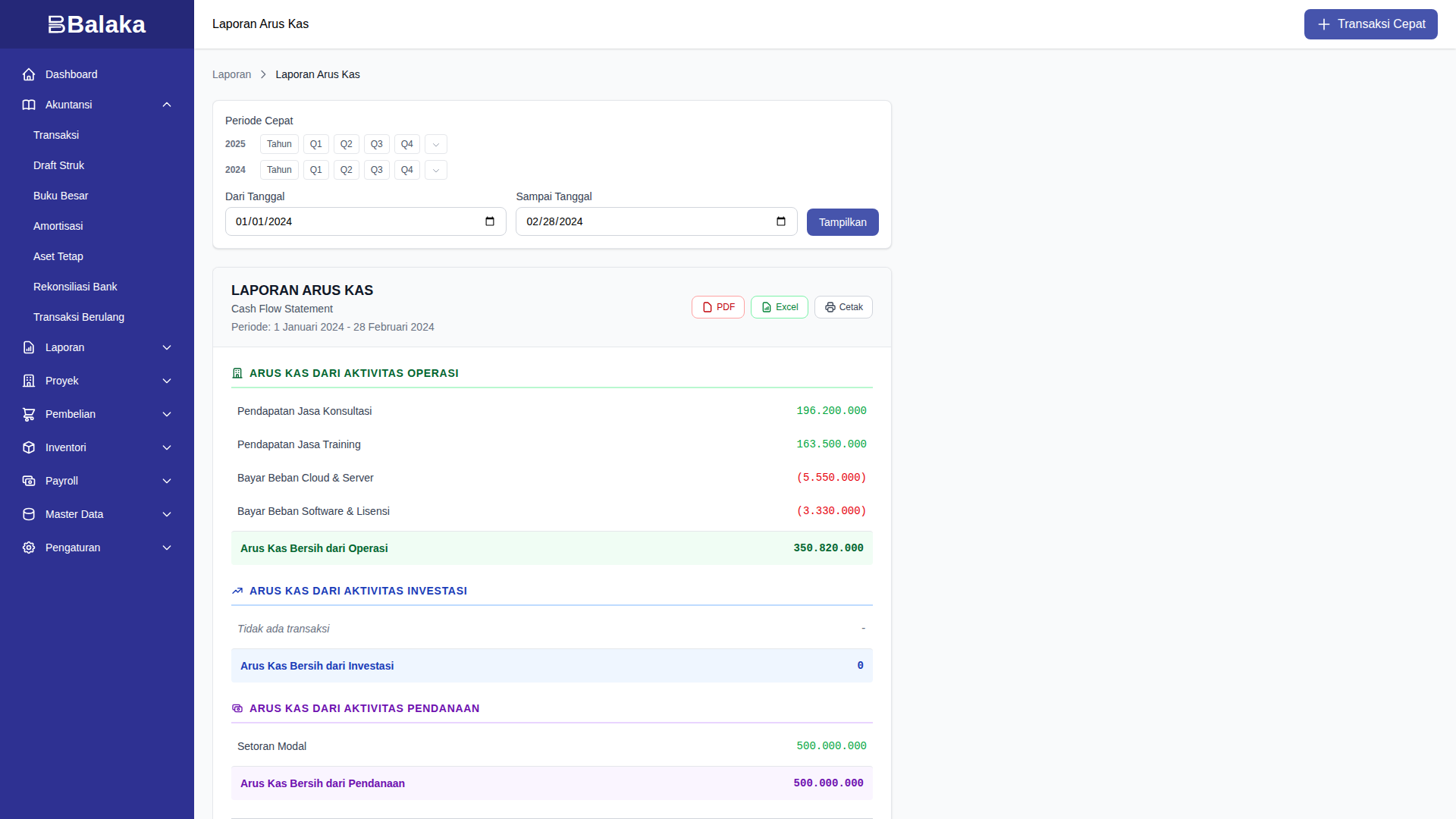
Periode: Januari - Februari 2024
Arus Kas dari Aktivitas Operasi:
- Penerimaan dari pelanggan: Rp 359.700.000
- Pembayaran beban operasional: (Rp 8.880.000)
- Kas Bersih dari Operasi: Rp 350.820.000
Arus Kas dari Aktivitas Investasi: Rp 0
Arus Kas dari Aktivitas Pendanaan:
- Setoran modal: Rp 500.000.000
- Kas Bersih dari Pendanaan: Rp 500.000.000
Kenaikan Kas Bersih: Rp 850.820.000
Analisis: Arus kas positif sangat kuat. Perusahaan mampu mendanai operasional dari revenue dan tidak memerlukan pendanaan eksternal selain modal awal.
Daftar Jurnal
Menampilkan semua jurnal entry yang dibuat dari transaksi yang telah diposting. Setiap transaksi menghasilkan jurnal entry dengan detail debit dan kredit yang seimbang.
Tips Industri Jasa
- Track time - Catat jam kerja per proyek untuk analisis cost
- Milestone jelas - Definisikan deliverable yang terukur
- Invoice tepat waktu - Jangan tunda penagihan
- Review profitabilitas - Analisis per proyek secara berkala
- Manage cashflow - Monitor piutang dan aging
Lihat Juga
- Pengantar Industri - Perbandingan industri
- Perpajakan - PPN untuk jasa
- Tutorial Akuntansi - Jurnal dasar