Setup Awal
Bagian ini ditujukan untuk administrator sistem yang bertanggung jawab menyiapkan aplikasi untuk pertama kali.
Tampilan Layar
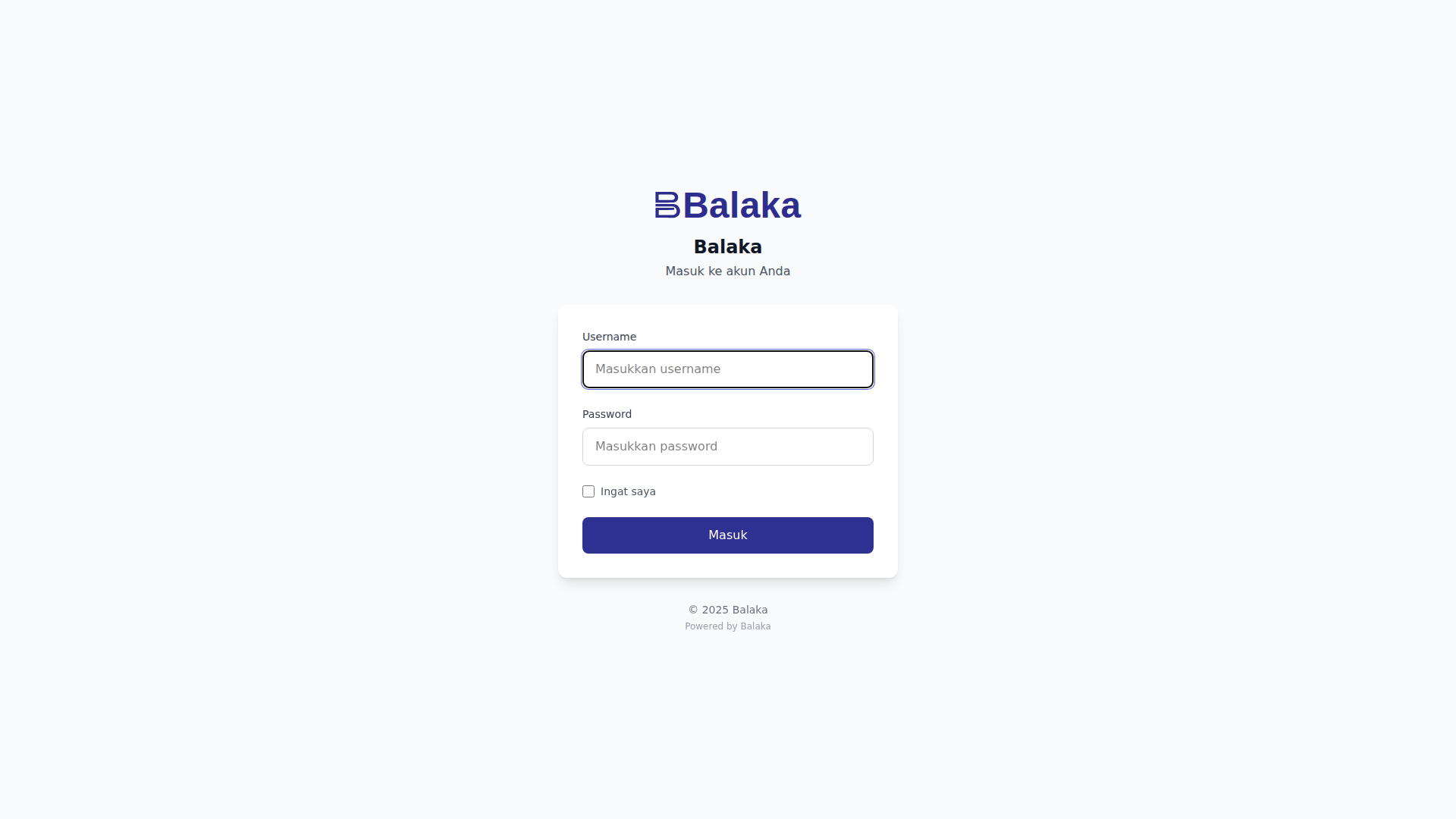
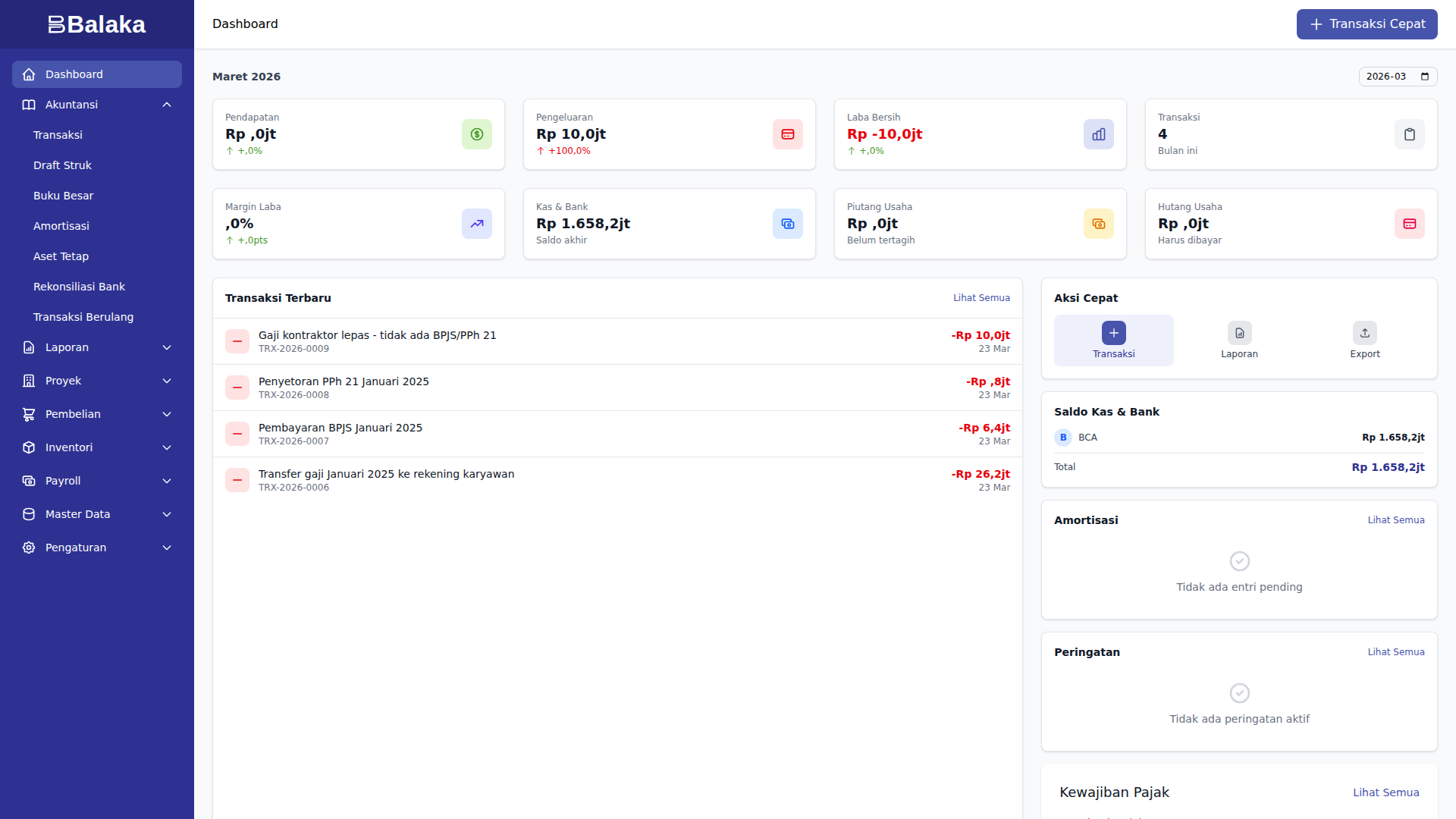
Screenshot belum tersedia
Screenshot belum tersedia
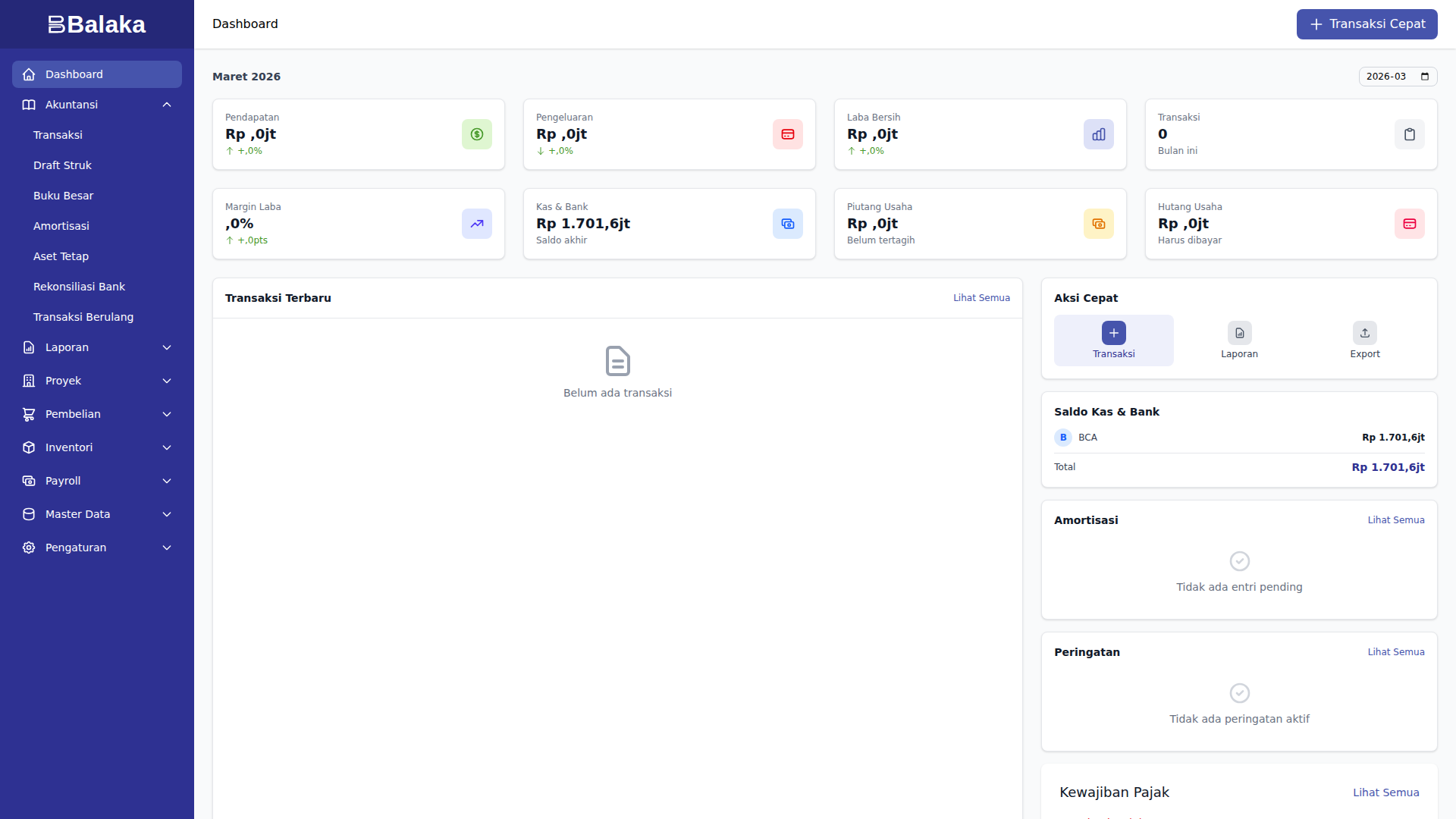
Tampilan Bare-Bones
Setelah instalasi, aplikasi menampilkan tampilan bare-bones dengan data minimal:
- User admin default (admin/admin)
- Tahun fiskal aktif
- Tidak ada COA, template, atau data master lainnya
Import Industry Seed Data
Konsep Seed Data
Seed data adalah paket data awal yang berisi:
- Bagan Akun (Chart of Accounts) sesuai industri
- Template transaksi standar
- Komponen gaji (jika applicable)
- Deadline pajak
- Kategori aset tetap
Pilihan Industry Seed
| Industry | Deskripsi | Fitur Utama |
|---|---|---|
| IT Services (PKP) | Perusahaan jasa IT dengan kewajiban PPN | Client, Project, Milestone, Invoice |
| Online Seller | Penjual online marketplace | Produk, Inventory FIFO, Multi-marketplace |
| Coffee Shop | Usaha kopi & pastry | BOM, Production Order, HPP |
| Campus | Institusi pendidikan | Mahasiswa, SPP, Beasiswa |
Langkah Import
- Buka menu Pengaturan di sidebar
- Pilih tab Import Data
- Klik Pilih File dan pilih file ZIP seed data
- Review preview data yang akan diimpor
- Klik Import
Catatan: Proses import akan menggantikan data existing. Pastikan tidak ada data penting sebelum import.
Feature Overview
Setelah import seed data, fitur yang tersedia tergantung jenis industri:
Fitur Umum (Semua Industri)
| Fitur | Menu | Deskripsi |
|---|---|---|
| Transaksi | Transaksi | Catat pendapatan dan pengeluaran |
| Laporan | Laporan | Neraca, Laba Rugi, Arus Kas |
| Pajak | Pajak | PPN, PPh, Kalender Pajak |
| Penggajian | Penggajian | Payroll, BPJS, PPh 21 |
| Aset Tetap | Aset | Depresiasi, Kategori Aset |
Fitur Industri Jasa
| Fitur | Menu | Deskripsi |
|---|---|---|
| Client | Klien | Data klien dan kontak |
| Project | Proyek | Proyek dengan milestone |
| Invoice | Invoice | Penagihan ke klien |
| Profitabilitas | Laporan | Profit per klien/proyek |
Fitur Industri Dagang
| Fitur | Menu | Deskripsi |
|---|---|---|
| Produk | Inventori > Produk | Master produk dengan harga |
| Stok | Inventori > Stok | Saldo stok per lokasi |
| Transaksi Inventori | Inventori > Transaksi | Pembelian, Penjualan, Adjustment |
| Laporan Stok | Inventori > Laporan | Kartu stok, Valuasi |
Master Data
Bagan Akun (Chart of Accounts)
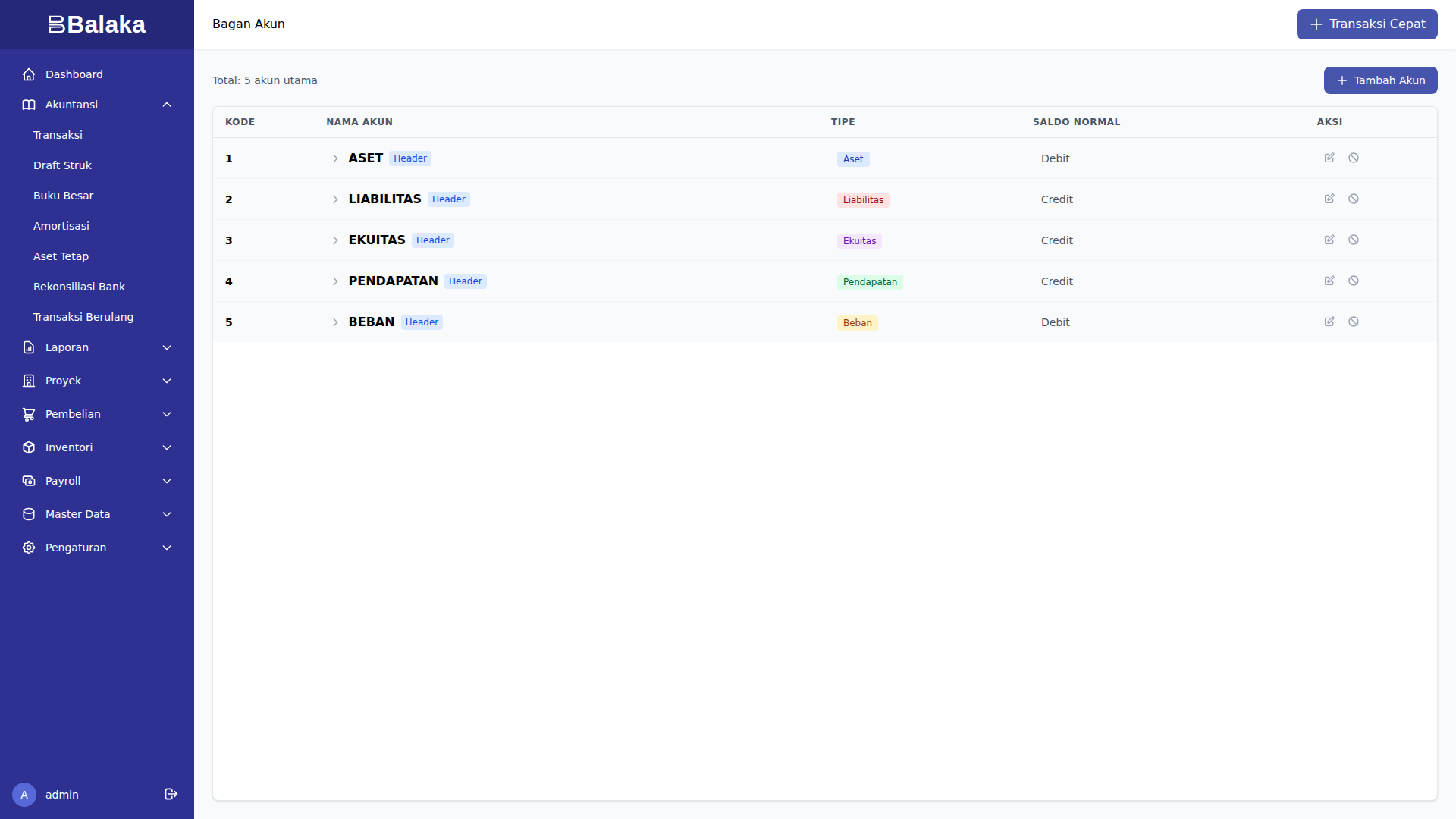
Buka menu Akun untuk melihat daftar akun.
Struktur Kode Akun
| Prefix | Kategori | Contoh |
|---|---|---|
| 1.x.xx | Aset | Kas, Bank, Piutang, Peralatan |
| 2.x.xx | Kewajiban | Hutang Usaha, Hutang Pajak |
| 3.x.xx | Ekuitas | Modal, Laba Ditahan |
| 4.x.xx | Pendapatan | Pendapatan Jasa, Penjualan |
| 5.x.xx | Beban | Gaji, Sewa, Listrik |
Tambah Akun Baru
- Klik tombol Akun Baru
- Isi form:
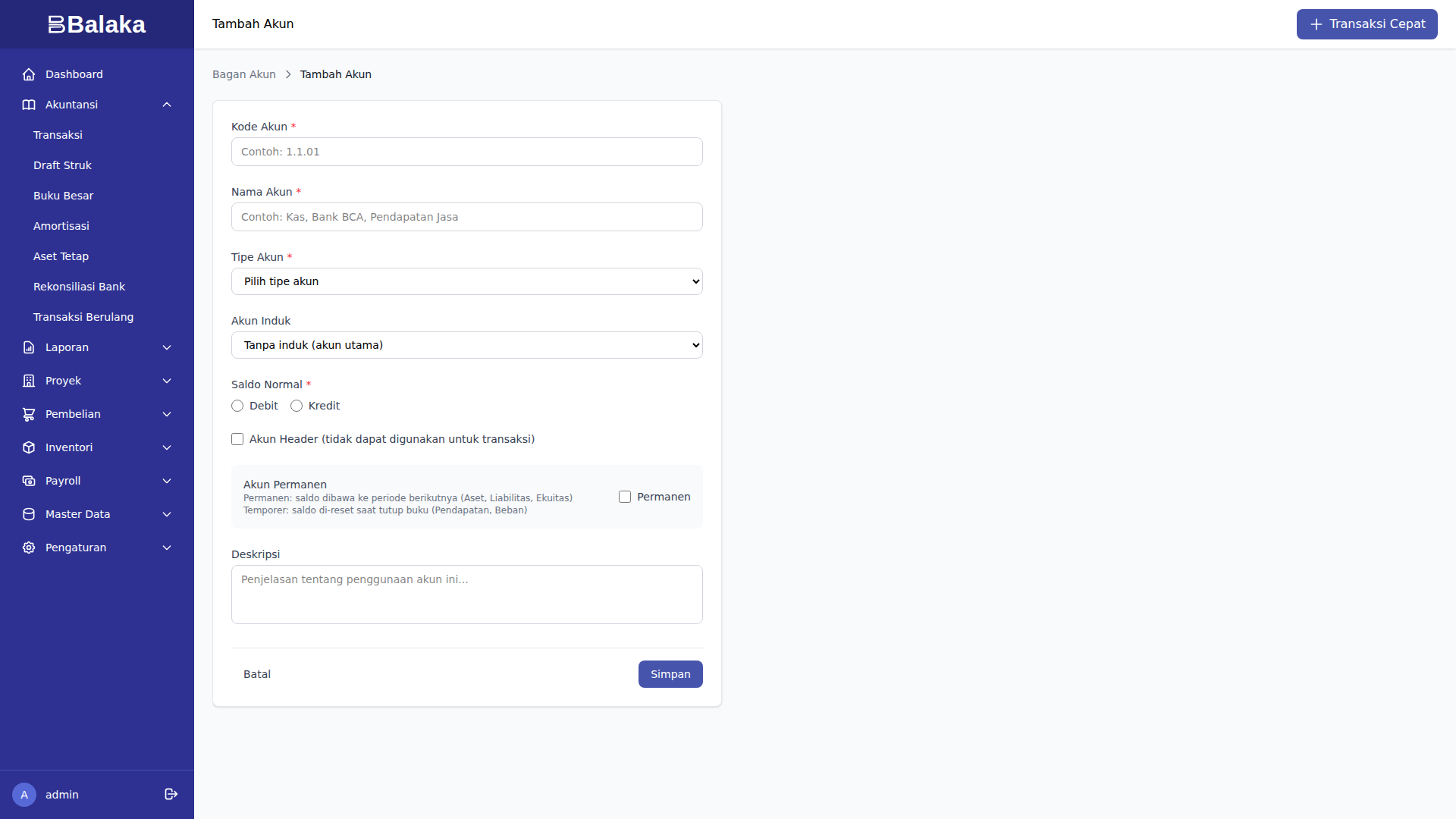
| Field | Keterangan |
|---|---|
| Kode | Kode unik mengikuti struktur |
| Nama | Nama akun |
| Tipe | Aset/Kewajiban/Ekuitas/Pendapatan/Beban |
| Sub Tipe | Kategori detail |
| Saldo Normal | Debit/Kredit |
- Klik Simpan
Template Transaksi
Template menentukan akun-akun yang terlibat dalam suatu jenis transaksi.
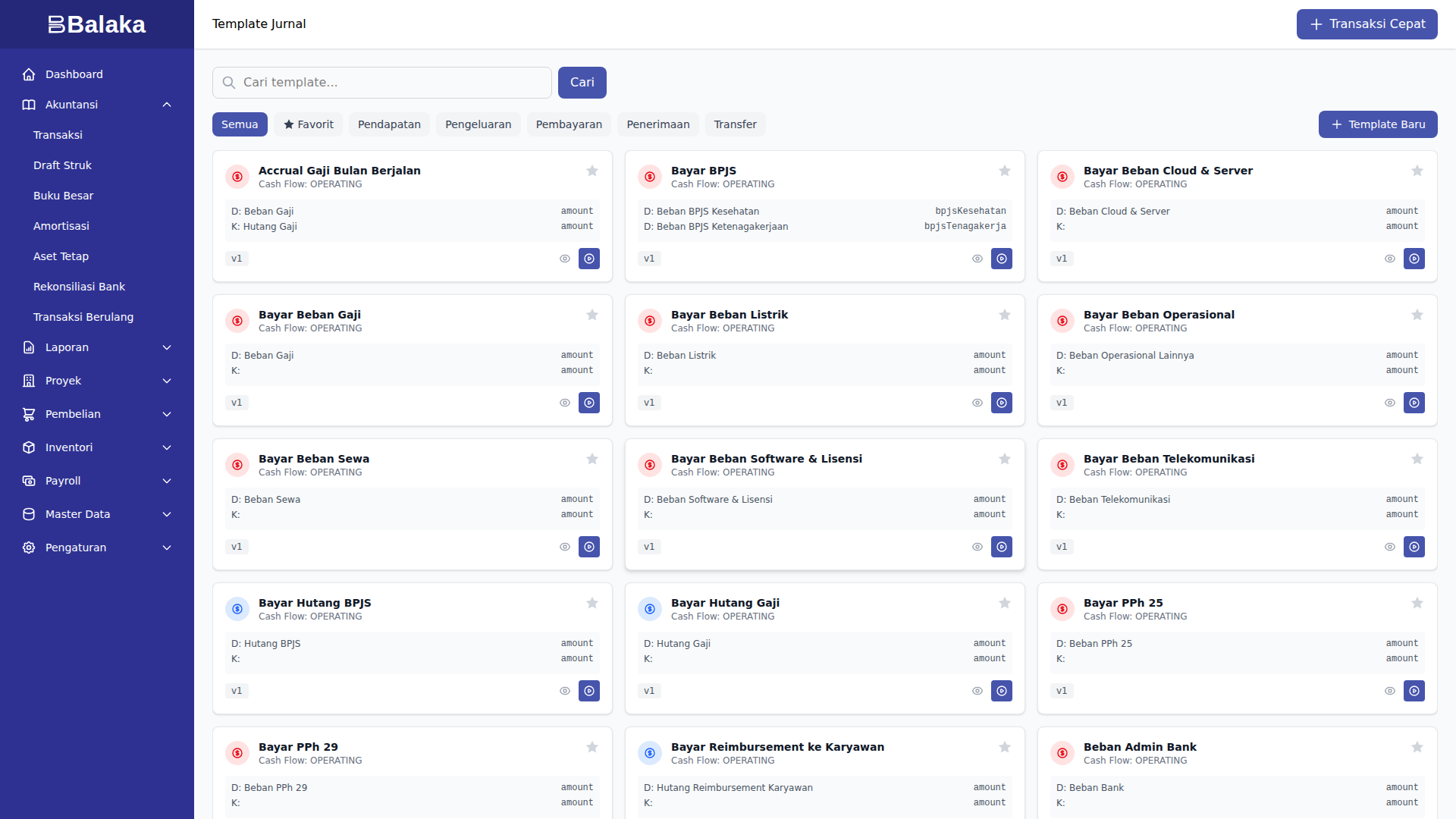
Lihat Referensi Template untuk daftar lengkap template standar.
Akun Posting Jurnal Otomatis
Fitur invoice (faktur penjualan), bill (tagihan vendor), dan transaksi serupa membuat jurnal DRAFT secara otomatis lewat template (lihat Faktur & Tagihan). Template tersebut perlu tahu akun spesifik yang dipakai pada tenant ini — Piutang, Hutang, dan dua slot PPN. Pemetaan ini dikonfigurasi sekali di Pengaturan → Profil Perusahaan, bagian Akun Posting (Jurnal Otomatis).
| Slot | Dipakai oleh | Contoh akun |
|---|---|---|
| Piutang Usaha (AR) | Pengakuan pendapatan invoice (debit) | 1.1.10 Piutang Usaha |
| Hutang Usaha (AP) | Pengakuan tagihan vendor (kredit) | 2.1.10 Hutang Usaha |
| PPN Keluaran | Komponen PPN pada invoice (kredit) | 2.1.30 PPN Keluaran |
| PPN Masukan | Komponen PPN pada tagihan vendor (debit) | 1.1.40 PPN Masukan |
Empat slot tersebut wajib terisi sebelum invoice dapat dikirim atau tagihan disetujui — proses bridge ke jurnal akan gagal dengan pesan "Akun … belum dikonfigurasi" jika slot kosong.
Pencarian akun pada form ini memakai combobox: ketik kode atau nama akun, kemudian klik hasil yang muncul (maksimum 10 hasil). Daftar akun lengkap tidak ditampilkan supaya tetap dapat dipakai meskipun bagan akun besar.
Kapan diisi
- Setup awal tenant baru: isi langsung setelah import seed data. Seed industri standar (
it-service,online-seller,coffee-shop,campus) sudah menyertakan akun-akun ini di bagan akun — tinggal memilih. - Tenant lama: jika sebelum upgrade slot kosong, akan ada error saat pertama kali mengirim invoice. Buka Pengaturan → Profil Perusahaan dan lengkapi.
User Management
Melihat Daftar Pengguna
Buka menu Pengguna di sidebar.
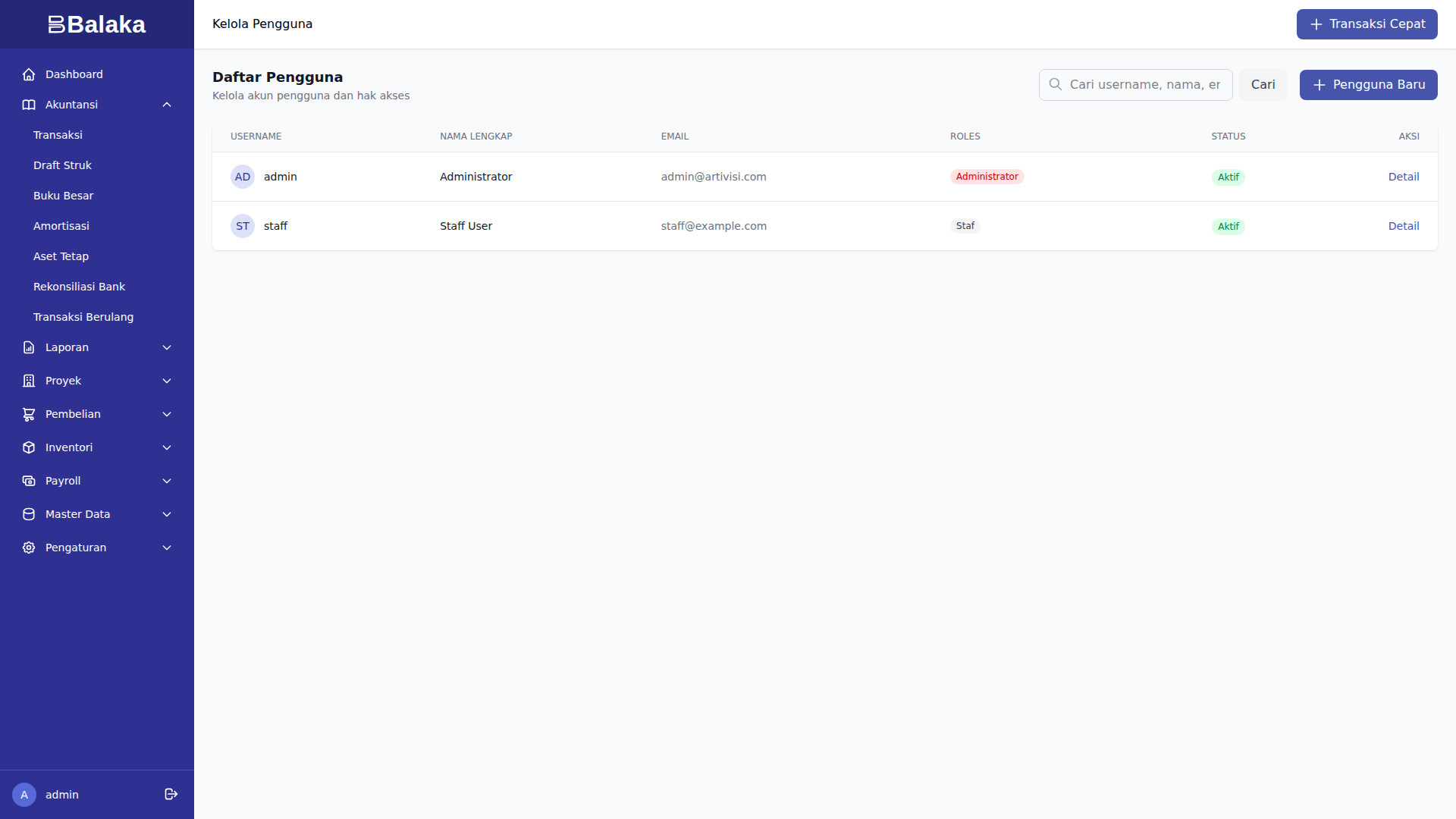
Tambah Pengguna Baru
- Klik tombol Pengguna Baru
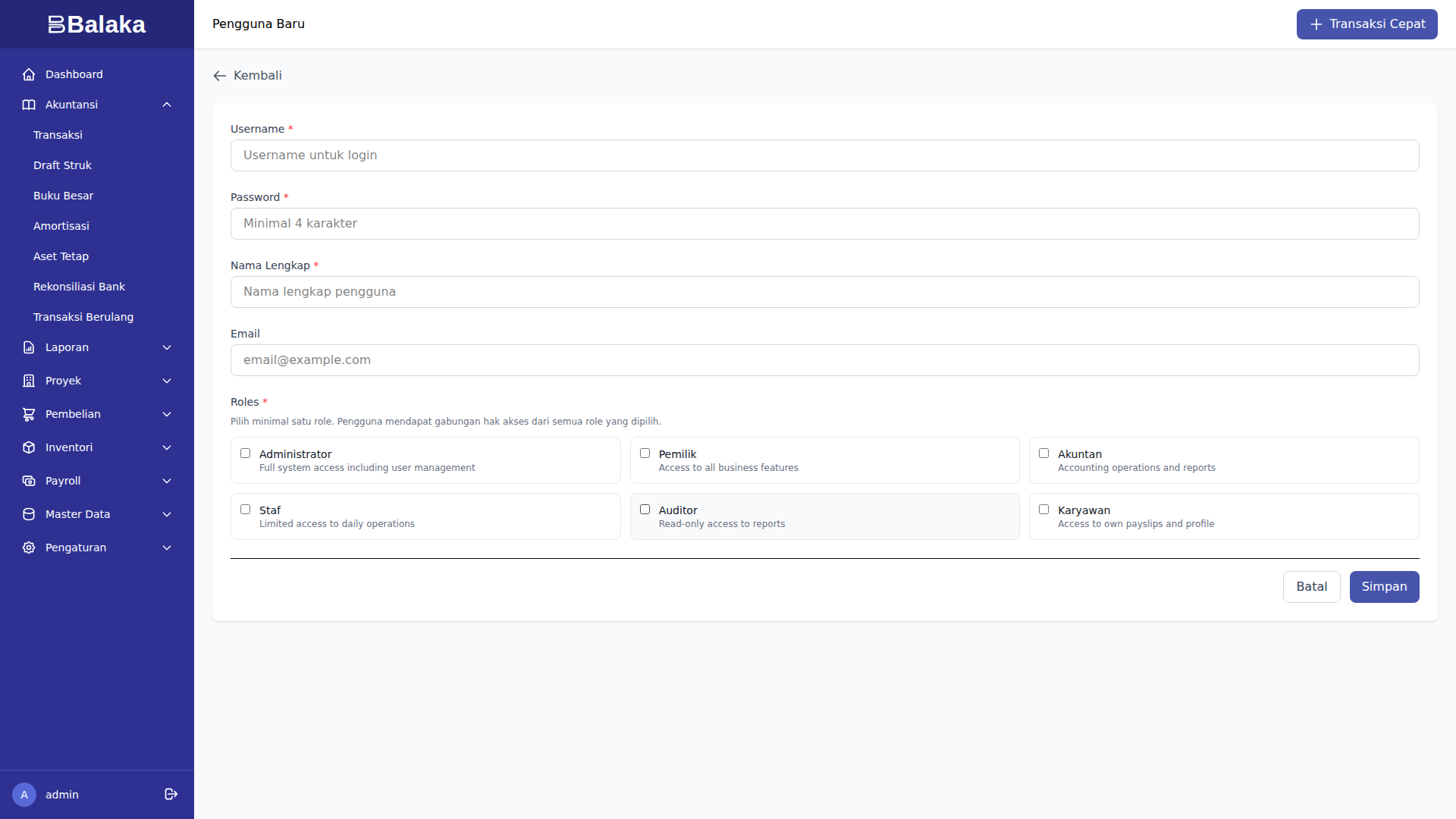
- Isi form:
| Field | Keterangan |
|---|---|
| Username | Login ID (unik) |
| Nama Lengkap | Nama tampilan |
| Alamat email | |
| Password | Password minimal 12 karakter |
| Role | ADMIN/OWNER/ACCOUNTANT/STAFF/AUDITOR/EMPLOYEE |
- Klik Simpan
Sesi Perangkat (Device Sessions)
Di halaman detail pengguna, terdapat bagian Sesi Perangkat Aktif yang menampilkan daftar perangkat yang terhubung melalui OAuth Device Flow (misalnya Claude Code, Docker Desktop).
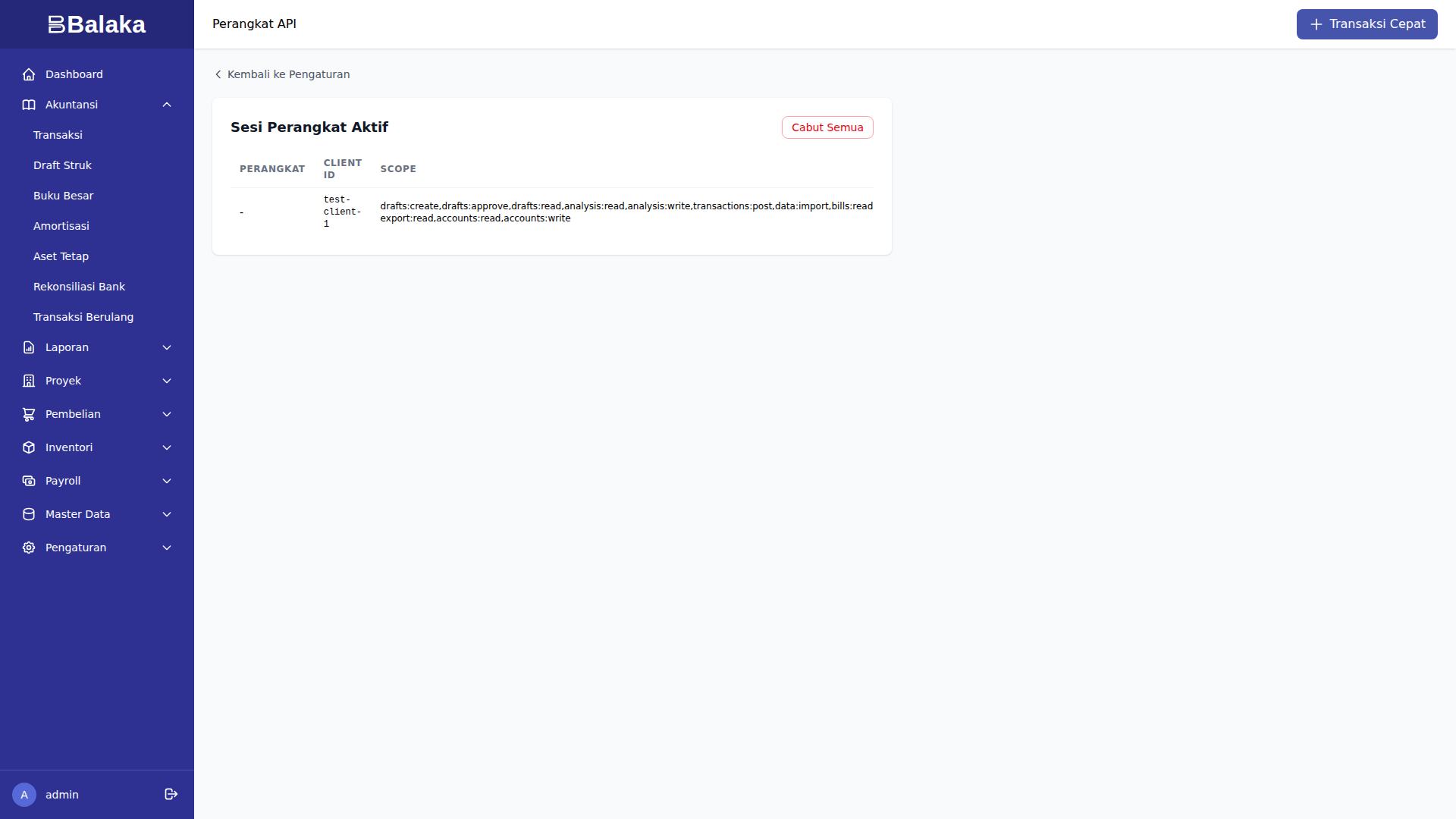
Informasi yang ditampilkan:
- Perangkat — nama perangkat yang didaftarkan
- Client ID — identifier aplikasi
- Status — Aktif atau Kedaluwarsa
- Dibuat — tanggal token dibuat
- Terakhir Digunakan — waktu terakhir token digunakan
- IP Terakhir — alamat IP terakhir
Untuk mencabut akses:
- Klik Cabut pada sesi individual
- Klik Cabut Semua untuk mencabut semua sesi sekaligus
Role dan Permission
| Role | Deskripsi | Permission |
|---|---|---|
| ADMIN | Administrator sistem | Full access |
| OWNER | Pemilik bisnis | Full access kecuali user management |
| ACCOUNTANT | Akuntan | Transaksi, Laporan, Pajak |
| STAFF | Staff operasional | Transaksi, View laporan |
| AUDITOR | Auditor | View only |
| EMPLOYEE | Karyawan | Self-service saja |
Tampilan Layar
Screenshot belum tersedia
Screenshot belum tersedia
Halaman self-service untuk melihat dan mencabut sesi perangkat aktif
Telegram Integration
Untuk Administrator
1. Buat Bot di BotFather
- Buka Telegram, cari @BotFather
- Kirim
/newbot - Ikuti instruksi untuk membuat bot
- Catat Bot Token yang diberikan
2. Konfigurasi Environment
Tambahkan ke environment variables server:
TELEGRAM_BOT_TOKEN=your_bot_token_here
TELEGRAM_WEBHOOK_URL=https://your-domain.com/api/telegram/webhook
3. Daftarkan Webhook
curl -X POST "https://api.telegram.org/bot{your_token}/setWebhook" \
  -d "url=https://your-domain.com/api/telegram/webhook"
Untuk End User
- Buka menu Pengaturan > Telegram
- Klik Hubungkan Telegram
- Salin kode verifikasi
- Buka Telegram, cari bot yang dikonfigurasi
- Kirim kode verifikasi ke bot
Setelah terhubung, Anda dapat mengirim foto struk via Telegram.
Lihat Tutorial Akuntansi bagian Telegram Receipt untuk panduan penggunaan.
Periode Fiskal
Konsep
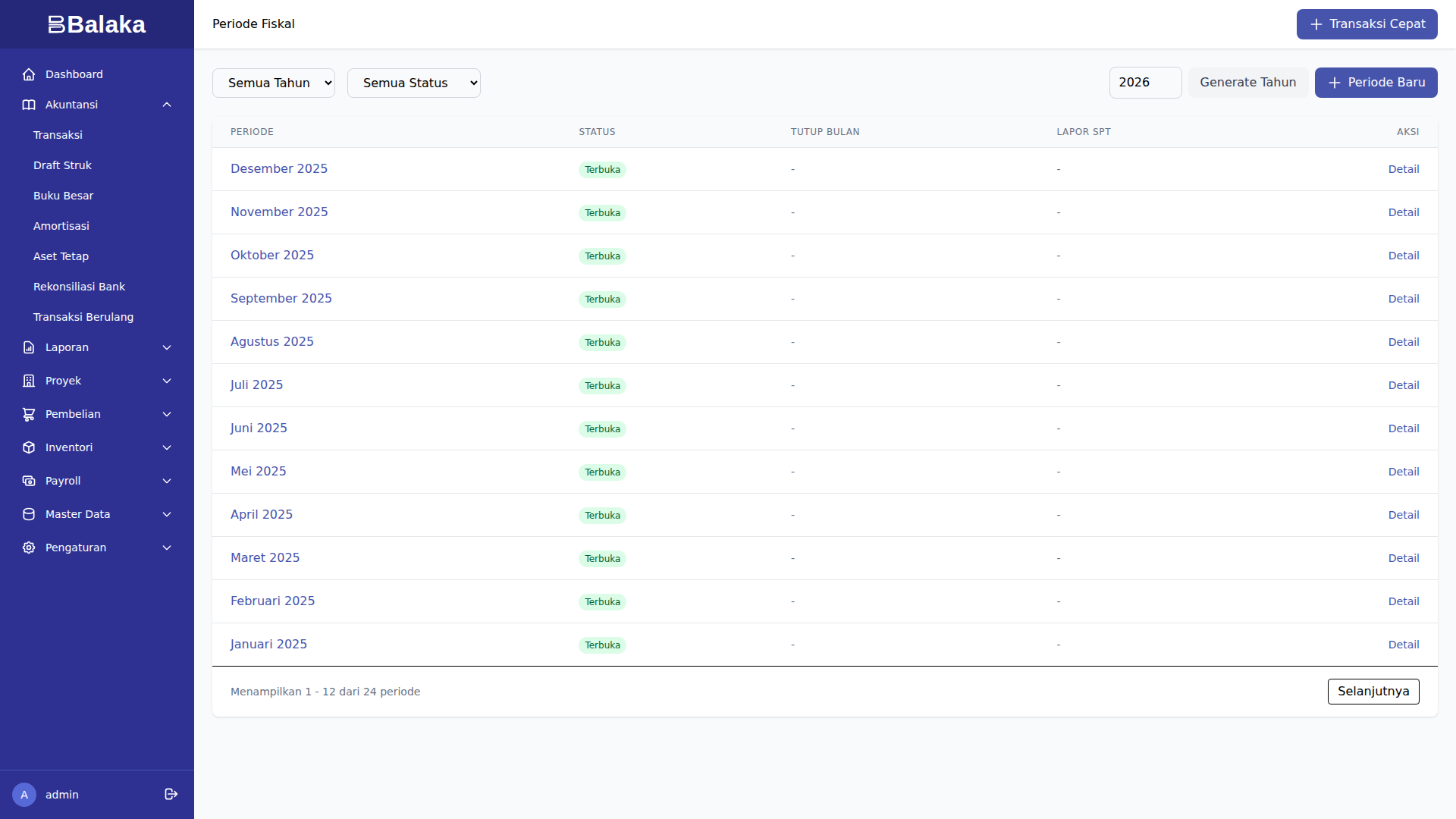
Periode fiskal adalah periode akuntansi perusahaan. Aplikasi menggunakan sistem 12 bulan per tahun fiskal.
Melihat Periode Fiskal
Buka menu Periode Fiskal di sidebar.
Status Periode
| Status | Arti |
|---|---|
| OPEN | Periode aktif, transaksi dapat dicatat |
| CLOSED | Periode ditutup, transaksi tidak dapat dicatat |
Backup Data
Manual Backup
- Buka menu Pengaturan > Backup
- Klik Buat Backup
- File backup akan terunduh
Kapan Perlu Backup
- Sebelum import data baru
- Sebelum tutup buku tahunan
- Secara berkala (minimal bulanan)
Tips Setup
- Mulai dari seed data - Jangan setup dari kosong, gunakan seed data industri yang sesuai
- Review COA - Pastikan bagan akun sesuai kebutuhan bisnis
- Test transaksi - Coba input beberapa transaksi untuk memastikan setup benar
- Dokumentasi - Catat perubahan konfigurasi yang dilakukan
Lihat Juga
- Tutorial Dasar Akuntansi - Pahami konsep dan workflow
- Keamanan & Kepatuhan - Konfigurasi keamanan
- Referensi Akun - Daftar akun standar