Konsep Dasar Akuntansi
Bagian ini adalah panduan utama untuk pemilik bisnis yang belum memiliki latar belakang akuntansi. Tujuannya: memahami akuntansi dengan bahasa sederhana agar dapat menggunakan aplikasi dengan benar.
Catatan: Konsep di sini bersifat universal - bisa diterapkan dengan aplikasi ini, Excel, atau bahkan pencatatan manual.
Apa Itu Akuntansi?
Akuntansi adalah proses mencatat, mengklasifikasi, dan melaporkan transaksi keuangan bisnis.
Tujuan akuntansi:
- Mengetahui kondisi keuangan bisnis
- Membuat keputusan bisnis yang tepat
- Memenuhi kewajiban pelaporan pajak
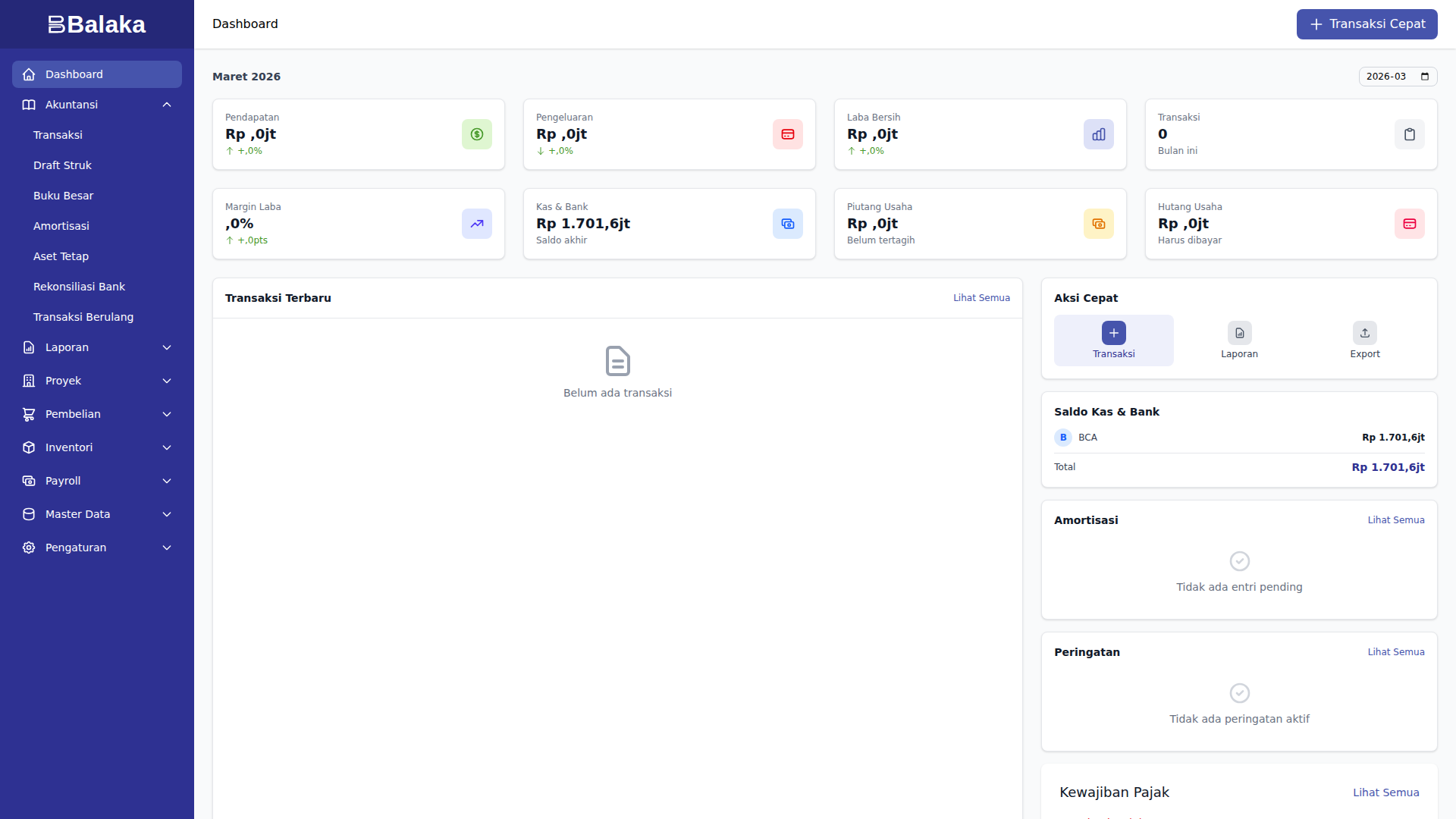
Persamaan Dasar Akuntansi
Aset = Kewajiban + Ekuitas
| Komponen | Pengertian | Contoh |
|---|---|---|
| Aset | Apa yang dimiliki bisnis | Kas, piutang, peralatan |
| Kewajiban | Apa yang dihutang bisnis | Hutang vendor, hutang pajak |
| Ekuitas | Modal pemilik | Modal awal, laba ditahan |
Setiap transaksi harus menjaga keseimbangan persamaan ini.
Debit dan Kredit
Setiap transaksi dicatat dalam dua sisi: debit dan kredit. Total debit harus sama dengan total kredit.
| Jenis Akun | Bertambah | Berkurang |
|---|---|---|
| Aset | Debit | Kredit |
| Kewajiban | Kredit | Debit |
| Ekuitas | Kredit | Debit |
| Pendapatan | Kredit | Debit |
| Beban | Debit | Kredit |
Contoh: Terima Pembayaran dari Klien
Anda menerima Rp 10.000.000 dari klien untuk jasa konsultasi.
| Akun | Debit | Kredit |
|---|---|---|
| Kas/Bank | 10.000.000 | |
| Pendapatan Jasa | 10.000.000 |
- Kas (aset) bertambah → debit
- Pendapatan bertambah → kredit
Contoh: Bayar Listrik
Anda membayar tagihan listrik Rp 500.000.
| Akun | Debit | Kredit |
|---|---|---|
| Beban Listrik | 500.000 | |
| Kas/Bank | 500.000 |
- Beban bertambah → debit
- Kas (aset) berkurang → kredit
Bagan Akun (Chart of Accounts)
Bagan akun adalah daftar semua akun yang digunakan untuk mencatat transaksi.
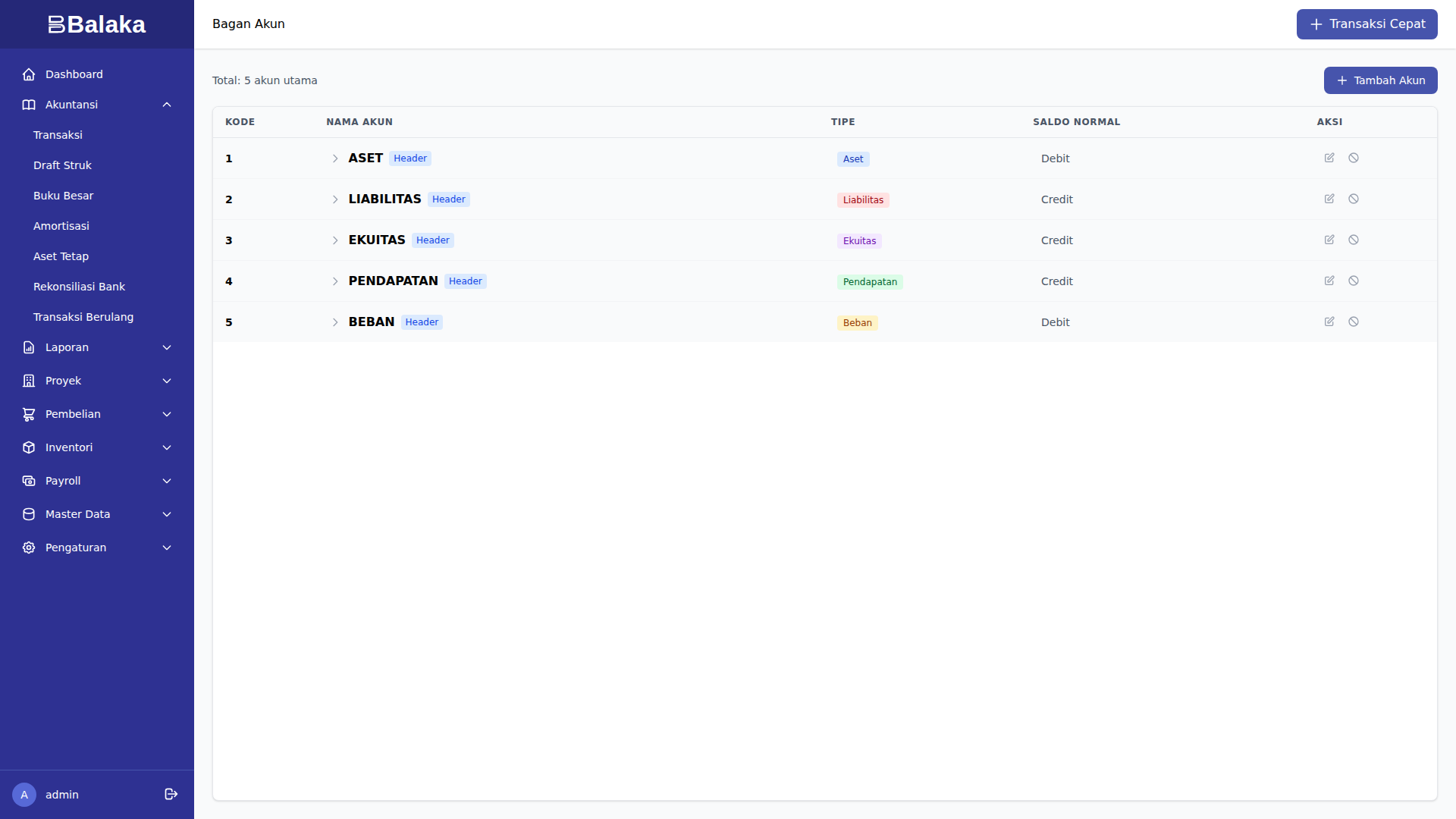
Struktur Kode Akun
| Kode | Jenis | Contoh |
|---|---|---|
| 1.x.xx | Aset | Kas, Bank, Piutang, Peralatan |
| 2.x.xx | Kewajiban | Hutang Usaha, Hutang Pajak |
| 3.x.xx | Ekuitas | Modal, Laba Ditahan |
| 4.x.xx | Pendapatan | Pendapatan Jasa, Pendapatan Lain |
| 5.x.xx | Beban | Gaji, Sewa, Listrik, Internet |
Siklus Akuntansi
Siklus akuntansi adalah urutan langkah yang dilakukan berulang setiap periode:
1. Identifikasi Transaksi
       ↓
2. Catat di Jurnal
       ↓
3. Posting ke Buku Besar
       ↓
4. Susun Neraca Saldo
       ↓
5. Jurnal Penyesuaian
       ↓
6. Laporan Keuangan
       ↓
7. Jurnal Penutup
       ↓
8. Neraca Saldo Setelah Penutupan
Dalam aplikasi ini, langkah 2-3 dilakukan otomatis saat Anda mencatat transaksi.
Transaksi Harian
Mencatat Pendapatan
Setiap kali Anda menerima uang:
- Buka menu Transaksi
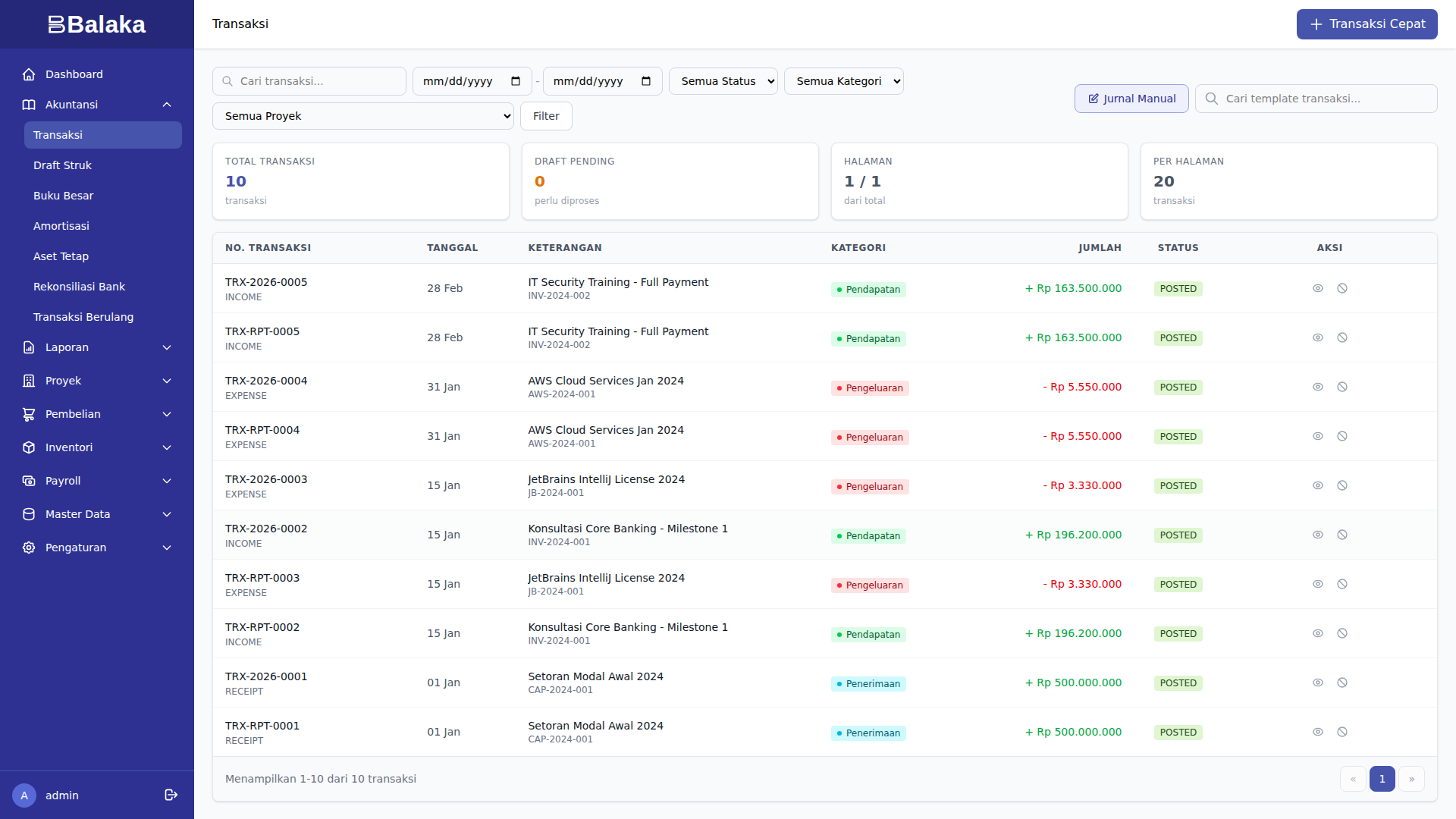
- Klik Transaksi Baru
- Pilih template yang sesuai (contoh: "Pendapatan Jasa")
- Isi field:
- Tanggal: Tanggal uang diterima
- Jumlah: Nominal yang diterima
- Keterangan: Catatan untuk referensi
- Review preview jurnal
- Klik Simpan & Posting
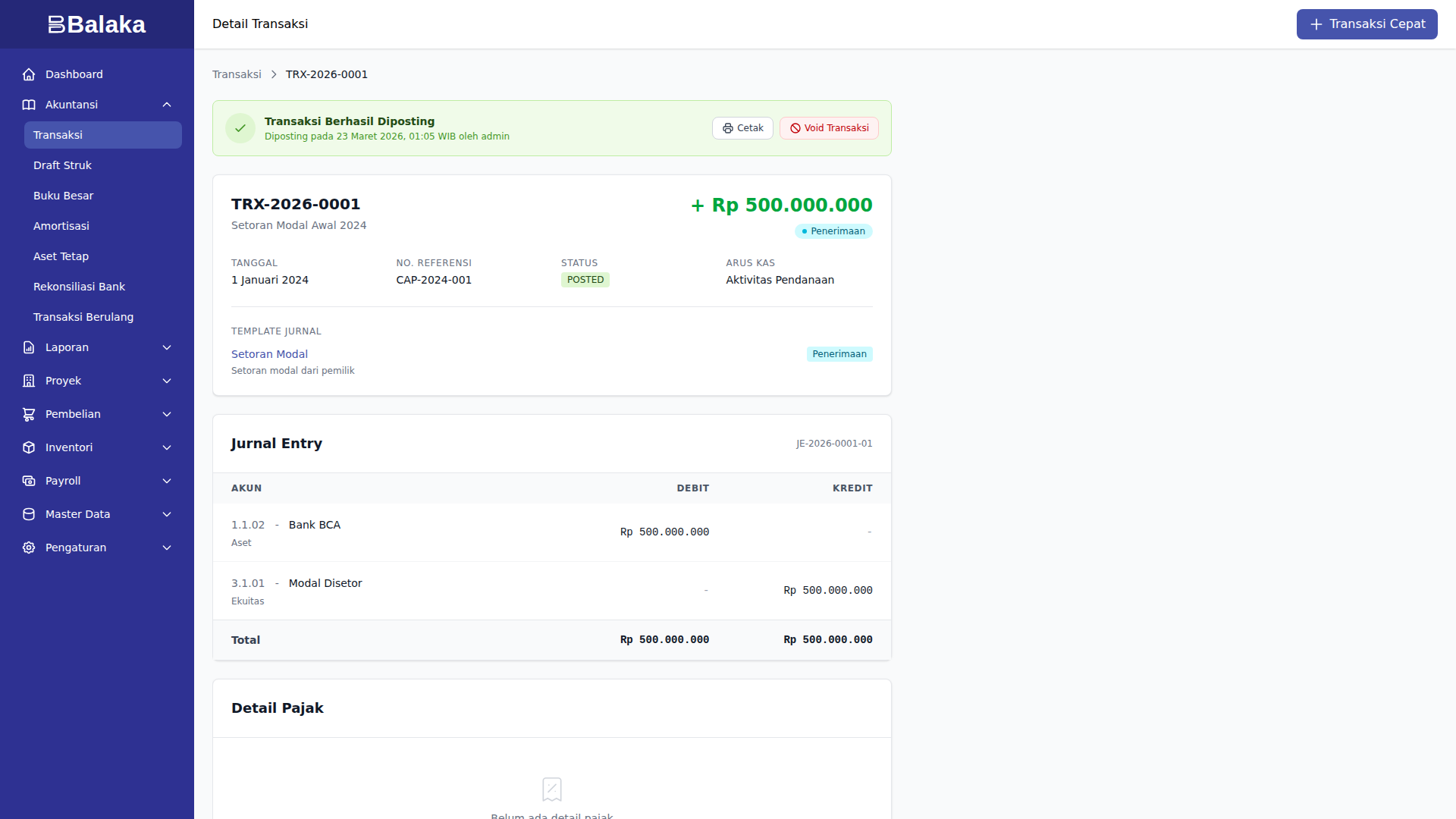
Contoh Lengkap: Setoran Modal
Mari kita catat setoran modal awal perusahaan sebesar Rp 500.000.000.
Langkah 1: Buka Form Transaksi
- Klik menu Transaksi > Transaksi Baru
- Pilih template Setoran Modal
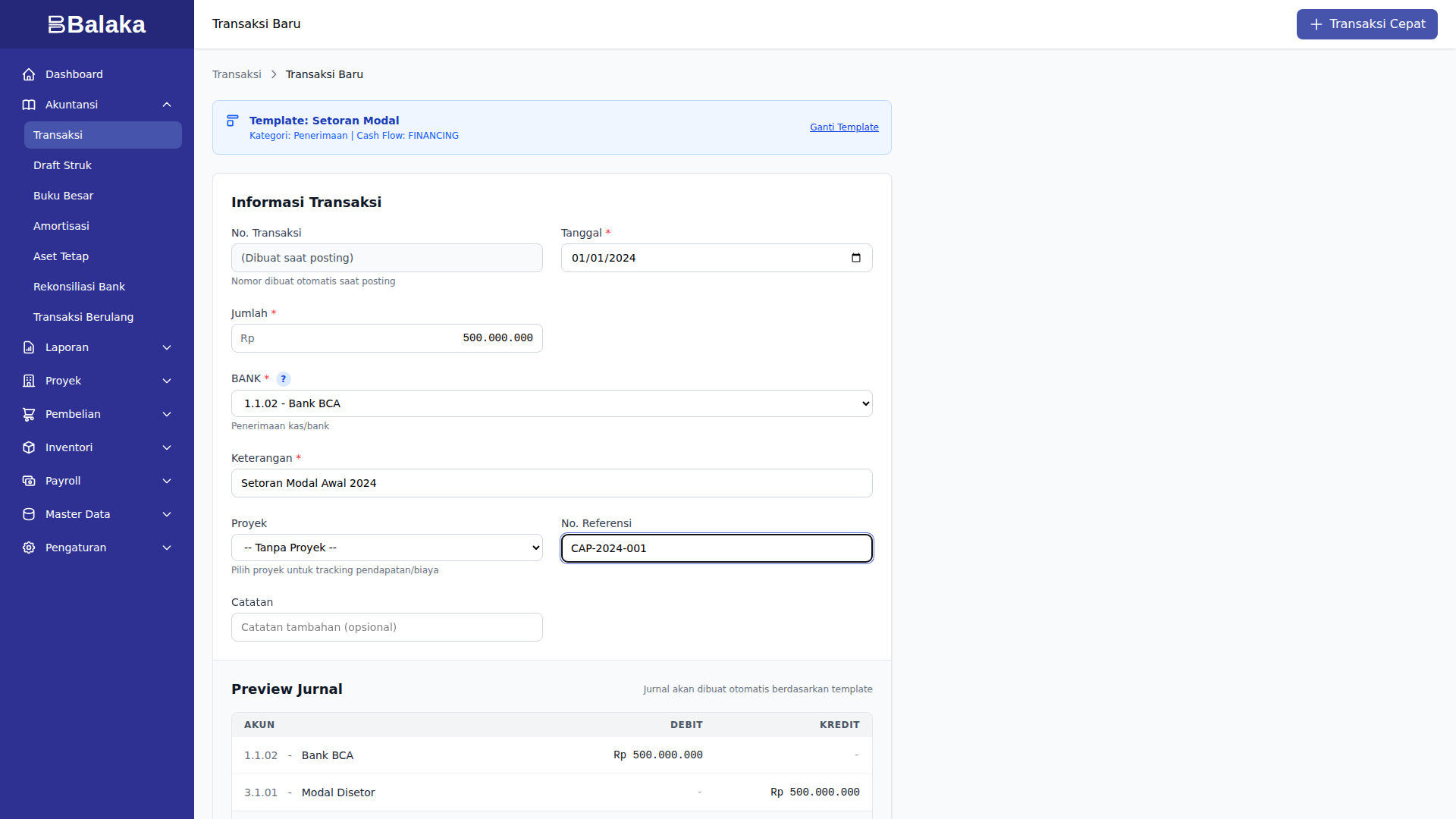
Langkah 2: Isi Data Transaksi
- Tanggal: 1 Januari 2024
- Jumlah: Rp 500.000.000
- Keterangan: Setoran Modal Awal 2024
- Referensi: CAP-2024-001
Preview Jurnal:
Dr. 1.1.01 Kas/Bank           Rp 500.000.000
    Cr. 3.1.01 Modal Saham        Rp 500.000.000
Langkah 3: Simpan & Posting
Klik tombol Simpan & Posting. Sistem akan menampilkan detail transaksi.
Hasil:
- Status: Posted
- Jurnal otomatis dibuat
- Saldo Kas bertambah Rp 500.000.000
- Ekuitas bertambah Rp 500.000.000
Contoh Lengkap: Pendapatan dengan PPN
Mencatat pendapatan jasa konsultasi sebesar Rp 196.200.000 (termasuk PPN 11%).
Langkah 1: Pilih Template
Template: Pendapatan Jasa Konsultasi (dengan PPN)
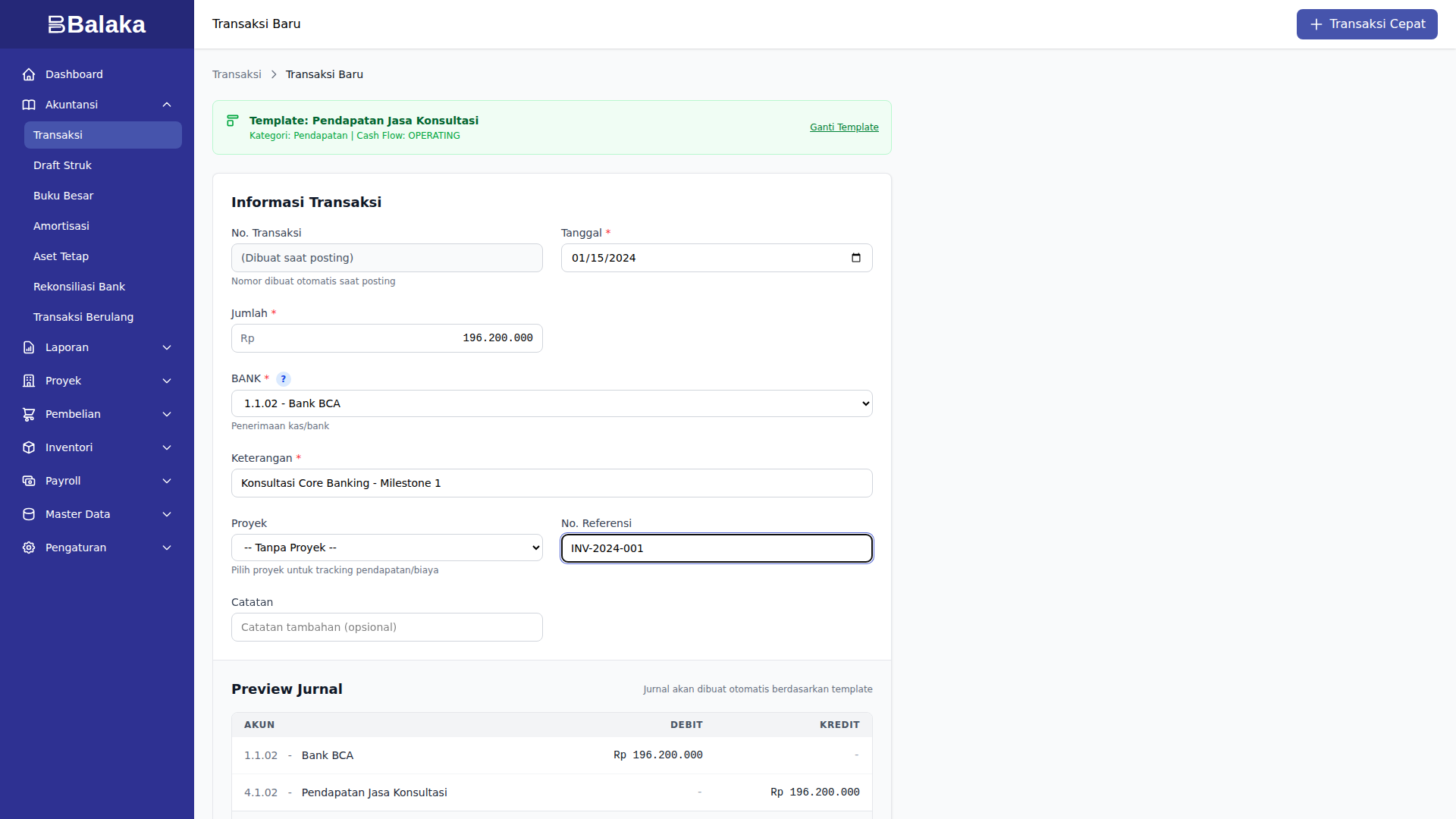
Langkah 2: Isi Data
- Tanggal: 15 Januari 2024
- Jumlah Total: Rp 196.200.000
- Keterangan: Konsultasi Core Banking - Milestone 1
- Referensi: INV-2024-001
Perhitungan Otomatis:
DPP (Dasar Pengenaan Pajak) = 196.200.000 / 1.11 = Rp 176.756.757
PPN 11%                      = 176.756.757 × 11% = Rp 19.443.243
Total                        = Rp 196.200.000
Preview Jurnal:
Dr. 1.1.01 Kas/Bank           Rp 196.200.000
    Cr. 4.1.02 Pendapatan Jasa    Rp 176.756.757
    Cr. 2.2.01 Hutang PPN         Rp  19.443.243
Langkah 3: Simpan & Posting
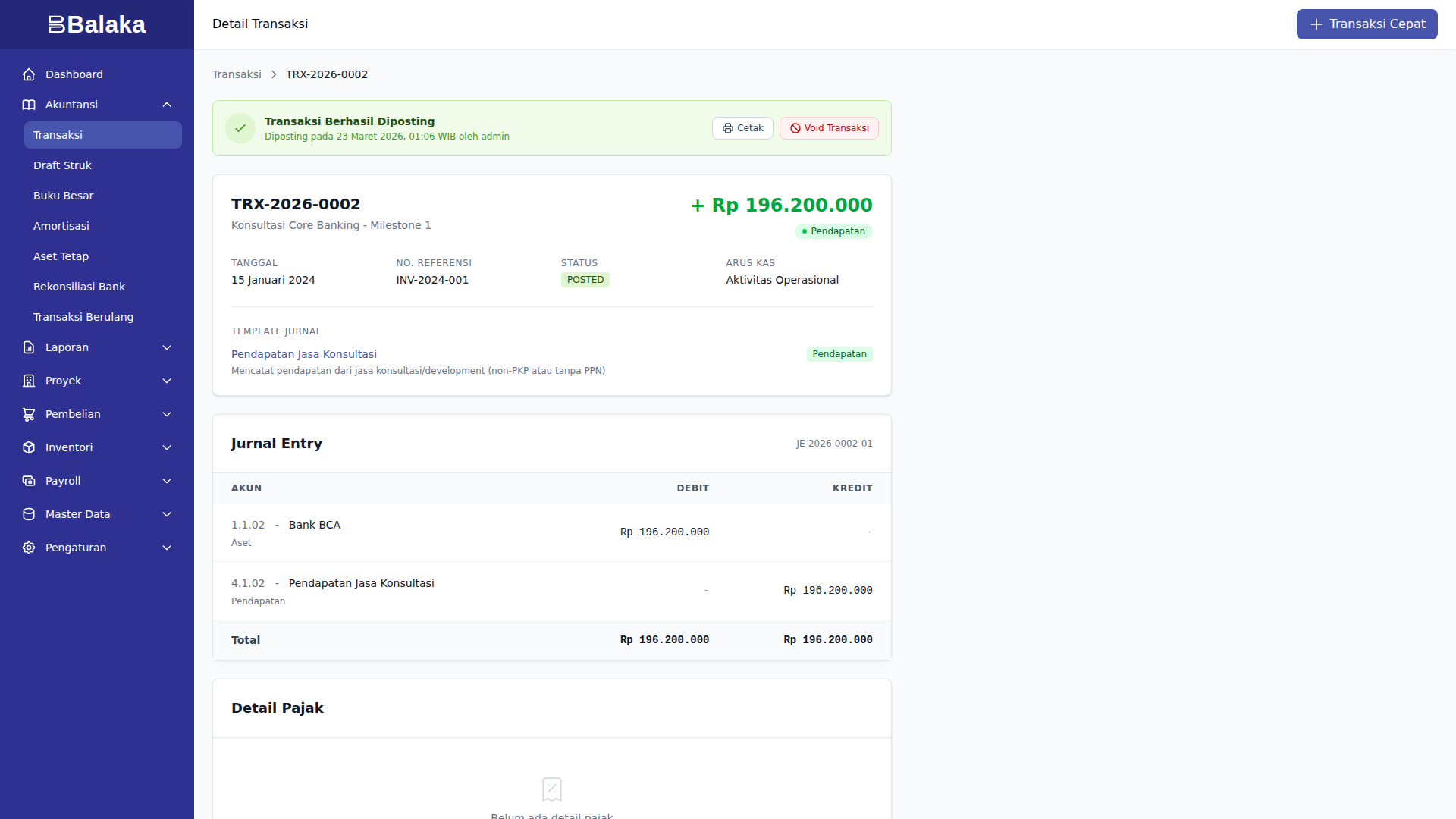
Verifikasi:
- Kas bertambah Rp 196.200.000
- Pendapatan diakui Rp 176.756.757
- Hutang PPN Rp 19.443.243 (akan disetor ke Dirjen Pajak)
Contoh Lengkap: Bayar Beban Operasional
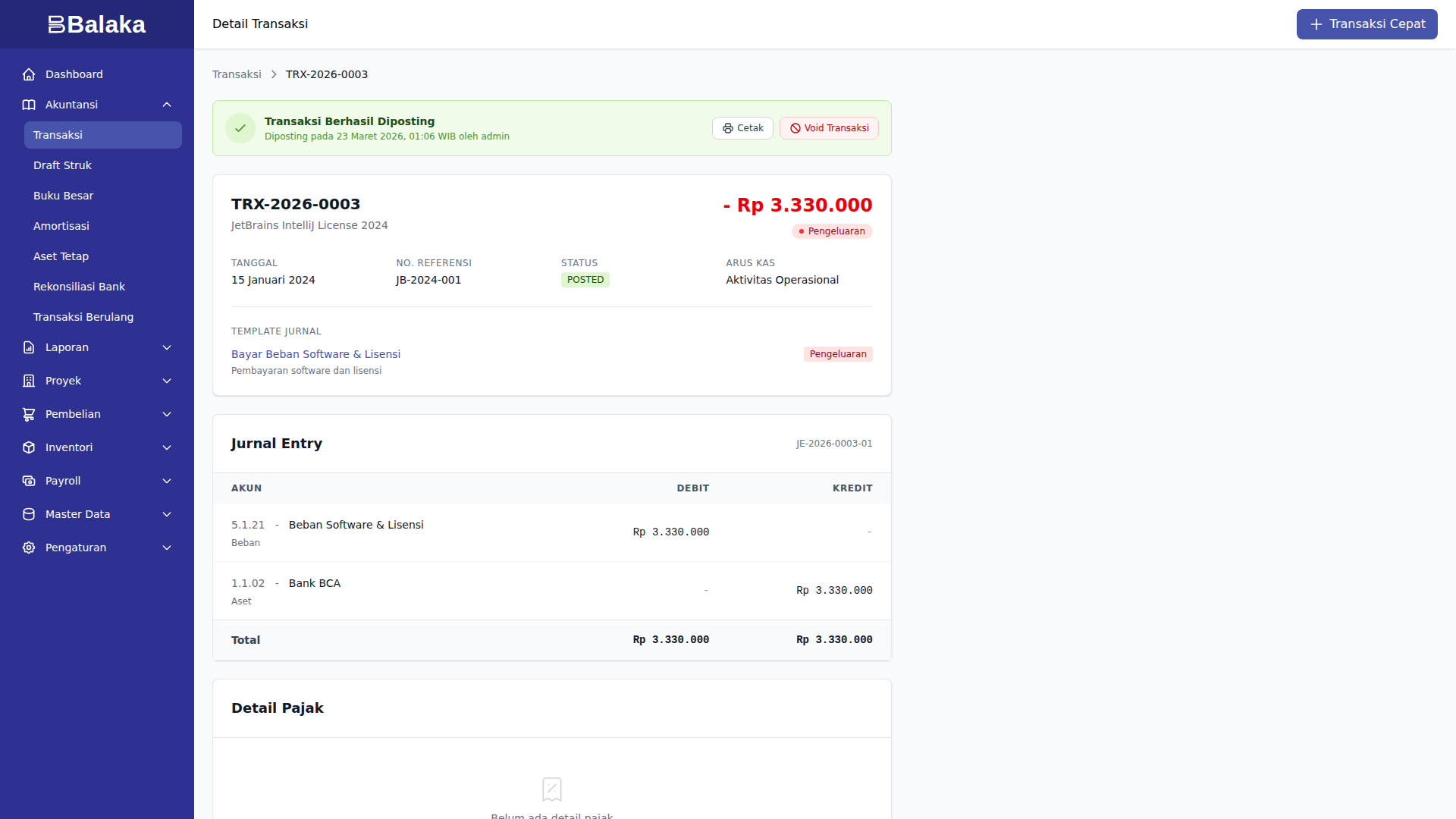
Mencatat pembayaran lisensi software JetBrains IntelliJ.
Langkah 1: Pilih Template
Template: Bayar Beban Software & Lisensi
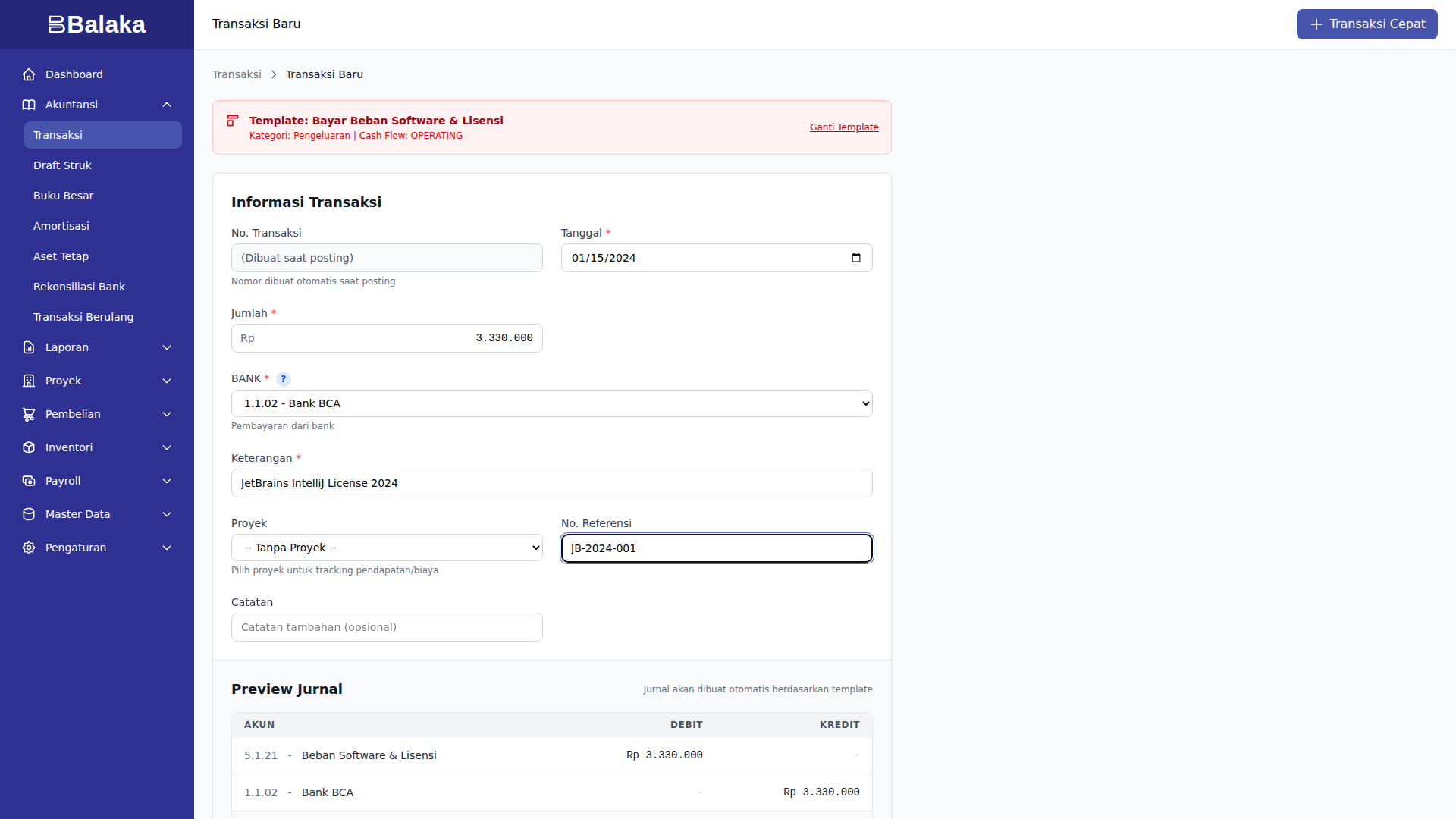
Langkah 2: Isi Data
- Tanggal: 15 Januari 2024
- Jumlah: Rp 3.330.000
- Keterangan: JetBrains IntelliJ License 2024
- Referensi: JB-2024-001
Preview Jurnal:
Dr. 5.1.21 Beban Software & Lisensi  Rp 3.330.000
    Cr. 1.1.01 Kas/Bank                  Rp 3.330.000
Langkah 3: Simpan & Posting
Hasil:
- Beban bertambah Rp 3.330.000
- Kas berkurang Rp 3.330.000
- Mempengaruhi laba rugi (mengurangi laba)
Mencatat Pengeluaran
Setiap kali Anda mengeluarkan uang:
- Buka menu Transaksi
- Klik Transaksi Baru
- Pilih template yang sesuai (contoh: "Beban Operasional")
- Isi field:
- Tanggal: Tanggal pembayaran
- Jumlah: Nominal yang dibayar
- Keterangan: Catatan (contoh: "Bayar listrik November")
- Review preview jurnal
- Klik Simpan & Posting
Transfer Antar Akun
Saat memindahkan uang antar rekening:
- Buka menu Transaksi
- Klik Transaksi Baru
- Pilih template "Transfer Antar Akun"
- Isi:
- Dari Akun: Rekening sumber
- Ke Akun: Rekening tujuan
- Jumlah: Nominal transfer
- Klik Simpan & Posting
Tampilan Layar
Jurnal dan Buku Besar
Apa Itu Jurnal?
Jurnal adalah catatan debit/kredit yang dihasilkan dari transaksi.
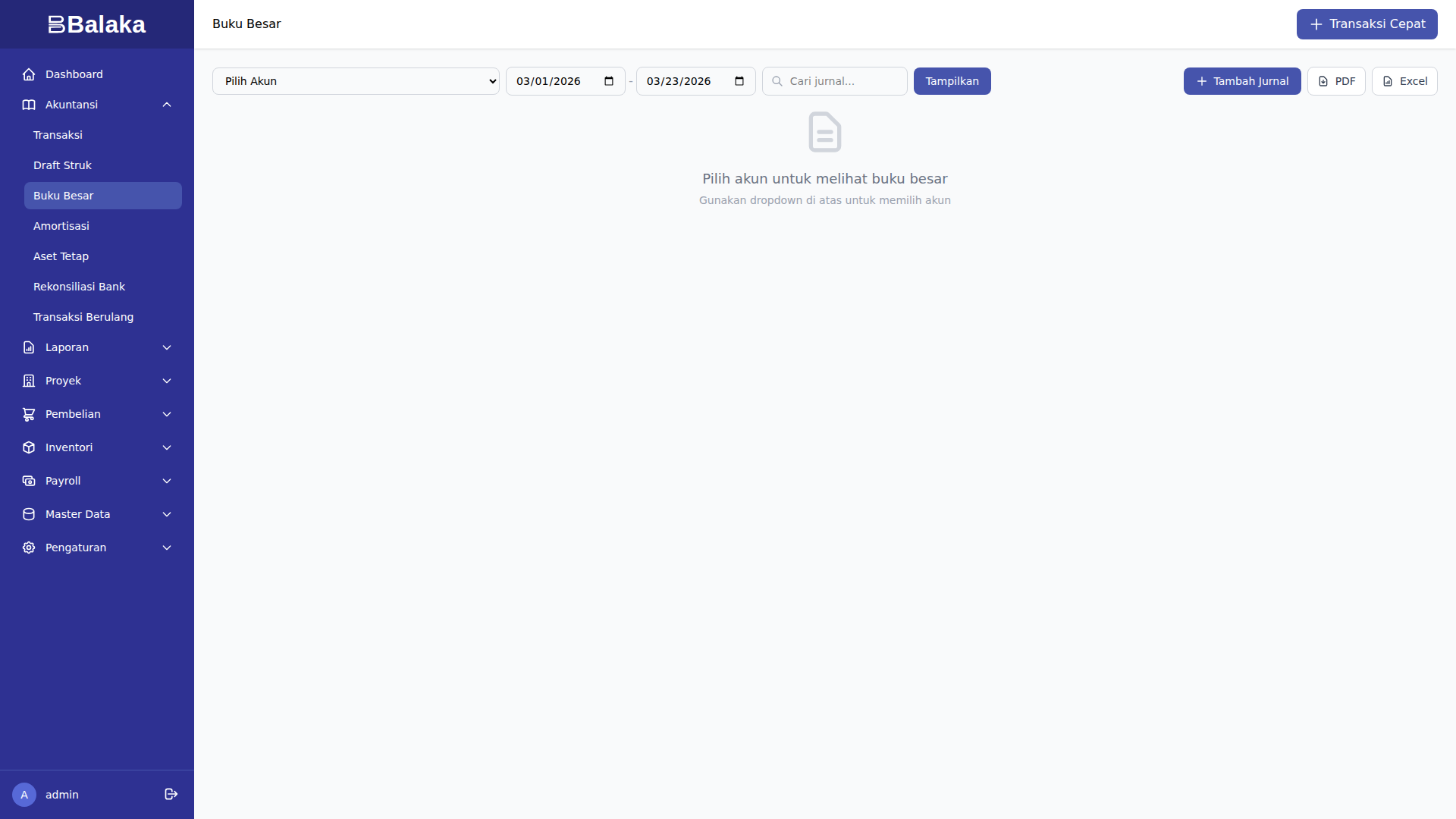
Aplikasi ini menggunakan pendekatan transaction-centric - Anda mencatat transaksi, sistem otomatis membuat jurnal yang benar.
Status Transaksi
| Status | Arti |
|---|---|
| Draft | Tersimpan tapi belum mempengaruhi saldo |
| Posted | Sudah diposting, mempengaruhi saldo |
| Void | Dibatalkan, jurnal reversal dibuat |
Tampilan Layar
Penyesuaian (Adjustments)
Apa Itu Penyesuaian?
Penyesuaian adalah koreksi yang dilakukan di akhir periode untuk memastikan laporan keuangan akurat.
Jenis Penyesuaian
| Jenis | Contoh | Akun yang Terlibat |
|---|---|---|
| Beban Dibayar Dimuka | Sewa dibayar setahun | Beban Sewa, Sewa Dibayar Dimuka |
| Beban Akrual | Gaji belum dibayar | Beban Gaji, Hutang Gaji |
| Penyusutan | Depresiasi peralatan | Beban Penyusutan, Akum. Penyusutan |
Jadwal Amortisasi
Untuk beban yang dibayar dimuka (sewa tahunan, asuransi, dll):
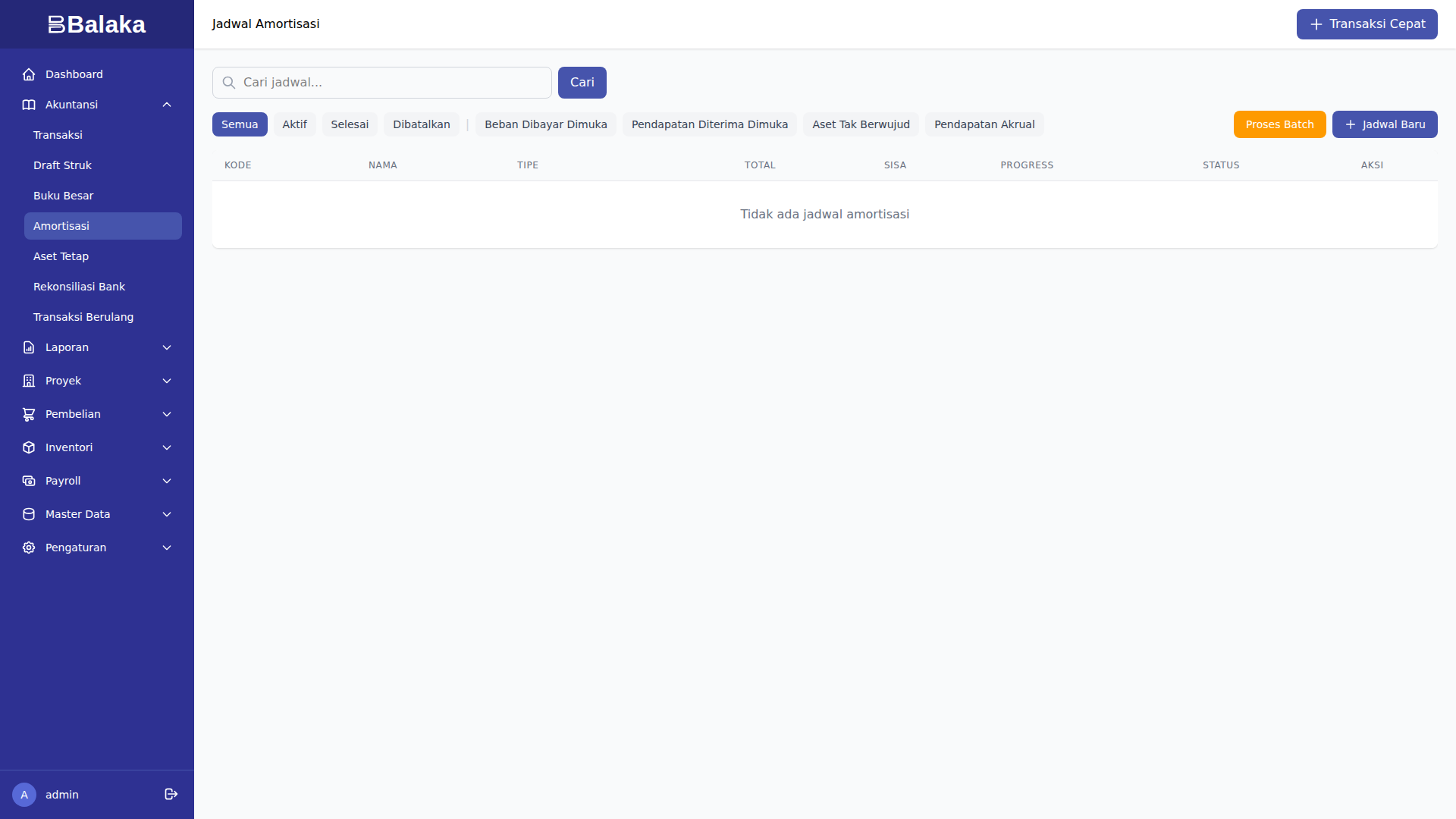
- Buka menu Amortisasi
- Klik Amortisasi Baru
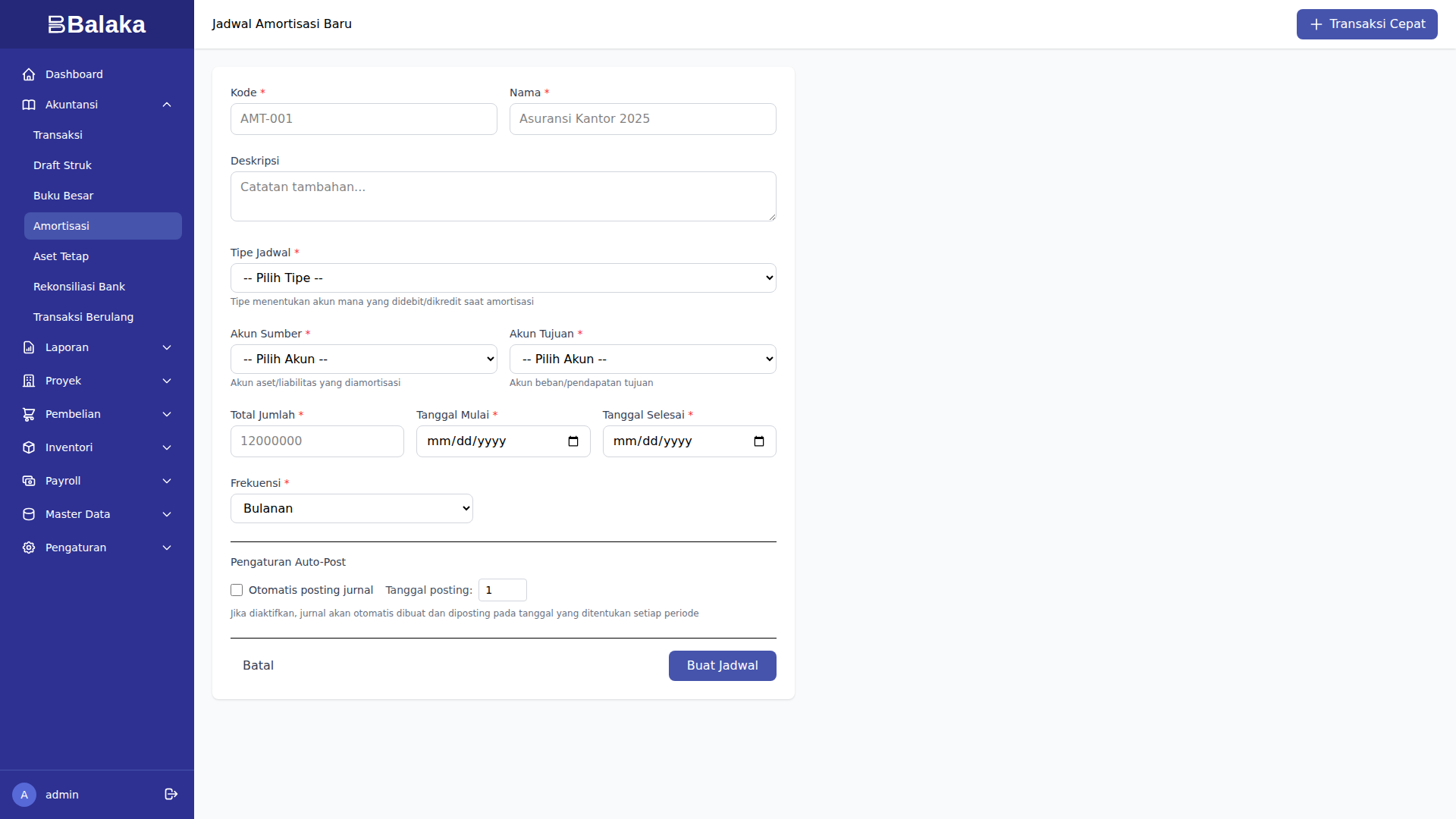
- Isi:
- Nama jadwal
- Total nilai
- Tanggal mulai dan selesai
- Akun beban
- Sistem akan membuat jurnal amortisasi otomatis setiap bulan
Tampilan Layar
Screenshot belum tersedia
Screenshot belum tersedia
Laporan Keuangan
Neraca Saldo (Trial Balance)
Daftar saldo semua akun. Total debit harus sama dengan total kredit.
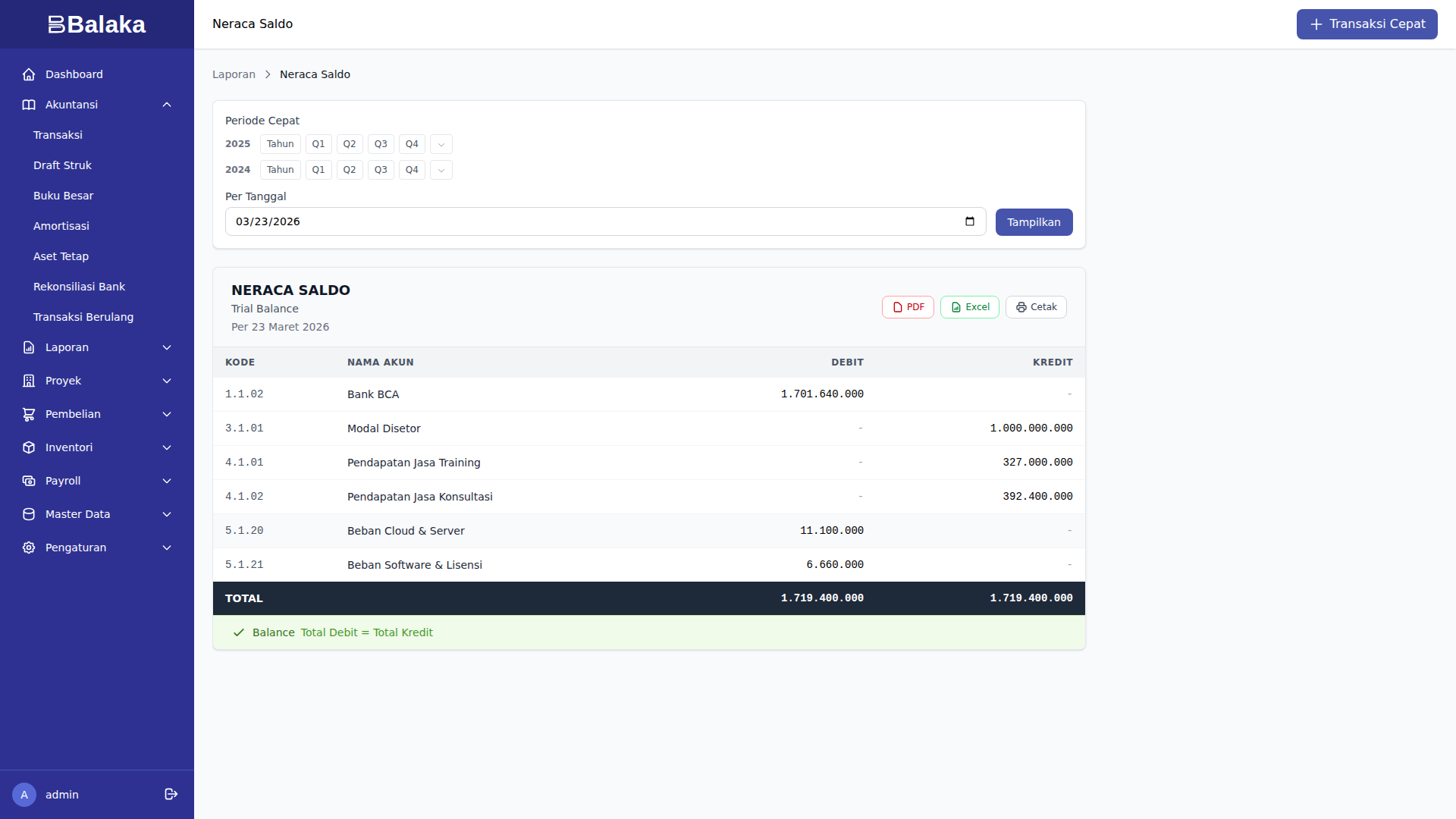
Kapan digunakan: Untuk validasi bahwa pembukuan balance.
Laporan Laba Rugi (Income Statement)
Menampilkan pendapatan, beban, dan laba/rugi periode tertentu.
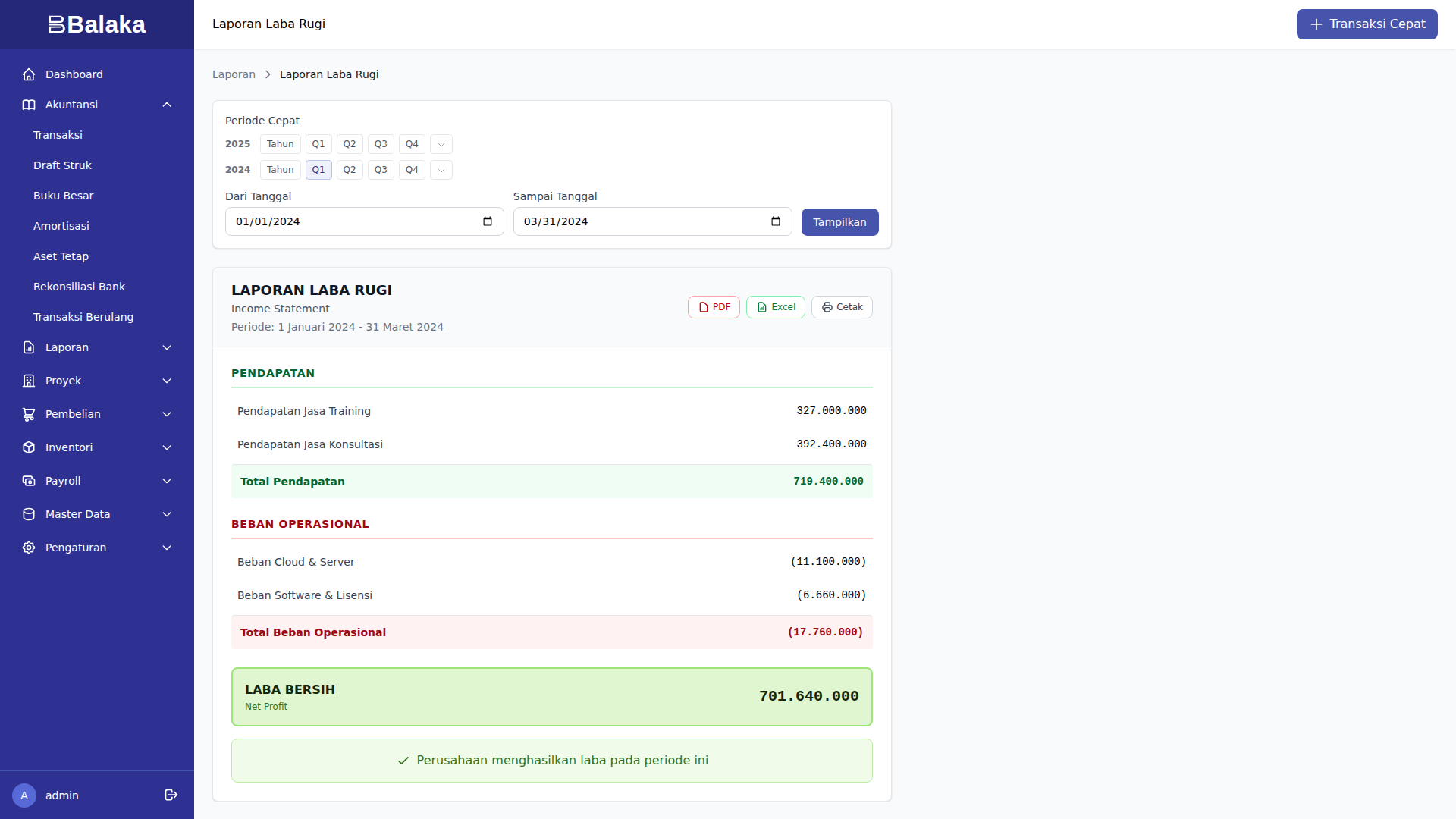
Struktur:
Pendapatan          Rp 50.000.000
Total Beban         Rp 30.000.000
─────────────────────────────────
LABA BERSIH         Rp 20.000.000
Neraca (Balance Sheet)
Menampilkan posisi keuangan pada tanggal tertentu.
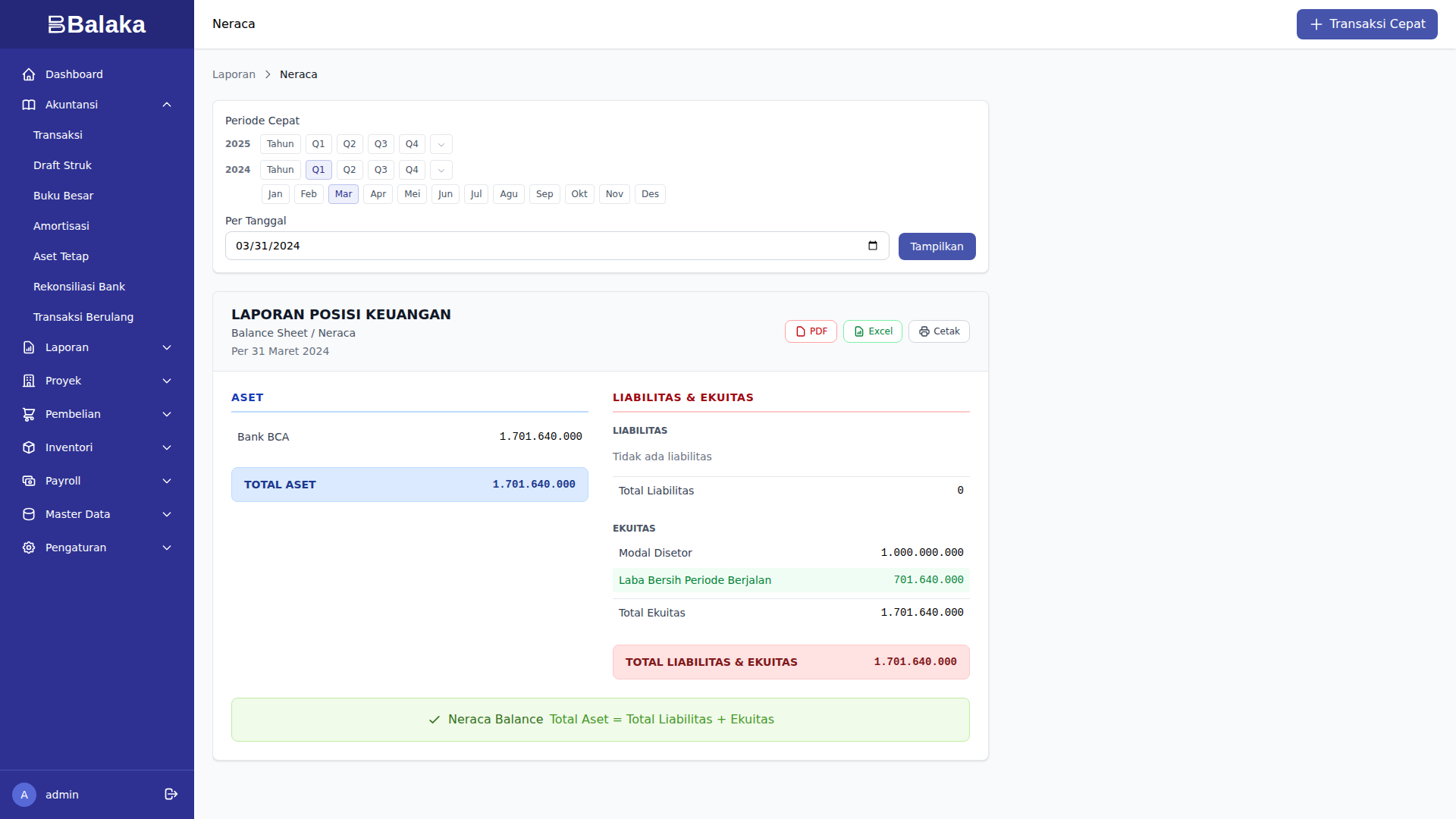
Struktur:
ASET
  Aset Lancar           Rp 100.000.000
  Aset Tetap            Rp  50.000.000
Total Aset              Rp 150.000.000

KEWAJIBAN
  Hutang Usaha          Rp  20.000.000
Total Kewajiban         Rp  20.000.000

EKUITAS
  Modal                 Rp 100.000.000
  Laba Ditahan          Rp  30.000.000
Total Ekuitas           Rp 130.000.000

TOTAL KEWAJIBAN + EKUITAS Rp 150.000.000
Persamaan yang harus balance: Aset = Kewajiban + Ekuitas
Tampilan Layar
Jurnal Manual (Free-Form Journal Entry)
Untuk transaksi yang tidak cocok dengan template yang ada, gunakan fitur Jurnal Manual. Fitur ini memungkinkan input baris debit/kredit langsung tanpa template.
Kapan Menggunakan Jurnal Manual?
- Jurnal penutup (closing entries)
- Jurnal penyesuaian (adjusting entries)
- Jurnal pembuka (opening balances)
- Jurnal koreksi
- Transaksi non-standar lainnya
Cara Membuat Jurnal Manual
- Buka menu Transaksi
- Klik tombol Jurnal Manual di sebelah kolom pencarian template
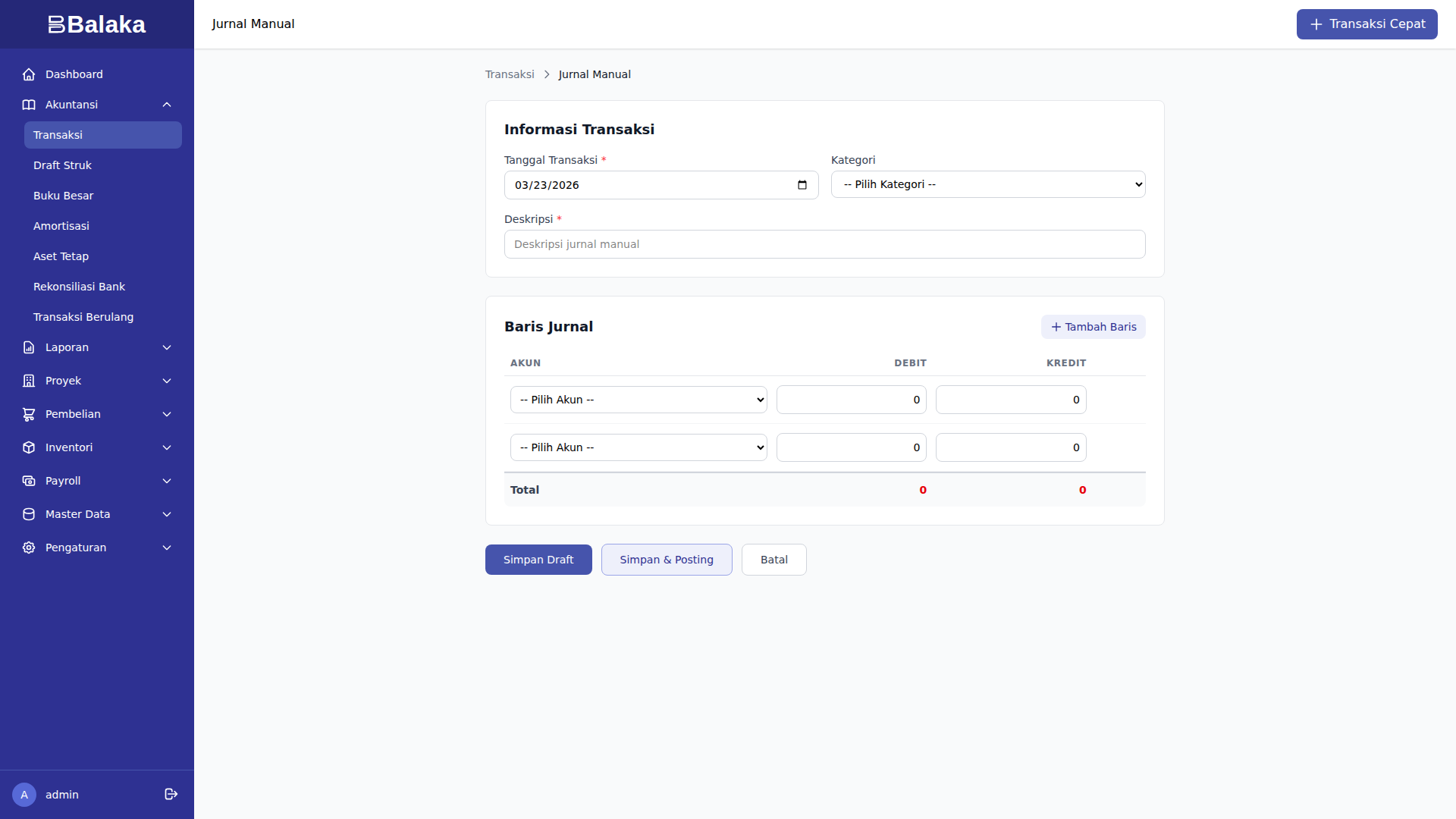
- Isi field:
- Tanggal Transaksi: Tanggal jurnal
- Kategori: Pilih jenis jurnal (Penutup, Penyesuaian, Pembuka, Koreksi) — opsional
- Deskripsi: Keterangan jurnal
- Tambahkan baris jurnal:
- Akun: combobox per baris — ketik kode atau nama akun, klik hasil pencarian (maksimum 10 hasil per query).
- Isi nominal di kolom Debit atau Kredit. Mengisi salah satu otomatis menonaktifkan kolom yang lain pada baris yang sama — sebuah baris adalah debit-XOR-kredit.
- Klik Tambah Baris untuk menambah baris (minimum 2 baris).
- Pastikan indikator menunjukkan Jurnal seimbang (total debit = total kredit).
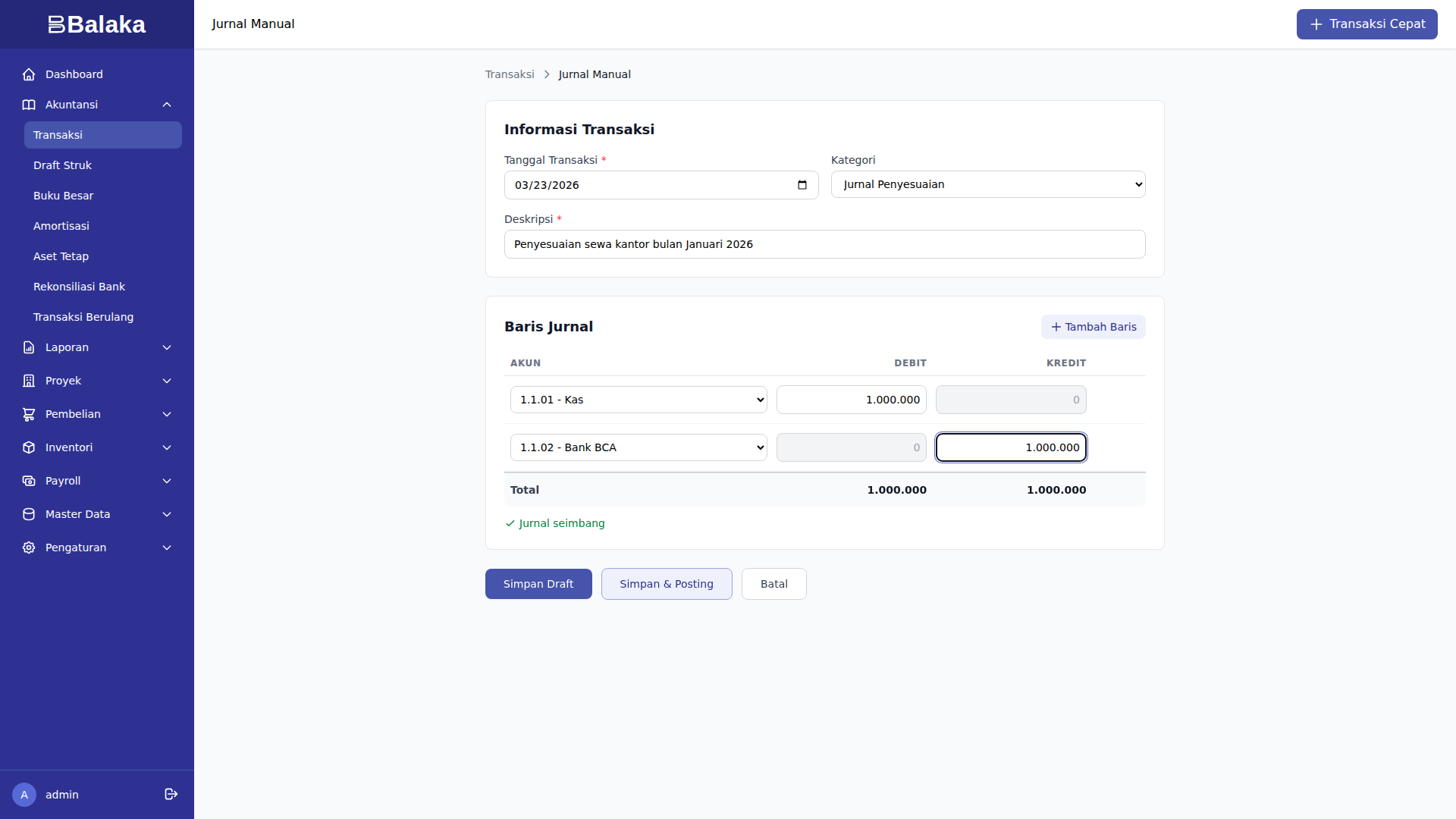
- Klik Simpan Draft atau Simpan & Posting
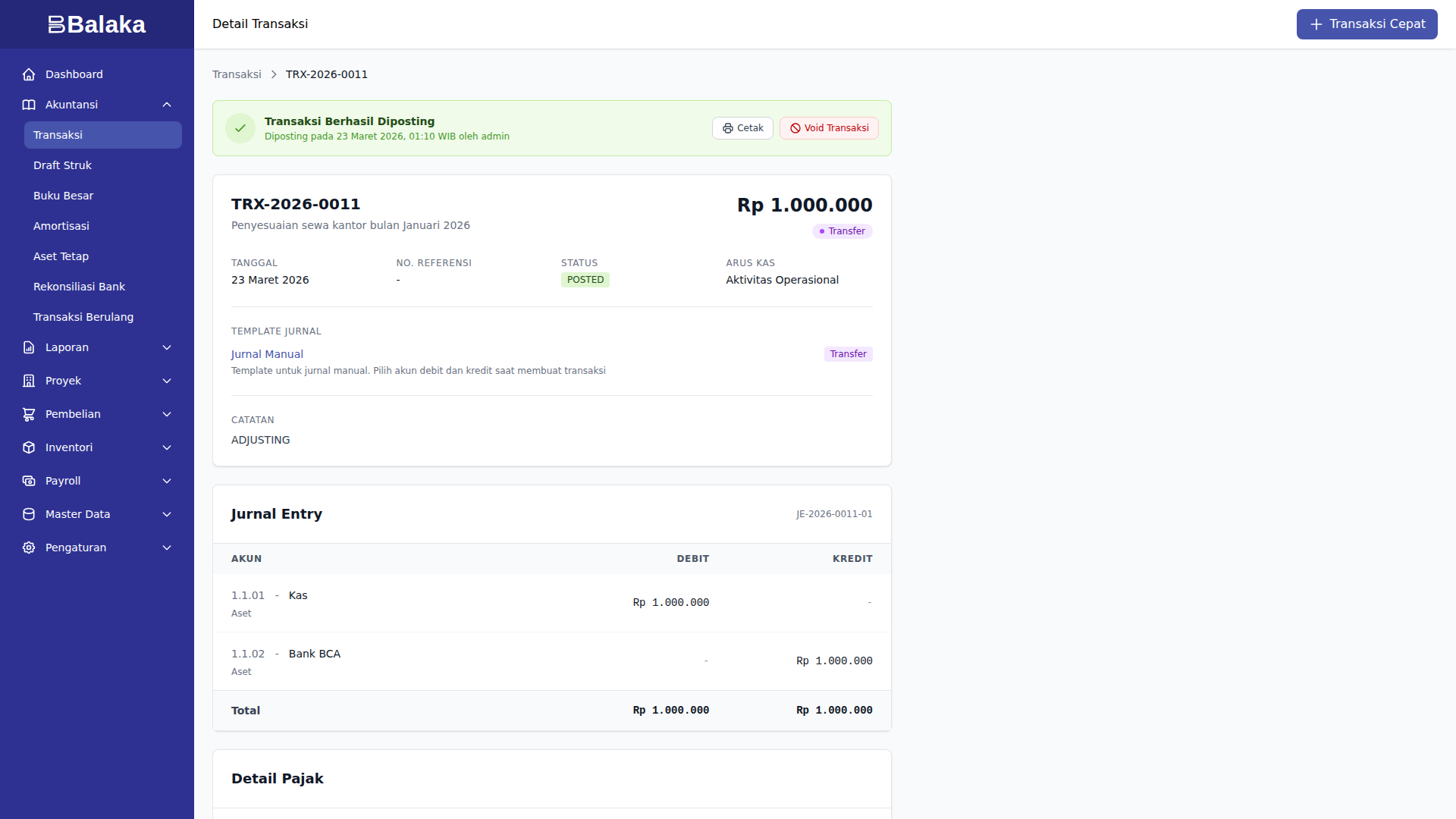
Contoh: Jurnal Penyesuaian Beban Dibayar Dimuka
Perusahaan membayar sewa kantor Rp 12.000.000 untuk 12 bulan. Setiap bulan perlu penyesuaian:
Dr. 5.1.03 Beban Sewa           Rp 1.000.000
    Cr. 1.3.01 Sewa Dibayar Dimuka  Rp 1.000.000
Langkah:
- Klik Jurnal Manual
- Pilih kategori Jurnal Penyesuaian
- Isi deskripsi: "Penyesuaian sewa kantor bulan Januari"
- Baris 1: Akun Beban Sewa, Debit 1.000.000
- Baris 2: Akun Sewa Dibayar Dimuka, Kredit 1.000.000
- Klik Simpan & Posting
Tampilan Layar
Form jurnal manual dengan baris debit/kredit kosong
Form jurnal manual dengan data terisi dan jurnal seimbang
Halaman detail transaksi jurnal manual berstatus Posted
Tutup Buku (Fiscal Closing)
Apa Itu Tutup Buku?
Proses akhir tahun untuk:
- Menutup akun pendapatan dan beban (saldo menjadi nol)
- Memindahkan laba/rugi ke akun Laba Ditahan
Langkah Tutup Buku
- Buka menu Laporan > Penutupan Tahun Buku
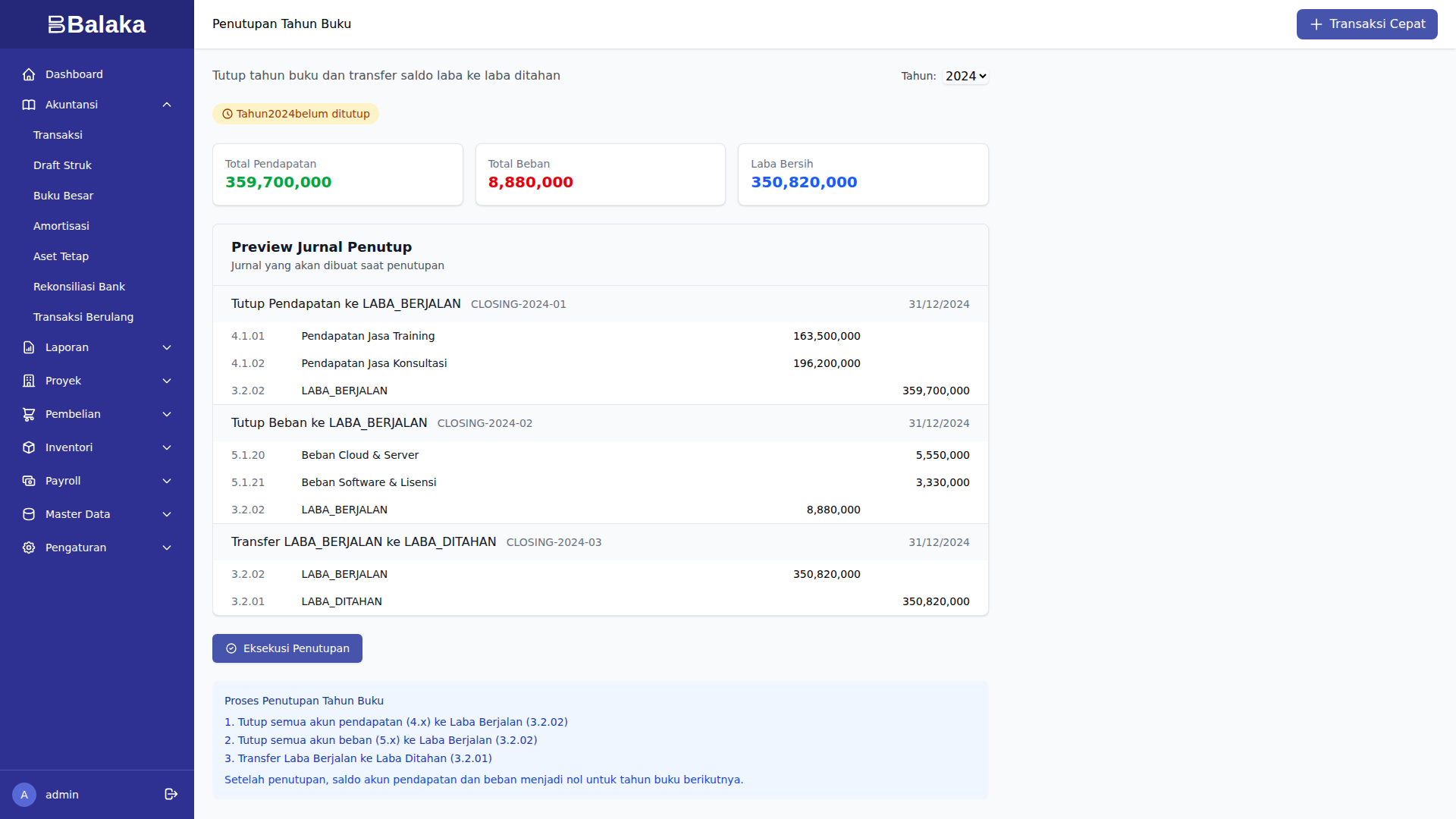
- Pilih tahun yang akan ditutup
- Review preview jurnal penutup:
- Tutup Pendapatan
- Tutup Beban
- Transfer ke Laba Ditahan
- Klik Eksekusi Penutupan
Jurnal Penutup yang Dibuat
1. Tutup Pendapatan
Dr. Pendapatan Jasa          xxx
    Cr. Laba Berjalan            xxx
2. Tutup Beban
Dr. Laba Berjalan            xxx
    Cr. Beban Gaji               xxx
    Cr. Beban Sewa               xxx
3. Transfer ke Laba Ditahan
Dr. Laba Berjalan            xxx
    Cr. Laba Ditahan             xxx
Kapan Melakukan Tutup Buku?
Lakukan setelah:
- Semua transaksi tahun tersebut sudah dicatat
- Penyesuaian akhir tahun sudah dilakukan
- Penyusutan aset sudah dihitung
- Laporan keuangan sudah final
Tampilan Layar
Telegram Receipt
Fitur untuk mengirim foto struk via Telegram dan mencatat transaksi langsung.
Cara Penggunaan
- Buka Telegram, cari bot yang dikonfigurasi
- Kirim foto struk
- Bot akan meminta konfirmasi:
- Template transaksi
- Jumlah
- Keterangan
- Konfirmasi, transaksi akan tercatat
Catatan: Fitur ini perlu dikonfigurasi dulu oleh administrator. Lihat Setup Awal.
Tips untuk Pemula
- Catat segera - Catat transaksi sesegera mungkin setelah terjadi
- Simpan bukti - Simpan struk, invoice, dan dokumen pendukung
- Gunakan template - Aplikasi menyediakan template untuk transaksi umum
- Review rutin - Periksa laporan minimal sekali seminggu
- Posting langsung - Jangan tunda posting transaksi draft
- Rekonsiliasi - Cocokkan saldo aplikasi dengan saldo bank secara berkala
Istilah Penting
| Istilah | Artinya |
|---|---|
| Transaksi | Setiap kali uang masuk atau keluar |
| Posting | Menyimpan transaksi secara permanen |
| Draft | Transaksi yang masih bisa diedit |
| Akun | Kategori untuk mengelompokkan uang |
| Template | Format siap pakai untuk transaksi |
| Jurnal | Catatan debit/kredit dari transaksi |
| Debit | Kolom kiri (biasanya = bertambah untuk aset) |
| Kredit | Kolom kanan (biasanya = berkurang untuk aset) |
| Neraca | Laporan posisi keuangan |
| Laba Rugi | Laporan keuntungan/kerugian |
Lihat Glosarium untuk daftar istilah lengkap.
Lihat Juga
- Setup Awal - Konfigurasi awal aplikasi
- Aset Tetap - Pencatatan dan depresiasi aset
- Perpajakan - Transaksi pajak
- Referensi Template - Daftar template transaksi